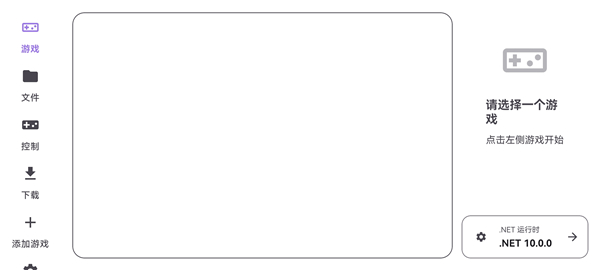
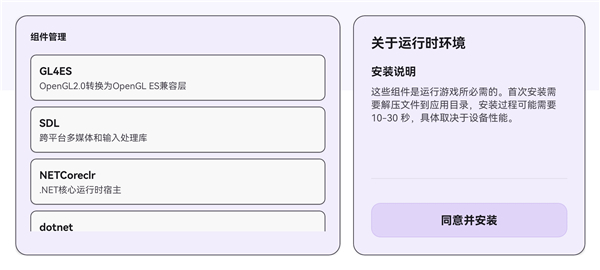
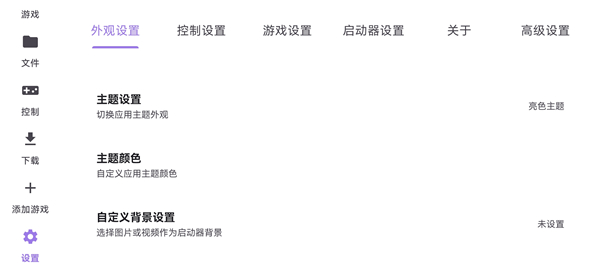
Rotating Art Launcher能为你的手机提供全新的游戏启动服务,通过在手机内模拟.NET开发框架,能让你的手机轻松运行泰拉瑞亚,我的世界等各类PC独立游戏,整个游戏运行过程十分的流畅,不会出现游戏画面掉帧的现象,能大幅提升用户的游戏闯关体验。
otating Art Launcher启动器怎么启动游戏:
1、进入软件后点击左边的【下载】按钮,登录你的GOG账号。
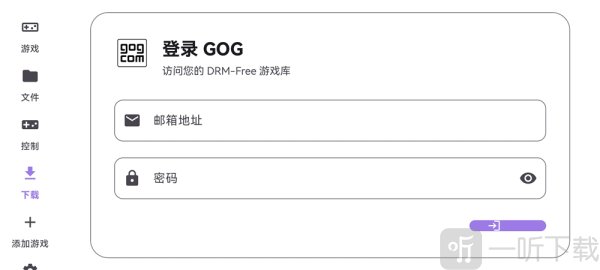
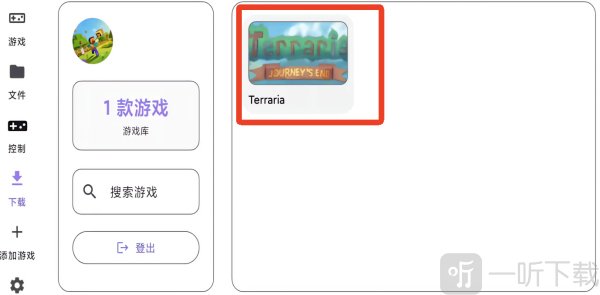
2、成功登录之后可以在右边看到你在GOG游戏库里的游戏,这里以泰拉瑞亚Terraria为例,点击。
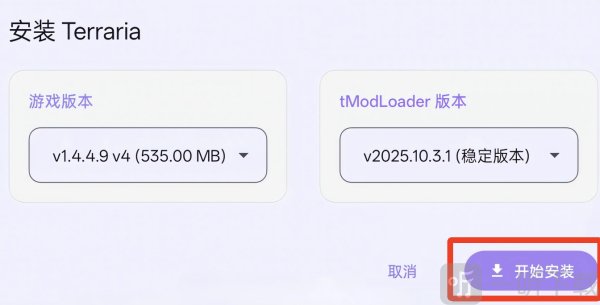
3、在安装Terraria页面点击右下角的【开始安装】。
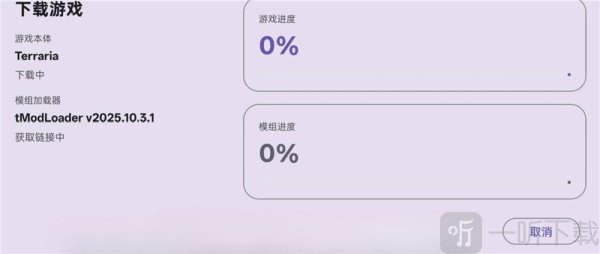
4、之后就能看到游戏和模组下载的进度,完成后就添加成功了。
5、如果无法正常下载和导入可以选择手动导入。手动导入的话需要提前准备游戏资源,以及tModLoader资源。手动导入步骤如下:
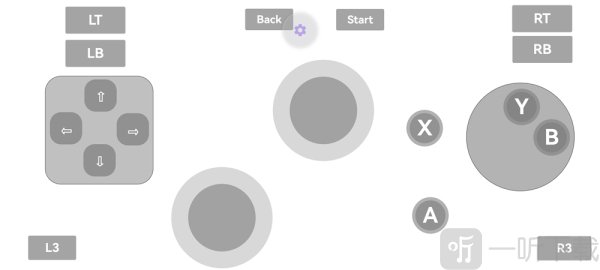
1)点击左边下方的+号【添加游戏】进入导入游戏的界面,在右边选择你的游戏文件和ModLoader文件。
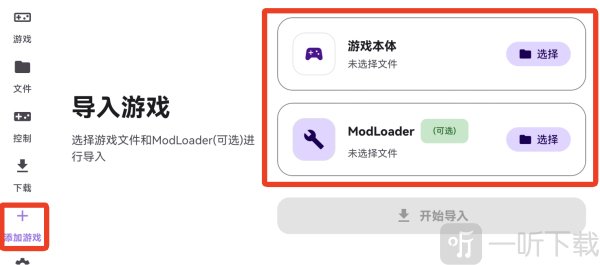
2)在文件里面找到游戏文件,再点击左边的确认,导入ModLoader文件也是同理。
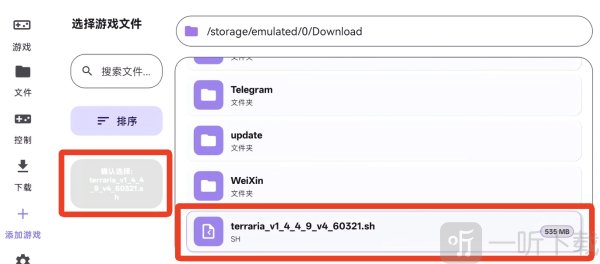
3)全部都导入完成后,就点击之前导入游戏界面的开始导入,会出现导入进度条,等待一会就可以了。
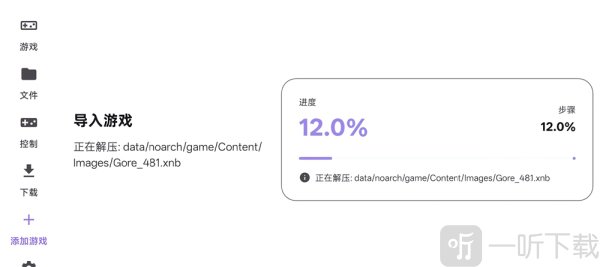
6、导入完成后不用急着启动游戏,点击左边的【控制】可以按照自己的喜欢设置布局。
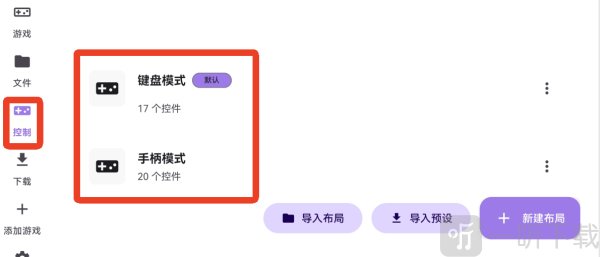
7、不论是键盘模式还是手柄模式,进入后点击控件都能单独进行设置,这里以手柄模式为例。单点任何控位都能进行详细的设置,比如名称、类型、形状、大小、透明度等等,还能点击下方进行删除和复制。机型不同软件内某些部分可能会显示不完全,但不影响使用。
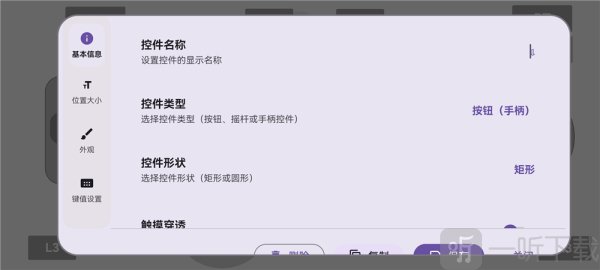
8、可以直接拖动更换键位位置,或者直接点击控件-位置大小。
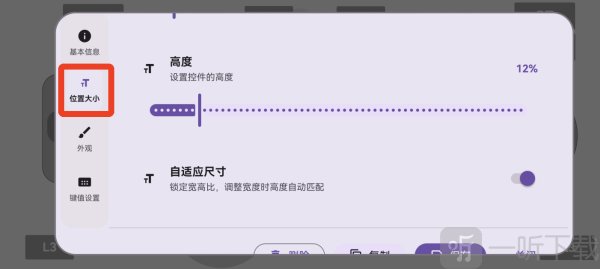
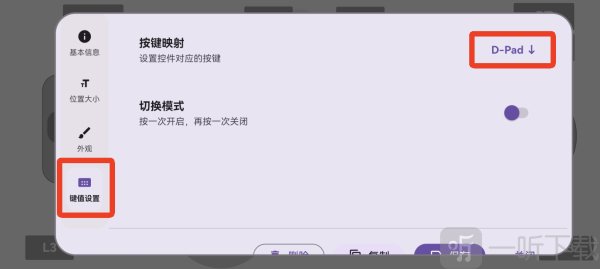
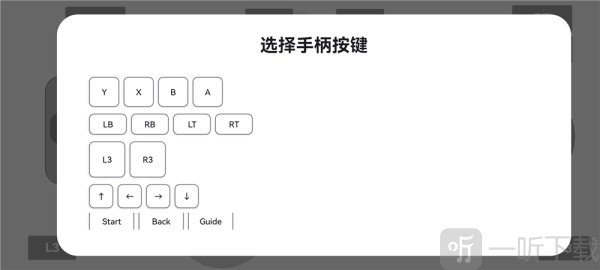
9、点击键值设置可以设置控件对应的手柄按键,点击设置即可,键盘模式也是这样的。
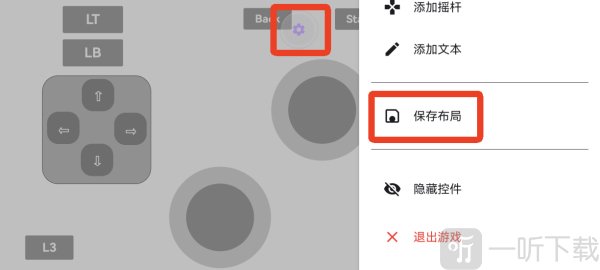
10、点击上方设置按钮,右边下滑再点击【保存布局】就能保存了。这里设置也能添加按键或者摇杆。
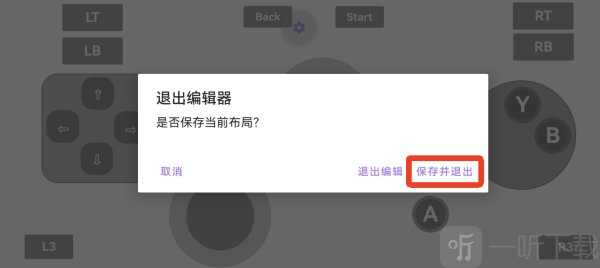
11、或者直接根据手机自带的退出方式退出,然后点击【保存并退出】。
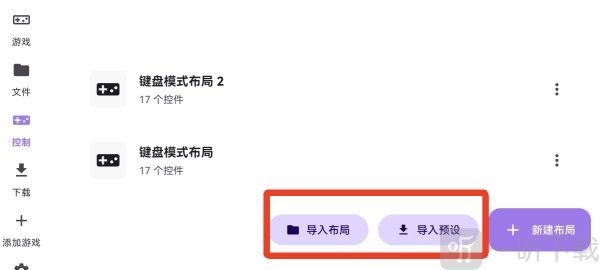
12、点击下方还能导入别人的布局或者导入预设布局。
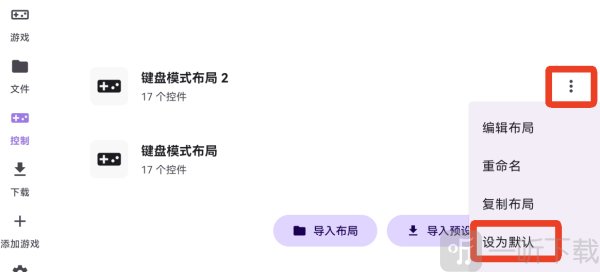
13、改好布局后选择右边三个点,设为默认。
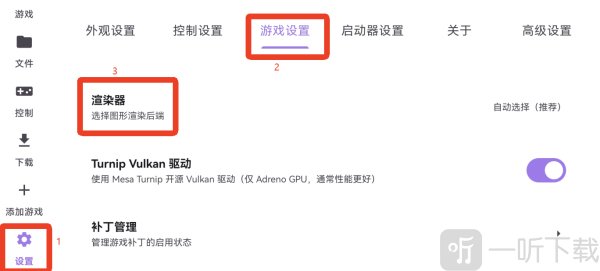
14、关于渲染器部分,点击左下角的设置,再点击上方的游戏设置,点击【渲染器】。
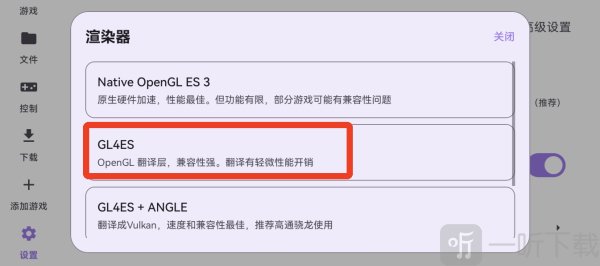
15、推荐选择GL4ES,兼容性更强。
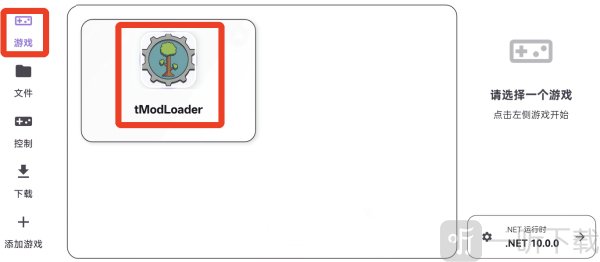
16、接下来返回右上角的【游戏】,点击开启游戏就可以了。
17、进入游戏后如果发现画面只在屏幕的左下角,这时候反转一下屏幕就可以了。
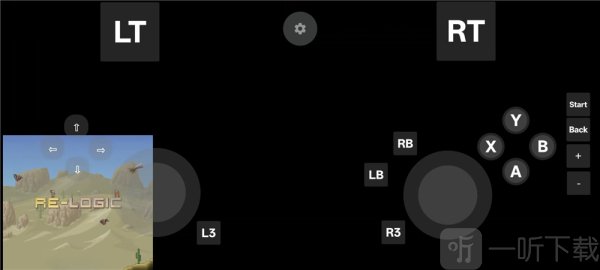
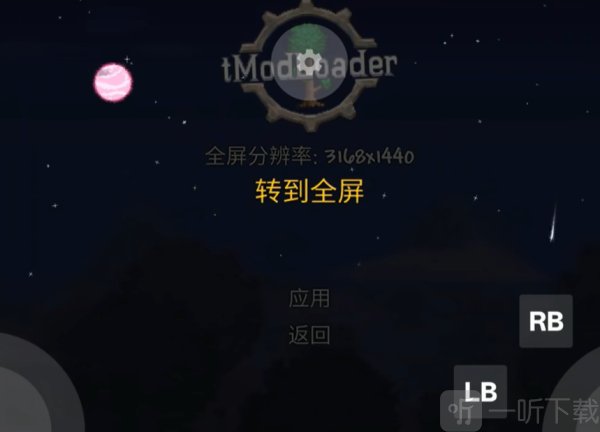
18、在游戏页面进入设置,分辨率里选择转到全屏,不然可能会有bug。
《Rotating Art Launcher》软件功能:
1.第一次启动软件需要对其进行配置,确保不同类型的游戏能够流畅运行。
2.支持游戏手柄连接功能,你能使用蓝牙手柄来操控手机内的电脑游戏。
3.不同类型的游戏在软件里都有着精确的分类,方便你挑选自己感兴趣的游戏来畅玩。
《Rotating Art Launcher》软件亮点:
1.安装游戏的过程是漫长的,需要用户耐心等待。
2.软件有着详细的使用教学,方便你掌握运行pc游戏的基本技巧。
3.完成安装后即可为游戏添加模组,提升不同游戏的可玩性。
《Rotating Art Launcher》软件特色:
1.内置了全新的渲染器系统,能大幅提高游戏的运行帧率。
2.即使你的手机连上键盘与鼠标,也不会出现不兼容的现象。
3.如果运行的游戏出现了卡死的现象,你能通过重启软件的方式来重新打开游戏。
《Rotating Art Launcher》小编简评:
所有的游戏存档都会被软件储存下来,方便用户随时调取,手柄在连接到用户的手机,不会出现摇杆死区的现象,你在为游戏导入模组时,需要提前查看游戏的版本,确保模组能在软件内正常运行。