秋华同款帧率显示4.0是一款专注于游戏与硬件性能实时监控的专业工具。它通过一个可自定义的悬浮窗,全面展示设备在运行时的各项关键数据,帮助用户精准定位性能瓶颈、优化游戏设置,从而有效解决卡顿、发热和网络延迟等问题,提升整体使用体验。
秋华同款帧率显示4.0显示器不显示帧率怎么办|这5项可以逐一排查
1.确认监测已经开启
返回软件查看当前是否处于监测状态,如果页面仍显示“立即开始”,可以重新启动一次。
2.检查悬浮窗权限
进入系统应用管理,确认秋华同款帧率显示器拥有显示在其他应用上层的权限。
3.检查后台运行限制
部分手机会在进入游戏后清理后台应用,可以查看电池优化或后台活动设置是否限制了帧率工具。
4.重新启动软件和游戏
刚修改完权限或参数时,可以先关闭游戏和监测工具,再按照“先开启监测、后启动游戏”的顺序重新操作。
5.考虑设备和系统兼容问题
Android版本以及手机厂商系统不同,对性能数据读取和悬浮显示的限制也不同,因此不能保证所有机型表现一致。
秋华同款帧率显示4.0怎么设置120Hz|手机屏幕本身需要支持
1.如果当前版本提供60Hz、120Hz等选项,可以根据手机硬件情况选择。但软件中的设置选项并不能突破屏幕本身的物理刷新率上限,例如只支持60Hz的屏幕无法通过普通软件变成120Hz屏幕。
2.即使手机支持120Hz,也要同时考虑系统刷新率设置以及游戏是否开放对应高帧模式。因此看到120Hz选项不等于游戏一定能够达到120FPS。
秋华同款帧率显示4.0怎么使用
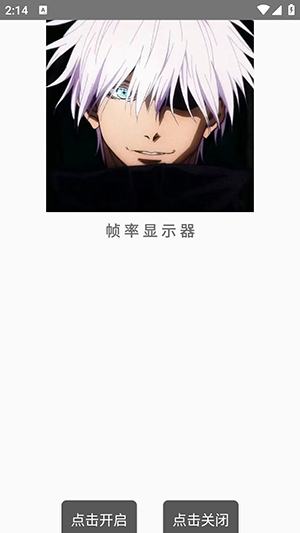
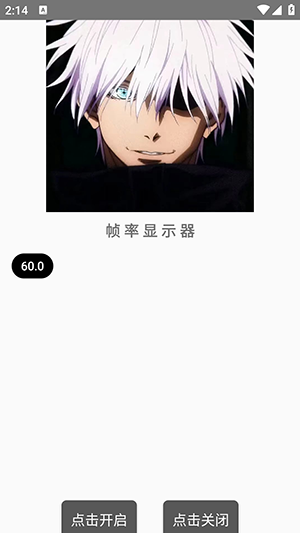
1.软件需要先开启悬浮窗权限后才能进入。
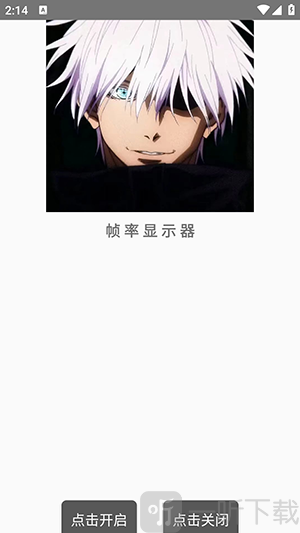
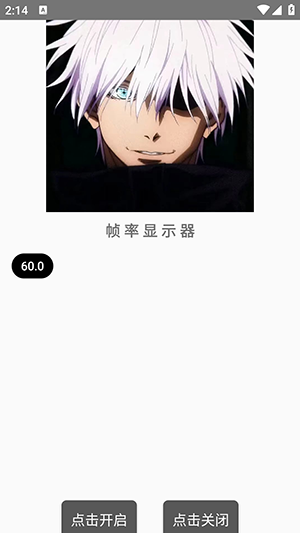
2.点击下方的开启选项。
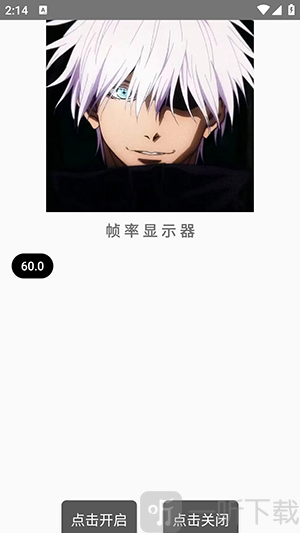
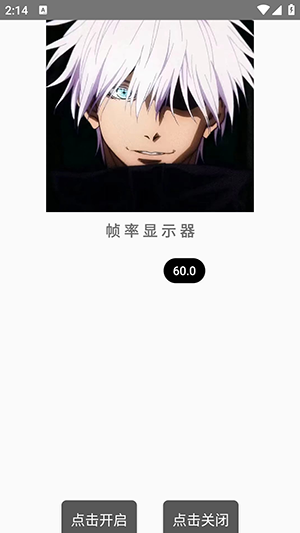
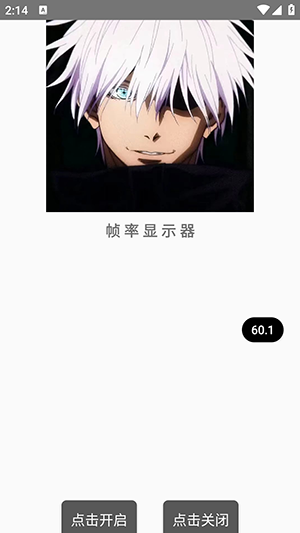
3.即可显示实时帧率。
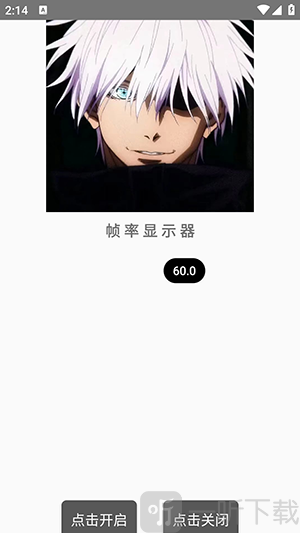
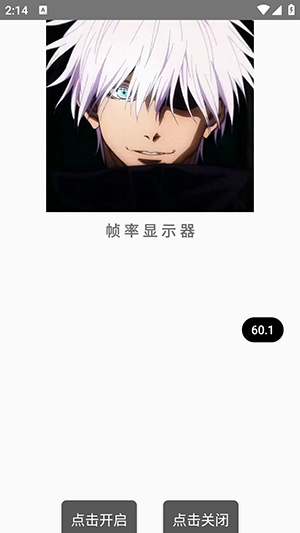
4.可以将悬浮窗移动至需要的位置。
秋华同款帧率显示4.0软件功能
1. 在游戏过程中,它能实时显示帧率、CPU与GPU占用率、设备温度、内存使用情况以及网络延迟和丢包率等核心指标,让你对设备状态一目了然。
2. 所有数据通过悬浮窗层呈现,用户可以自由拖动位置和调整大小,确保不遮挡游戏画面,实现边玩边看的便捷监控。
3. 软件会精准绘制帧率波动曲线,并自动标记出发生掉帧和卡顿的具体时间点,帮助你快速分析游戏流畅度问题的根源。
秋华同款帧率显示4.0软件优势
1. 实时监控CPU频率与GPU负载,结合电池温度和功耗数据,快速识别设备是否存在过热、降频或性能瓶颈。
2. 实时反馈网络延迟、丢包率及抖动情况,让你能迅速判断卡顿、瞬移等问题是否由网络波动引起。
3. 自动识别游戏启动并开始监测,游戏退出后自动隐藏悬浮窗,无需手动操作,使用起来非常省心。
秋华同款帧率显示4.0软件特色
1. 后台资源占用极低,几乎不影响游戏本身的流畅运行。
2. 支持一键快速开启或关闭监测悬浮窗,操作简单,不干扰游戏过程。
3. 当设备温度过高、帧率骤降或网络延迟超标时,会自动发出弹窗提示,及时预警。
4. 界面高度可定制,允许用户自由选择显示项目、调整字体颜色大小以及更改悬浮窗样式。
5. 自动保存历史监测数据,方便用户回顾和对比不同时间段的性能表现与优化效果。
小编简评
这款工具确实抓住了游戏玩家和硬件爱好者的核心需求。它把那些看不见的性能数据变得直观可见,就像给设备装上了一块实时仪表盘。无论是想排查偶尔的卡顿,还是想精细调整画质设置,它提供的数据都很有参考价值。最让人满意的是它在提供丰富功能的同时,保持了极低的系统占用,真正做到“监控而不打扰”,是个实用又安心的性能小助手。