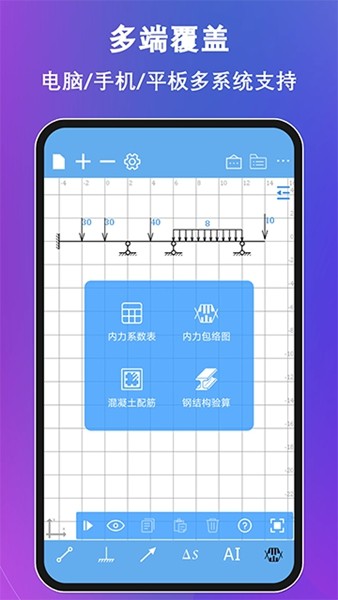
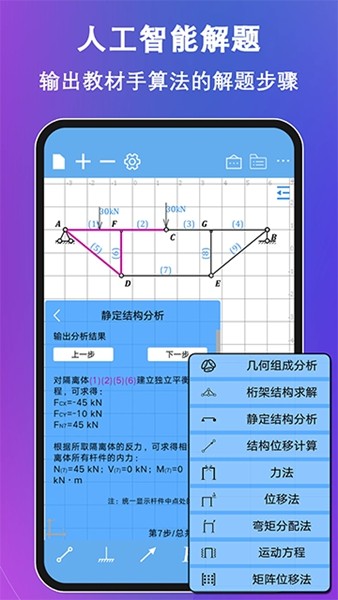
学结构力学或者做工程设计时,最头疼的事之一,大概就是计算量太大,稍微复杂一点的模型就容易反复验算。结构力学求解器更像是一个专门帮忙“算清楚”的工具,从画结构简图到看内力结果,很多步骤都能直接在软件里完成。对学生来说能少走不少弯路,对需要快速校核数据的人,也能省下不少时间。
它覆盖的内容比较全,常见的结构分析、内力计算、位移分析这些功能基本都有,还能直接生成图表结果。复杂问题不一定一下就能学会,但至少不用再完全靠手算慢慢推。
结构力学求解器-精度功能介绍:
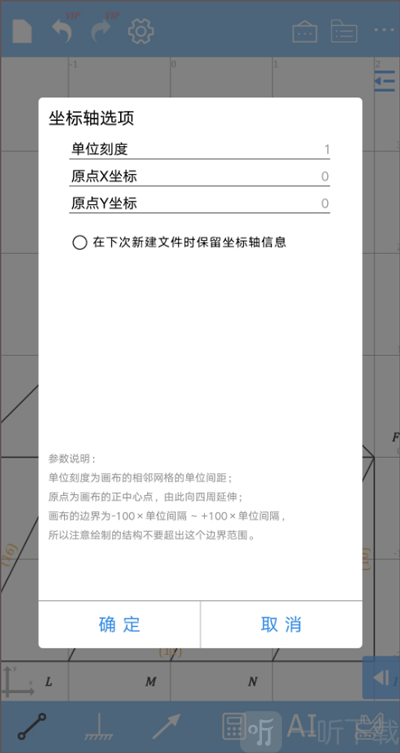
画布灵敏度
取值范围:【0,10】
说明:用于调整手指在画布上进行平移和缩放时的响应速度,数值越高,拖动画布和缩放时的反馈会越明显,操作也会更灵活。
选中灵敏度
取值范围:【0,10】
说明:影响节点或杆件被点击选中的范围大小。数值越高,系统识别触摸区域越宽,选择节点或杆件时更容易点中,适合复杂模型操作。
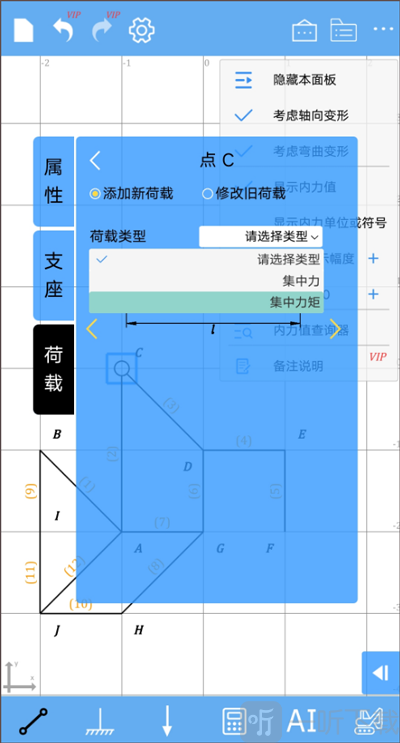
计算精度
取值范围:【1,10】
说明:用于控制结构位移计算时辛普森积分法的分段数量。数值越高,位移分析结果会更加精确,但同时计算耗时也会略微增加。
该参数仅对位移计算生效,其它模块的精度设置需要在对应模块的主界面中单独调整,可参考模块帮助说明进行设置。
输出小数位数
取值范围:【1,10】
说明:决定计算结果显示的小数位数。例如设置为3时,结果会保留3位小数,并对最后一位进行四舍五入。
为了让界面显示更清晰,软件多数结果会自动进行简化处理。例如真实值为0.35时,即使设置更高的小数位数,也可能依旧显示为0.35,而不是0.350。如果出现特别小的数据(如0.00XXX),系统也会自动优化显示格式。
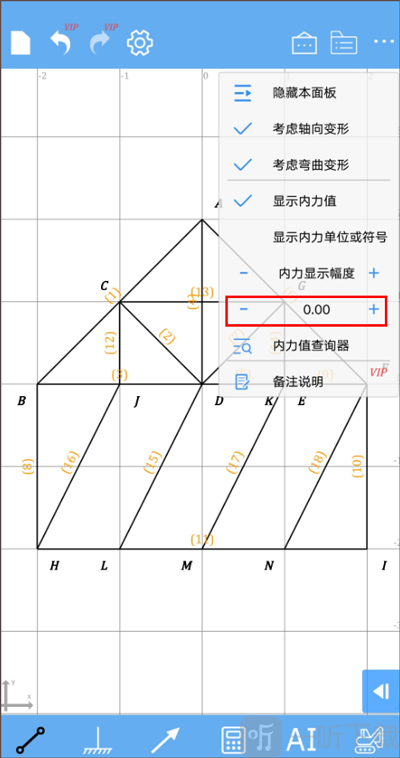
该参数与右侧快捷面板中的对应按钮属于同一项设置,修改其中一个即可同步生效。
内置键盘精度
取值范围:【1,10】
说明:使用软件内置键盘输入公式时(例如分数表达式),系统会自动计算并显示结果,该参数用于控制最终结果显示的小数位数。虽然界面会按设定精度显示,但软件内部依然会以更高精度保存数据。
绘图精度
取值范围:【1,10】
说明:用于控制内力图与位移图绘制时的分段数量。数值越高,图形边缘会更顺滑,显示效果更加细腻。
由于新版已经优化了突变内力显示效果,大多数情况下将该参数设置为1即可满足日常需求,除非结构模型特别大或需要使用包络图功能,才建议适当提高精度。
结构重要性系数
取值范围:大于0的正数
说明:在使用工程模块进行结构设计时,如果直接调用截面内力,软件会自动将内力值乘以该系数,从而得到实际设计值。
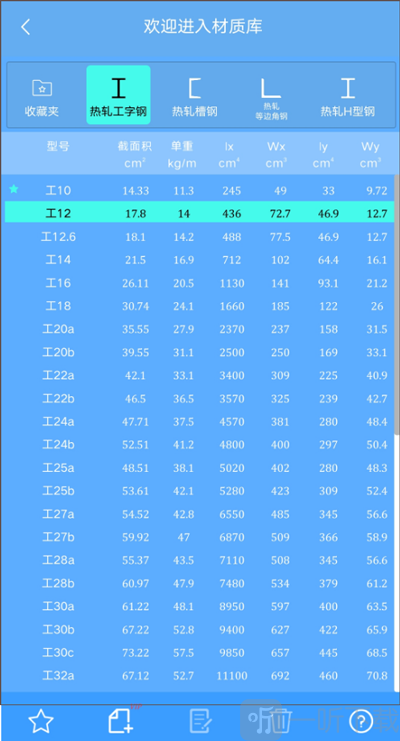
该参数依据我国《建筑结构可靠性设计统一标准》中的结构重要性系数规范设置,主要用于承载能力极限状态设计计算。
使用方法:
1、先确定分析目标:
打开软件后,先明确是算内力、位移还是稳定性,不同目标对应的模块不一样,提前选好能少绕弯。
2、建立模型:
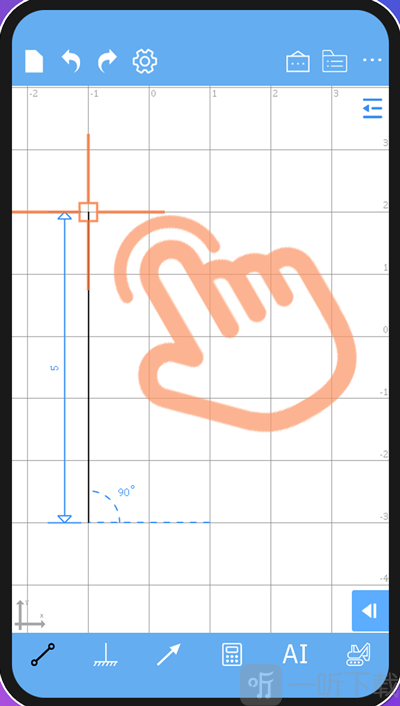
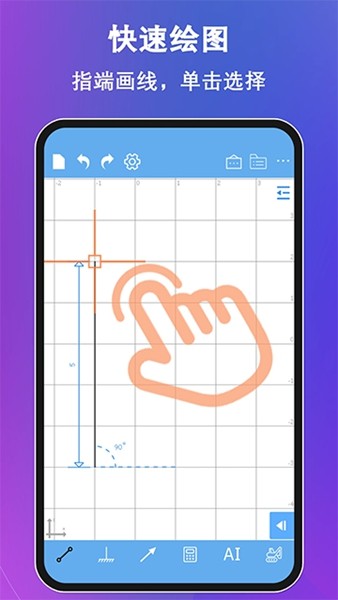
根据实际结构画出简图,把支座、杆件和荷载条件补完整,参数输对后,后面结果会更准确。
3、开始求解:
点击计算后,软件会自动输出结果。学习阶段的话,可以顺手看看分步过程,很多力学概念会更容易理解。
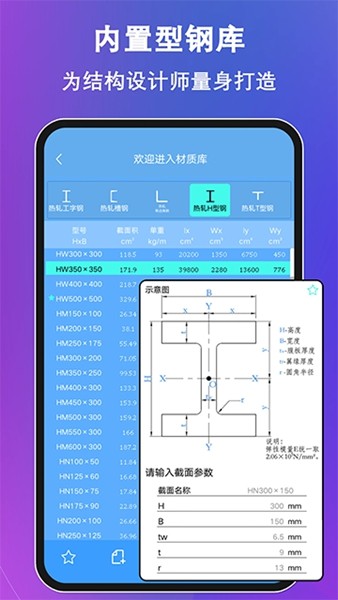
软件特色:
优势一、跨平台使用:
手机版、网页版和桌面端都能切换,平时查数据或者简单计算时,直接拿手机也能处理。
优势二、学习和工作都能用:
既适合学生做题、老师讲课,也能帮工程人员做一些前期计算和结构校核,应用范围比较广。
优势三、持续维护更新:
后续会不断修复问题和增加功能,部分旧版本的小毛病也会逐步优化,使用体验会稳定一些。
小编点评:
结构力学求解器属于那种平时不一定天天打开,但真正需要时会觉得挺省事的软件。复杂公式和计算步骤被整理得更直观,遇到结构问题时,不用一直来回翻资料或者手算半天。刚开始接触结构力学的人可以拿它辅助理解,已经在做设计的人,也能当作一个顺手的计算工具。