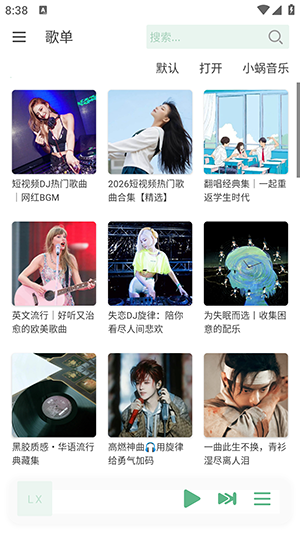
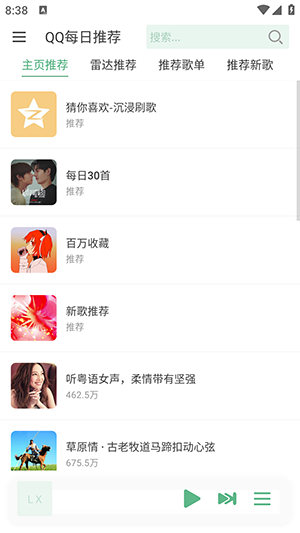
LX-X Music围绕音乐播放、账号数据管理与界面定制展开,在第三方播放器的基础上调整了侧边栏布局、下载入口和背景显示效果。登录相关音乐平台账号后,部分收藏歌单、专辑与个人数据可能同步显示,实际可用内容会受到账号权限、接口状态和客户端版本影响。
软件支持调整背景图片的模糊度与透明度,并把每日推荐、关注歌手、收藏专辑和个人歌单等常用入口集中到侧边栏中,减少查找页面所需的操作步骤。使用账号同步、在线播放或下载功能时,还需遵守音乐平台的服务协议与内容授权规则。
LX-X Music音源:
SixYin:https://ghproxy.net/raw.githubusercontent.com/pdone/lx-music-source/main/sixyin/latest.js
Huibq:https://ghproxy.net/raw.githubusercontent.com/pdone/lx-music-source/main/huibq/latest.js
Flower:https://ghproxy.net/raw.githubusercontent.com/pdone/lx-music-source/main/flower/latest.js
LX:https://ghproxy.net/raw.githubusercontent.com/pdone/lx-music-source/main/lx/latest.js
ikun:https://ghproxy.net/raw.githubusercontent.com/pdone/lx-music-source/main/ikun/latest.js
Grass:https://ghproxy.net/raw.githubusercontent.com/pdone/lx-music-source/main/grass/latest.js
JuheApi:https://ghproxy.net/raw.githubusercontent.com/pdone/lx-music-source/main/juhe/latest.js
LX-X Music如何添加音源:
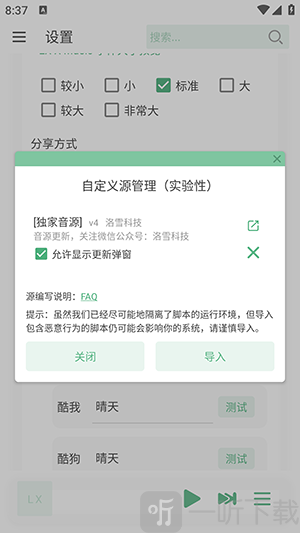
1、打开LX-X Music后,点击左侧功能栏进入设置页面,向下滑动并找到“自定义音源”选项。
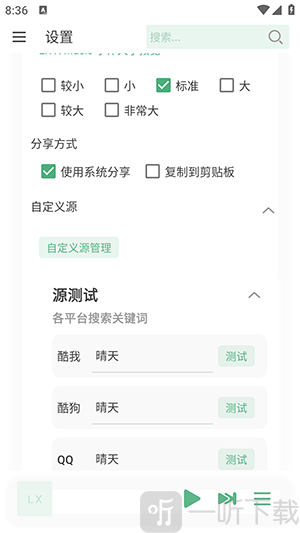
2、进入自定义音源页面后点击“导入”,再选择“在线导入”方式。
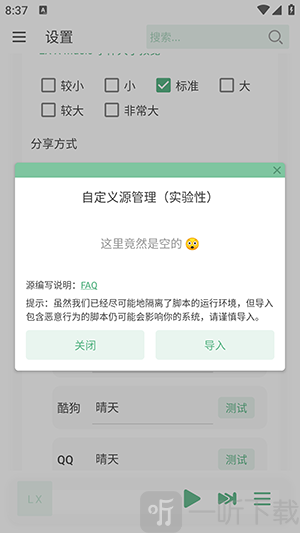
3、将上方需要使用的音源地址复制到输入框中,确认内容无误后点击“导入”。
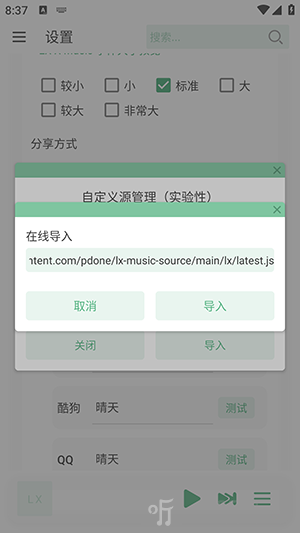
4、音源添加完成后,勾选准备使用的音源并返回主界面,之后即可正常使用相关功能。
LX-X Music软件功能:
1、账号与数据同步:
登录支持的平台账号后,可尝试读取云端收藏的歌单、专辑及其他个人内容,减少重新整理音乐列表的操作。同步结果可能受到接口调整、账号地区和授权状态影响。
2、会员状态识别:
部分版本能够识别账号已有的会员信息,但歌曲能否播放仍由音乐平台的版权、会员等级和地区规则决定,第三方客户端不能额外解锁原账号未拥有的权益。
3、歌曲缓存与下载:
软件提供音频缓存或下载入口,并允许选择不同音质。下载前应确认歌曲支持离线保存,缓存文件也可能受到账号有效期、版权变化和应用规则限制。
4、播放界面自定义:
用户可以调整背景图片、模糊程度和透明度,让播放页面更符合个人审美。修改显示参数不会改变歌曲音质,也可以随时恢复默认效果。
LX-X Music软件特色:
1、账号内容集中管理:
软件尝试将平台账号中的收藏、歌单和会员状态集中显示,方便老用户继续使用原有音乐数据。账号密码、验证码等敏感信息应只在可信登录页面中填写。
2、常用入口重新整理:
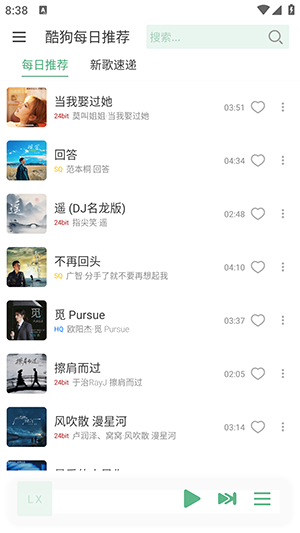
每日推荐、个人歌单和收藏专辑等功能被前置到侧边栏,减少页面跳转次数,查找常听内容时会更省步骤。
3、界面效果自由调整:
背景图片、透明度和模糊效果均可按照个人喜好修改,既能保留封面展示,也可以降低背景干扰,让歌曲列表更容易阅读。
小编点评:
LX-X Music的改动重点放在账号内容整理、快捷入口和播放界面上,常听歌单与收藏专辑都能从侧边栏快速打开,操作路径比较清楚。第三方播放器依赖外部平台接口,遇到登录失效、歌曲无法播放或歌单同步不完整时,不一定是设备故障,也可能与接口和版权规则调整有关。涉及账号登录与文件下载时,建议使用来源明确的客户端,并定期检查应用权限。