海豚看看电视盒子面向家庭大屏观看场景,集中提供直播频道、影视点播和分类检索等功能,内容涵盖新闻、综艺、影视与体育等类型。应用界面适配电视端操作,常用入口排列清晰,用户可通过遥控器切换频道、查找影片或调整播放设置,满足日常看电视与追剧需求。

海豚看看电视盒子怎么使用:
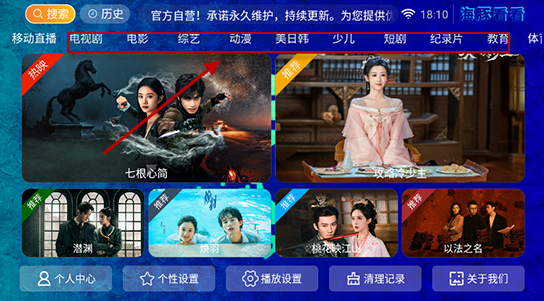
1、在电视上打开海豚看看App,进入首页后点击【直播】,即可浏览并观看电视节目。

2、首页会展示多种推荐影视内容,选择感兴趣的作品并点击封面即可查看。
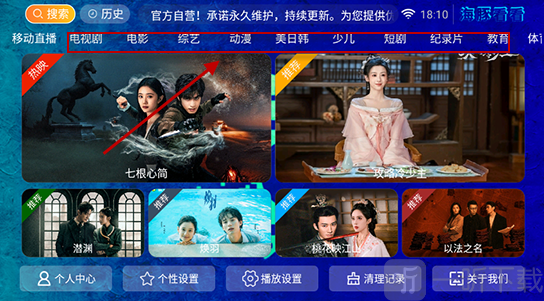
3、点击【分类】可以按照不同题材和类型筛选影片,查找内容时更加方便。
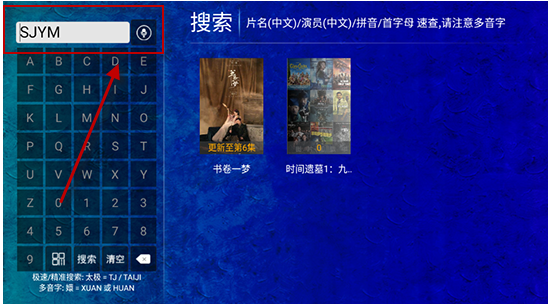
4、在搜索框中输入影片名称或相关关键词,即可快速查找目标作品。
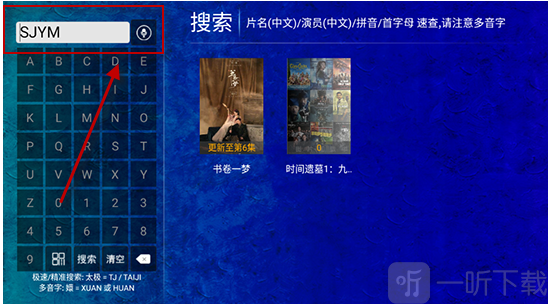
5、点击影片封面进入详情页,再选择播放按钮即可开始观看。

海豚看看电视盒子怎么看电视直播:
1、下载安装海豚看看电视盒子App,打开软件进入首页。

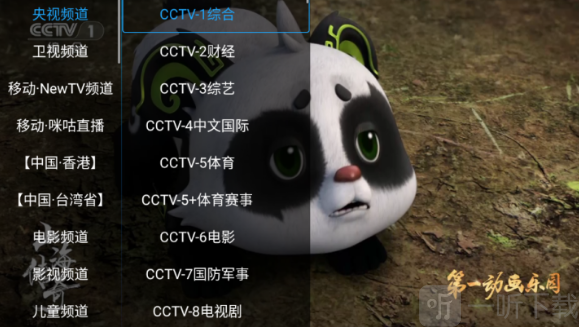
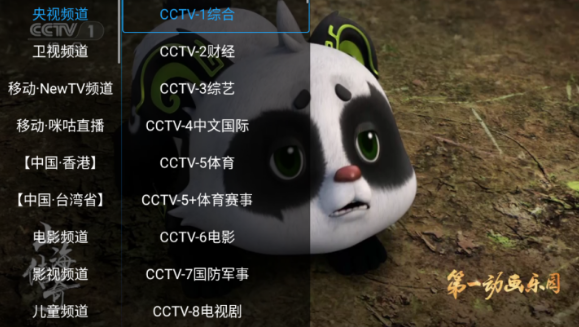
2、点击【移动直播】进入电视直播页面。

3、播放过程中点击屏幕唤出频道菜单,再选择想观看的频道即可切换节目。
海豚看看电视盒子怎么追剧:
1、下载安装海豚看看并打开软件,进入首页准备使用。

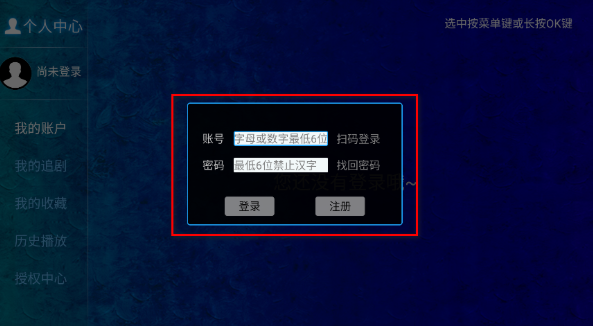
2、首次使用时,根据页面提示设置账号和密码,完成注册后登录软件。

3、在影视列表中选择想看的剧集内容,例如进入“书卷一梦”详情页。

4、进入详情页后点击【播放】,即可开始观看对应剧集。

5、也可以直接输入剧名或关键词,通过搜索功能筛选喜欢的影视内容。

海豚看看电视盒子怎么注册:
1、打开海豚看看,点击【个人中心】进入账号页面。

2、按照页面提示输入账号和密码,点击【注册】完成账号创建。
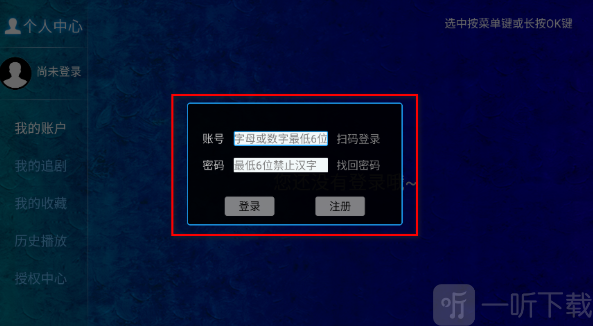
3、页面显示个人账号信息后,说明已经成功完成注册并登录。

海豚看看电视盒子怎么跳过片头和片尾:
1、进入海豚看看电视盒子App首页,点击【播放设置】。

2、在设置页面找到【跳过片头时间】和【跳过片尾时间】选项。
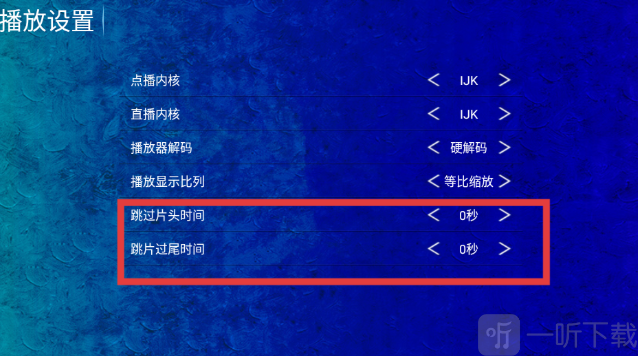
3、根据剧集实际时长调整对应数值,设置完成后播放时即可按指定时间跳过。

海豚看看电视盒子怎么调整画面比例:
1、进入视频播放页面,点击屏幕右下角的菜单或更多设置按钮。

2、在功能菜单中选择【画面比例】。

3、根据电视屏幕和观看习惯选择合适的显示比例,确认后即可应用到当前视频。

海豚看看电视盒子软件特色:
1、部分功能无需复杂的账号流程,进入应用后即可浏览首页栏目,并按照页面提示选择直播或点播内容。
2、播放页面以视频画面和基础控制功能为主,频道、剧集与设置入口较为集中,观看过程中不易混淆操作位置。
3、从安装到频道选择的步骤比较直观,初次使用电视应用的用户也能通过首页栏目逐步熟悉海豚看看电视盒子怎么用。
4、安装包可通过U盘导入电视,部分设备还可配合投屏功能,将手机端内容连接到同一网络下的大屏设备。
5、遇到播放卡顿、投屏异常或下载中断时,可结合应用内的问题指引检查网络、设备连接与缓存状态。

小编点评:
海豚看看电视盒子的功能重点集中在直播、点播、搜索和播放设置上,适合希望简化电视端操作的家庭用户。首次进入时可先熟悉频道切换与分类筛选,再根据电视画面调整比例和片头片尾设置;若观看时出现加载缓慢,也能通过切换内容或检查网络状态继续使用。

更新日志:
1、优化直播频道切换表现,缩短部分内容的加载等待;
2、修复部分设备投屏连接不稳定的问题;
3、调整界面布局,提高分类浏览时的响应速度;
4、完善常见问题指引,并增加离线缓存管理说明。
















 查看
查看