办公学习

讯飞会议

详细信息

游戏介绍

讯飞会议是科大讯飞推出的新一代智能视频会议系统,依托领先AI技术打造全场景会议解决方案。平台提供高清稳定音视频通话、实时AI转写、智能会议纪要生成等核心功能,支持屏幕共享与云文档协作。独有的AI降噪和多语言翻译能力,可完美适配跨国会议、远程培训等场景,让跨地域协作更简单智能。

核心功能亮点

1、高清会议:支持会议创建与加入,提供高清语音视频通话,结合AI降噪技术确保沟通清晰流畅。

2、协作工具:共享屏幕与群组聊天让团队实时展示工作内容,会议记录分享方便成员协同。

3、AI转写翻译:会中实时转写文字,自动生成会议纪要,多语言翻译助力跨国沟通。

4、云端存储:提供1G免费云空间,会议记录与文档随时上传访问,提升信息流转效率。

讯飞会议

典型应用场景

1、教育培训:内容纪要助力课程打磨,课后回顾更高效。

2、跨国会议:在线翻译打破语言障碍,沟通无碍。

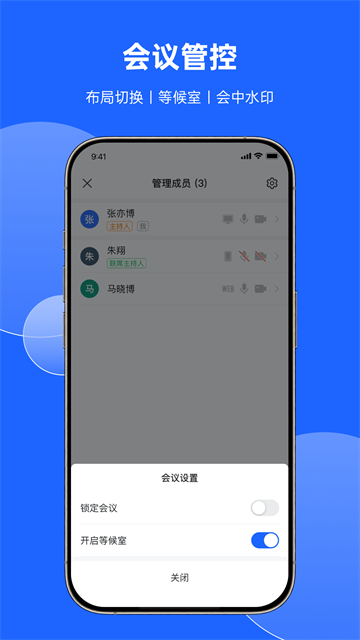
3、远程面试:等候入会功能让面试有序进行。

4、企业培训:举手功能保障有序发言,提升培训效果。

讯飞会议

讯飞会议App操作指南

一、讯飞会议怎么登录注册

1、打开讯飞会议App。

2、点击“登录”,进入账号登录页面后,可以点击“注册”进入注册页面,也可以选择“验证码登录”。

3、按照页面提示填写对应的信息。

4、完成注册或登录后即可进入软件。

二、讯飞会议怎么创建或加入会议

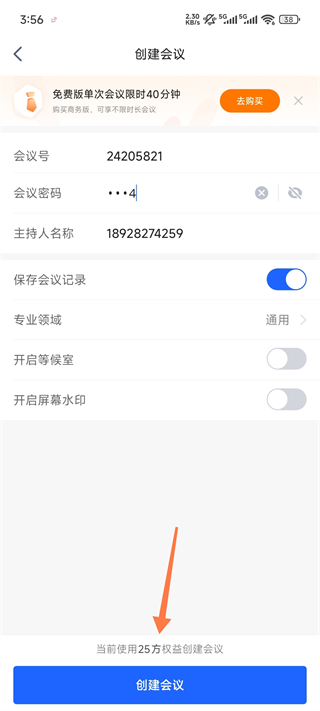
1、创建会议:进入主界面后点击【创建会议】。

讯飞会议创建会议

2、输入会议密码和主持人名称,确认信息后点击创建会议。

讯飞会议设置会议密码

3、加入会议:在主界面点击【加入会议】,输入会议密码和参会人名称后即可加入。

讯飞会议加入会议

三、讯飞会议怎么设置声音和视频

1、进入会议后,在底部工具栏左侧可以进行音频和视频控制。

2、需要发言时点击“解除静音”,点击“启动视频”即可开启摄像头。

3、点击向上箭头可以查看更多会议设置。进入会议后,如果出现转写服务提示,可根据需要选择是否开启。

讯飞会议声音和视频设置

四、讯飞会议怎么预约会议

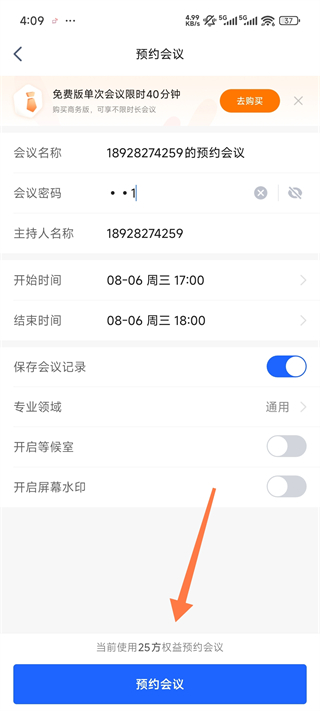
1、点击界面上的【预约会议】,填写会议时间等相关信息。

讯飞会议预约会议

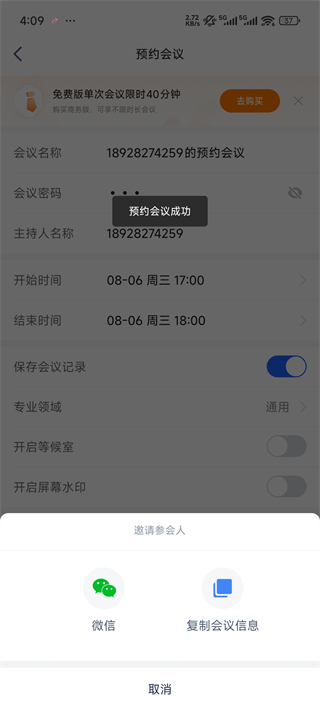
2、填写完成后点击【立即预约】,页面提示预约成功,同时会生成会议邀请链接。

讯飞会议预约成功

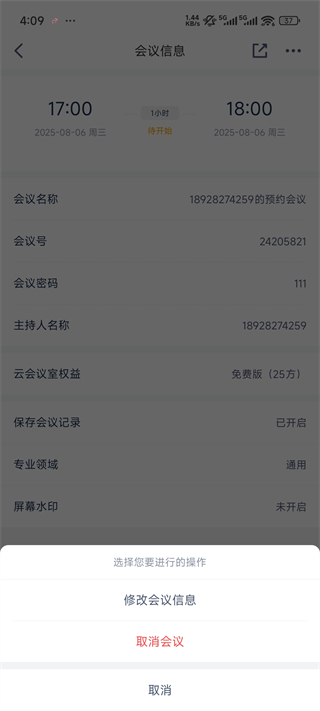
3、对于已经预约的会议,可以进入相关页面进行管理,根据需要修改会议信息或取消预约。

讯飞会议管理预约会议

小编简评

讯飞会议App将AI转写、智能降噪与多语言翻译深度整合,为远程协作提供了扎实的工具支撑。1G免费云空间和灵活的部署方式降低了使用门槛,无论是日常办公还是跨国培训,都能感受到效率的明显提升,值得下载体验。

更新日志

v1.1.1830版本

1、隐私协议更新

2、新增投诉举报功能

展开 收起

游戏截图

应用推荐

同类推荐

好用的办公软件 会议助手类软件 手机视频会议app

好用的办公软件

好用的办公软件合集中包含了多款十分好用并且免费的日常办公可能需要用到的软件,它将是你日常工作的好帮手,帮你大大提高工作效率,让你的工作事半功倍,不管是文档、表格、幻灯片还是各种节假日音频演示,在这里都应有尽有,感兴趣的朋友们赶快进来挑选下载吧!

会议助手类软件

很多人在日常工作中都需要运用一些办公类软件进行办公,因此小编为你们整理了几款比较好用的办公类软件助手,这些助手软件中包含了各种各样的办公工具,且这些工具都是完全免费进行使用的,用户可通过这些工具更加高效的解决相关的办公问题,软件会不定时进行更新,更新完成之后即可获得更多的办公工具进行使用。

手机视频会议app

手机视频会议app是大家在日常办公中经常需要用到的一款软件,那么哪一款手机视频会议app最好用呢?小编为大家整理出来了最新的排行榜大全,接下来跟着小编一起去看看吧,总能找到你想用的那个。