谷歌邮箱Gmail是由谷歌推出的一款电子邮件服务工具,集通信平台与文件传输功能于一体。它具备快速的邮件收发能力,提供超大容量邮箱空间,并支持免费文件传输。重要文件可自动备份,方便日后查阅。界面设计简洁直观,新手也能轻松上手,同时内置智能分类等实用功能,有效提升日常使用体验。
谷歌邮箱Gmail软件功能
1. 邮件收发:支持快速撰写、发送与接收邮件,附件添加便捷。
2. 智能分类:系统自动将邮件按类型归入不同标签,减少手动整理。
3. 文件备份:对重要文件进行自动备份,便于后续查找与调阅。
4. 多账号管理:可添加并登录多个不同平台的电子邮箱,统一管理。
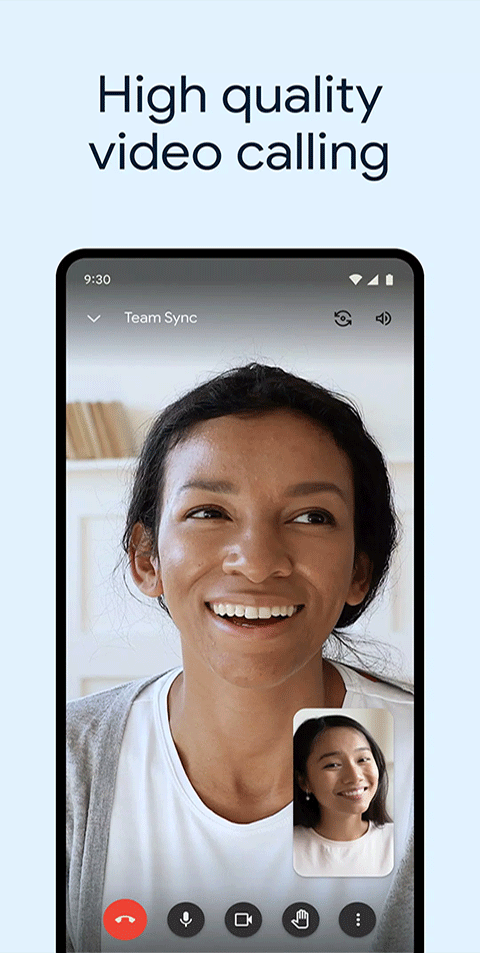
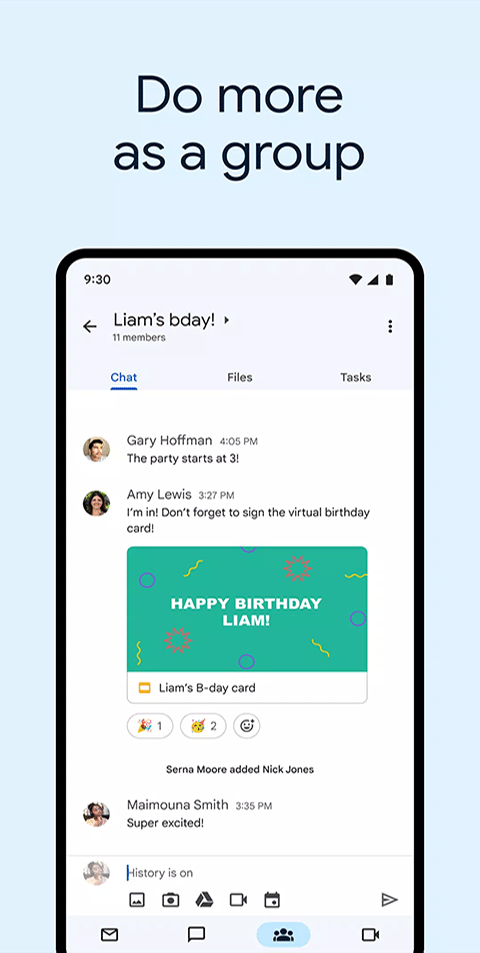
5. 聊天与通话:集成聊天室、语音视频通话功能,方便群组沟通协作。
谷歌邮箱Gmail软件优势
1. 存储空间大:邮箱容量充裕,无需频繁清理旧邮件。
2. 传输免费:支持免费文件传输,降低使用成本。
3. 操作门槛低:界面简洁易懂,小白用户也能快速掌握。
4. 收发速度快:邮件发送与接收响应迅速,提升沟通效率。
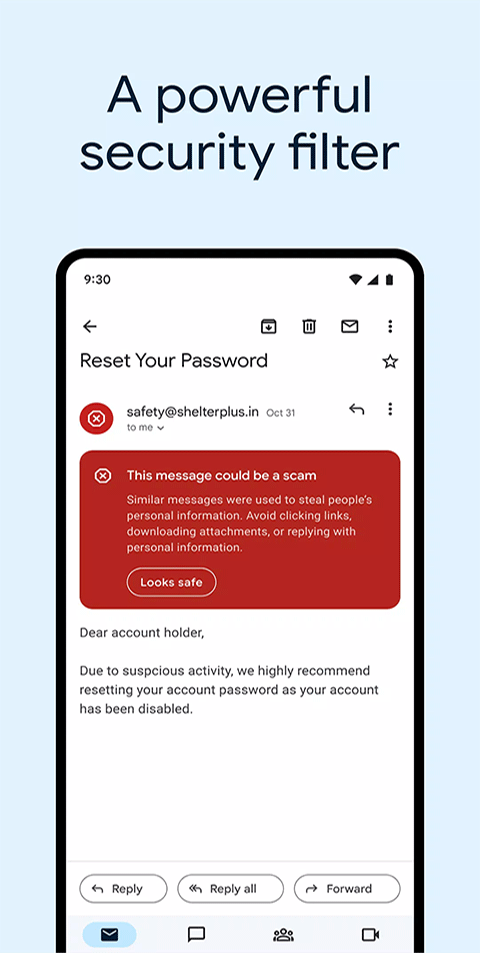
5. 安全保障:提供安全的电子邮件服务,保护用户隐私。
Google邮箱添加其他邮箱的方法
1、安装并打开Google邮箱App,进入应用主界面。
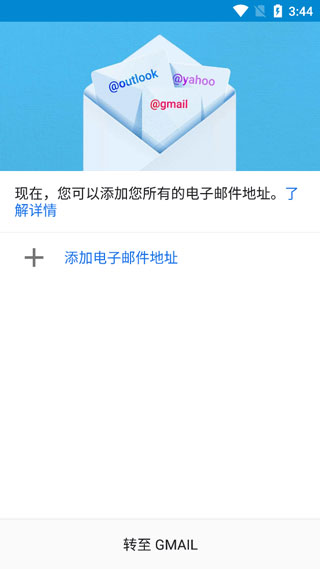
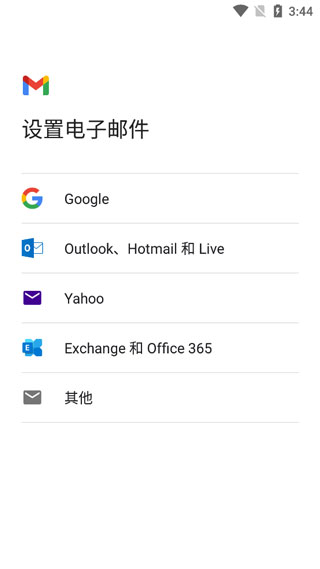
2、选择需要添加的邮箱品牌。如果使用的是国内其他邮箱,可以选择“其他”选项。
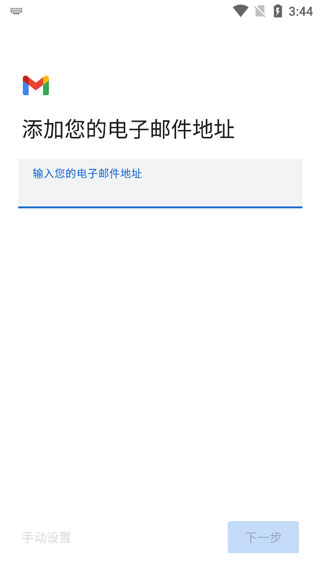
3、输入需要添加的邮箱地址,点击下一步继续操作。
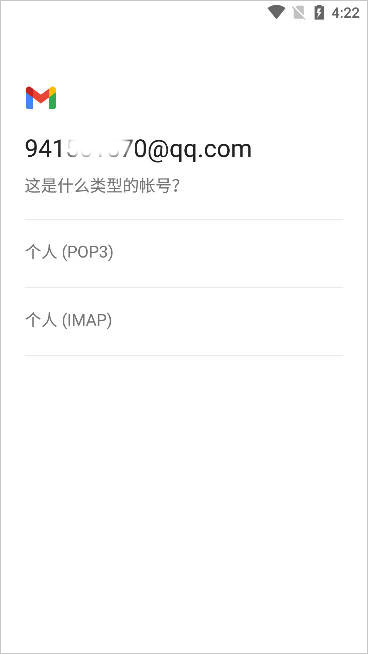
4、根据实际情况选择对应的邮箱类型。
5、按照页面提示输入该邮箱的密码,继续完成账户配置。
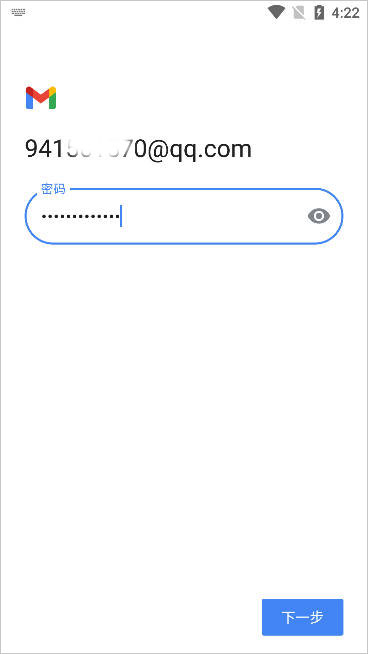
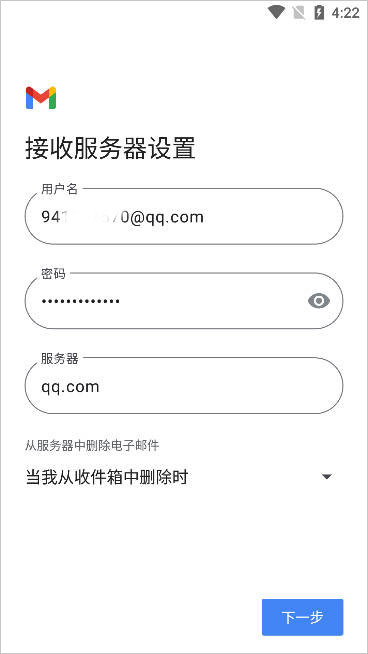
6、检查填写的信息是否正确,确认无误后按照页面提示完成添加。
Google邮箱注册方法
1、打开Google邮箱App,按照页面提示进入账号创建流程。根据实际网络环境,可能需要先连接可用的网络才能正常访问相关页面。
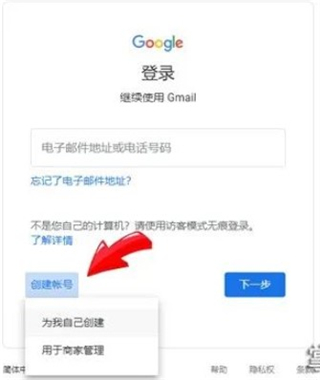
2、根据页面要求填写注册信息,确认内容无误后点击“下一步”。
3、按照提示完成邮箱验证,验证通过后即可进入邮箱使用。
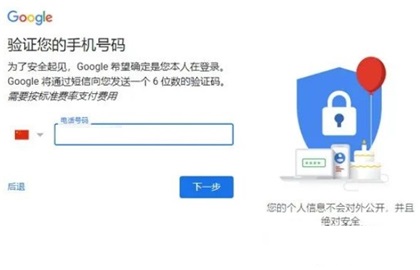
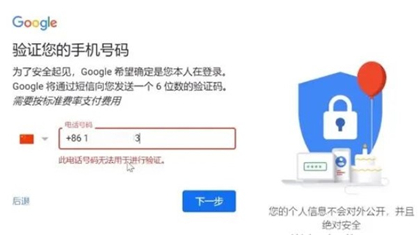
4、如果注册过程中无法通过手机号验证,可以检查网络连接后重新尝试。如果多次尝试仍无法通过,建议按照页面提示更换验证方式或稍后再试。
Google邮箱撤回邮件的方法
1、打开Google邮箱,登录需要使用的账号。
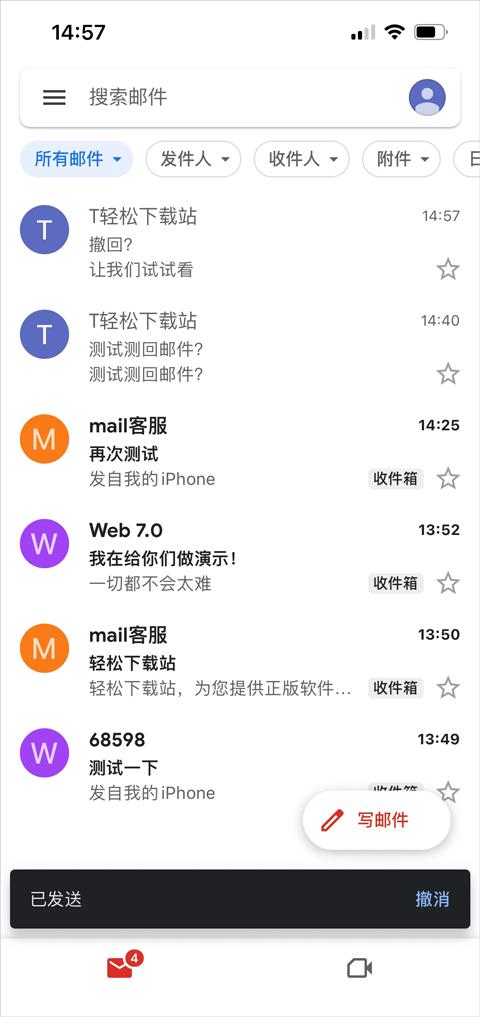
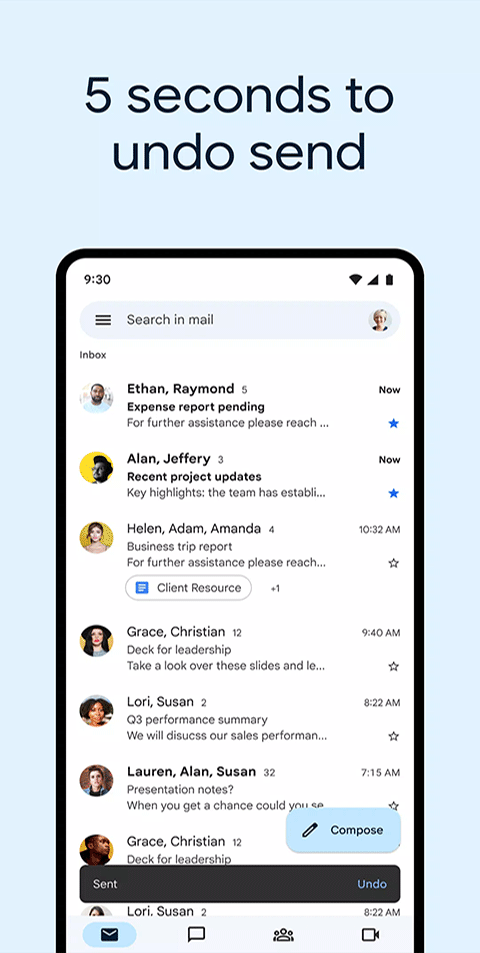
2、发送邮件后,页面底部会短暂显示“已发送”提示。此时点击旁边的“撤销”按钮,即可取消本次发送。
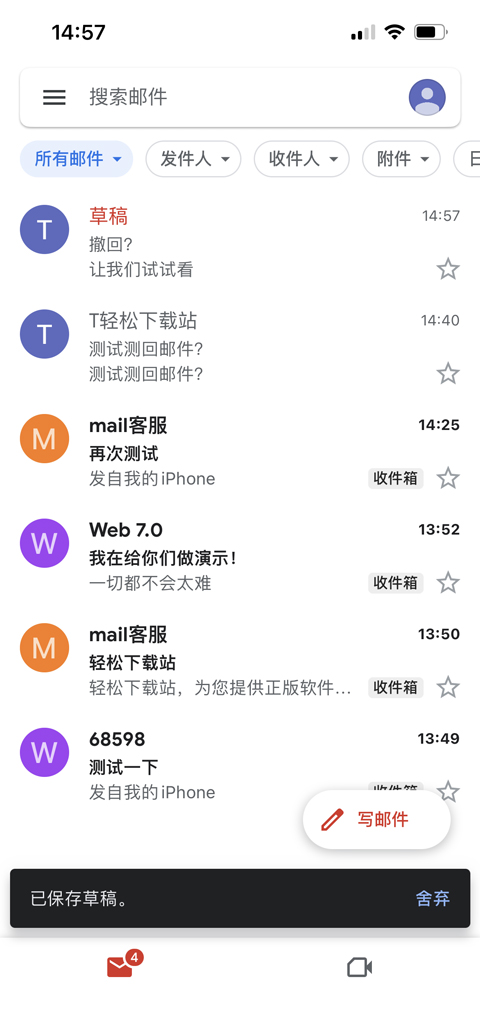
3、撤销成功后,邮件会重新变为草稿,可以继续编辑或删除。
Google邮箱发送邮件的方法
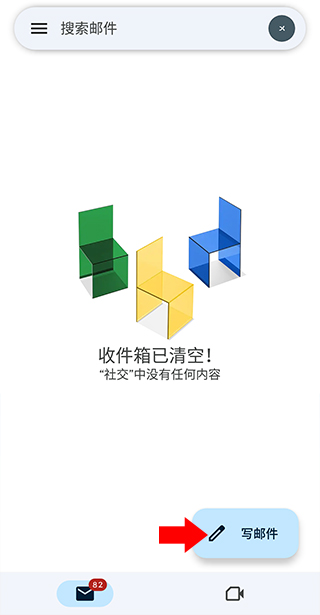
1、打开Google邮箱并登录账号,点击页面右下角的写邮件按钮,进入邮件编辑界面。
2、在邮件编辑页面填写收件人的邮箱地址,再输入邮件主题和正文内容。
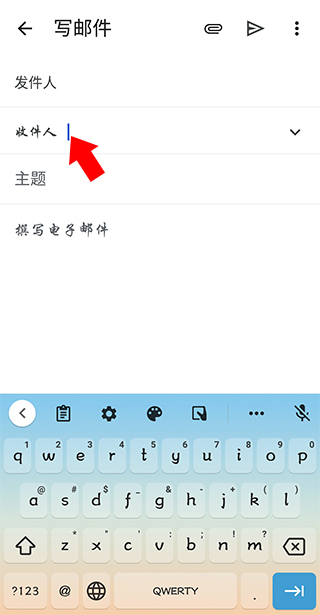
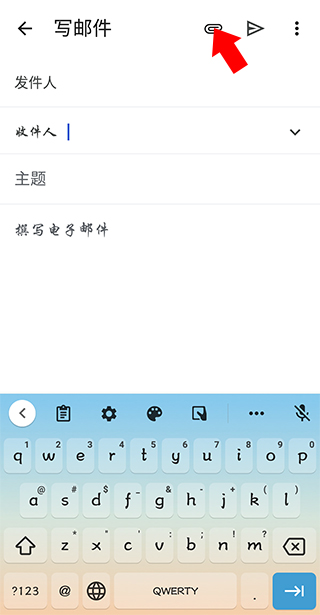
3、如果需要发送图片或其他附件,点击右上角的回形针图标,再选择需要添加的文件。
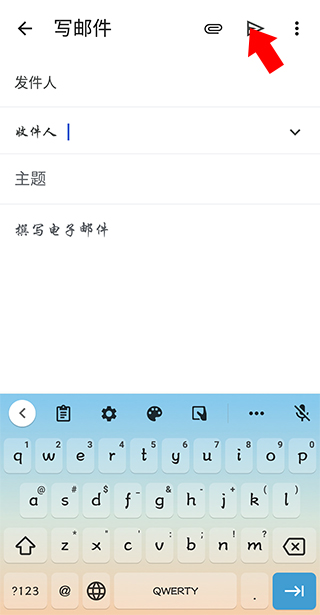
4、确认收件人、邮件内容及附件无误后,点击右上角的纸飞机图标,即可发送邮件。
谷歌邮箱Gmail小编简评
整体来看,谷歌邮箱Gmail在邮件收发、文件备份和智能分类方面表现均衡,登录与发邮件的操作路径清晰,对新手友好。多账号支持和聊天通话集成让它在办公学习场景中更实用。若遇到账号停用,申诉流程也相对明确,建议提前绑定备用邮箱以防万一。
版本日志
v2024.05.19.638372133 版本
借助 Google Workspace 提供的 Gmail 服务,您可以及时掌握重要工作动态。Gmail 在提供安全的电子邮件服务的基础上,还将聊天室、语音视频通话功能汇集于一处,可让您与群组成员轻松沟通聊天和展开协作。



 查看
查看 查看
查看 查看
查看 查看
查看