享屏App手机版是一款主打全平台无线投屏与多屏互动的工具,由闪联公司打造。不少用户在搜索享屏怎么用、享屏是免费的吗等问题,希望找到一款能打通手机、电脑、电视之间壁垒的投屏软件。它能否满足这些需求,下面从功能到操作逐一说明。
引言
日常办公、家庭娱乐或是车载场景中,设备之间的屏幕隔阂常常带来不便。享屏试图用一套方案解决多端互联的问题,既支持常规的镜像投屏,也提供了反控、文件互传等协同能力。对于想了解享屏app下载后能做什么的用户,以下内容会从实际使用角度展开。
多设备投屏与反向操控怎么实现
1、跨屏镜像投屏:手机、平板与电脑之间可以建立无线连接,将屏幕内容实时投射到另一台设备上。无论是局域网还是非局域网环境,音画同步都能保持稳定,分享画面时不需要额外线材。
2、电脑反控手机:这是享屏区别于普通投屏工具的地方。连接建立后,电脑的键盘和鼠标可以直接操作手机界面,回复消息、浏览应用或做演示都不必在手机小屏上完成。
3、声音输出灵活切换:安卓设备在镜像过程中,声音可以从电脑端输出,也可以保留在手机端。观影、听歌或开会时,用户能根据现场情况选择更合适的音频来源。
文件流转与遥控功能
1、跨设备文件传输:手机和电脑之间传文档、图片、视频,不需要数据线或第三方网盘。一键操作即可完成,且支持多平台之间的文件互传。
2、共享剪贴板与网页流转:在一台设备上复制的内容,可以在另一台设备上直接粘贴。浏览中的网页也能在不同屏幕间接续查看,减少重复查找的麻烦。
3、手机变身遥控器:电视端的内容可以用手机来操控,熄屏、关机、截屏、录屏都能一键完成,不需要额外安装插件。找不到实体遥控器时,手机就能顶上。
家庭共享与车机互联场景
1、共享空间:家庭成员可以把照片、视频上传到电视端统一管理,客厅大屏变成家庭相册的展示窗口。团聚时一起翻看影像,比各自盯着手机更有氛围。
2、动态背景墙:电视待机或空闲时,可以展示家庭照片组成的动态画面,让大屏保持温馨感,而不是一块黑屏。
3、车机互联模式:手机功能可以安全叠加到车机中控屏上。行车过程中,娱乐视频内容会被智能屏蔽,保障驾驶安全;断开连接后,通话和短信记录会自动清除,兼顾隐私保护。
手机投屏到电脑或投影的操作步骤
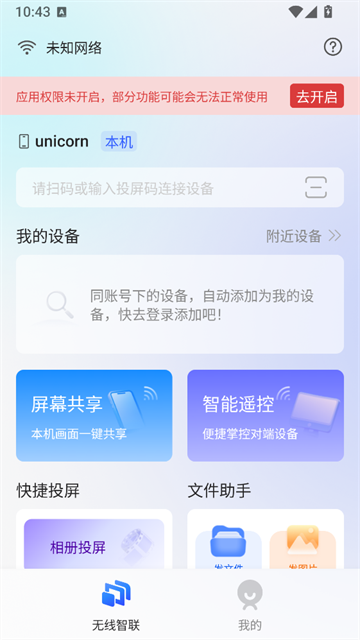
1、手机连接电脑:先开启手机和电脑的WiFi、蓝牙、定位权限,在享屏中选择需要连接的电脑并点击连接,确认加入对方网络并完成蓝牙配对,最后在手机上选择开始投屏。iPhone用户需要下拉控制中心,选择设备进行屏幕镜像。
2、手机连接投影:将手机与投影设备接入同一WiFi,打开享屏App并授予摄像头权限,扫描投影端享屏主页的二维码,或输入投屏码完成连接。连接成功后选择开始投屏即可。如果在视频软件中,也可以点击视频自带的电视图标唤起享屏投屏。
小编简评
享屏把投屏、反控、文件互传和家庭共享整合在一个工具里,适合经常需要在手机、电脑、电视之间切换的用户。上手门槛不高,按照指引完成配对就能使用。车机模式对隐私和安全的考虑也比较务实,整体定位偏向多设备协同的效率工具。
软件使用常见问题
1、享屏是免费的吗?从现有功能来看,享屏App提供投屏、反控、文件传输等核心能力,用户可以直接下载使用。具体是否涉及付费项目,建议以软件内实际说明为准。
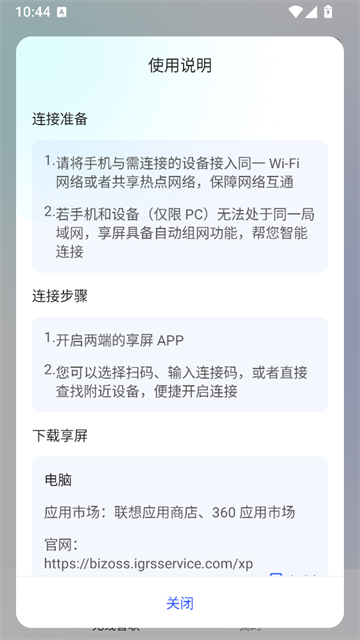
2、享屏怎么用?手机与电脑或投影连接时,需要确保设备处于同一网络或完成蓝牙配对,然后在App内选择对应设备发起投屏。首次使用会引导开启WiFi、蓝牙和定位权限。
3、享屏TV版和手机版有什么区别?享屏TV版主要运行在电视或投影端,用于接收投屏信号和展示共享内容;手机版则作为发送端和控制端,两者配合完成多屏互动。
4、iPhone可以用享屏投屏吗?可以。iPhone用户完成连接后,需要下拉打开控制中心,选择屏幕镜像中的享屏设备来发起投屏。