办公学习

云视讯

详细信息

游戏介绍

随着互联网上课教学的普及,云视讯也成为了很多师生的新宠!云视讯APP是一款功能强大的视频教学辅助软件,用户通过软件可以足不出户学习到知识,同时软件平台也收集了超多的教学视频资料,用户可以随时随地进行复习和自学!

云视讯

《云视讯》软件特色:

1.定制的移动会议工具,最多可支持500个在线高质量云视频会议;

2.加密保护,清晰度适应性,文件共享和其他个性化功能;

3.支持群组聊天功能,最多可容纳10,000人;

4.致力于改善人们的交流体验;

5.提供基于移动平台的协作,基于云视频会议服务。

云视讯会议app使用教程:

一、如何注册并登录账号

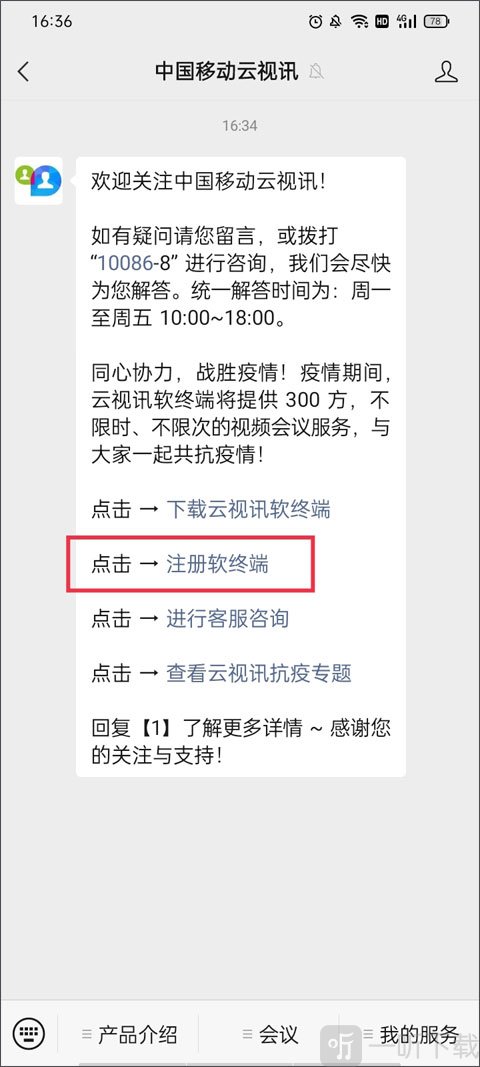
1、首先关注“中国移动云视讯”公众号,进入后选择注册入口进行账号开通;

云视讯账号注册入口页面展示

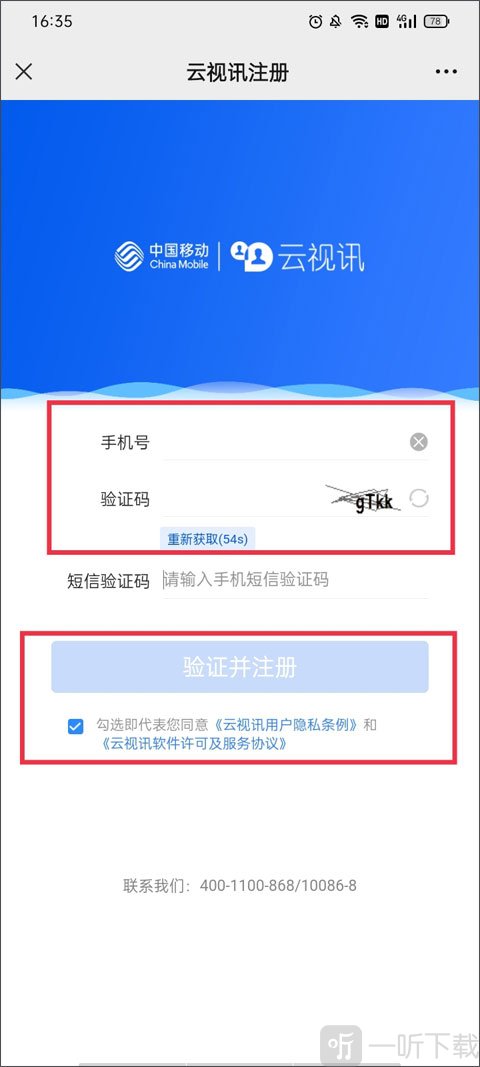
2、填写手机号及验证码完成注册,系统会发送初始密码到手机;

云视讯注册信息填写界面示意图

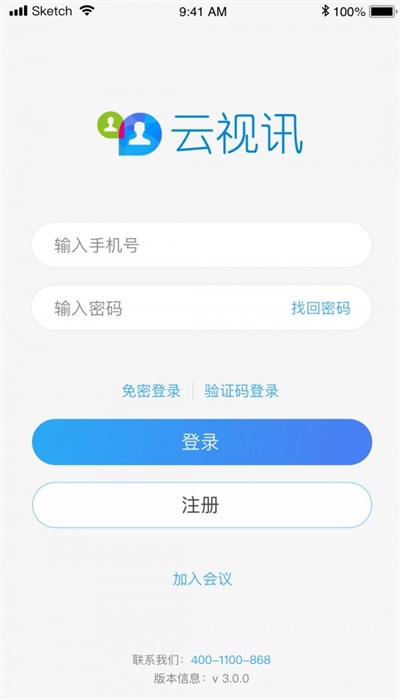
3、使用手机号与初始密码登录,并按提示修改密码,同时完成实名认证;

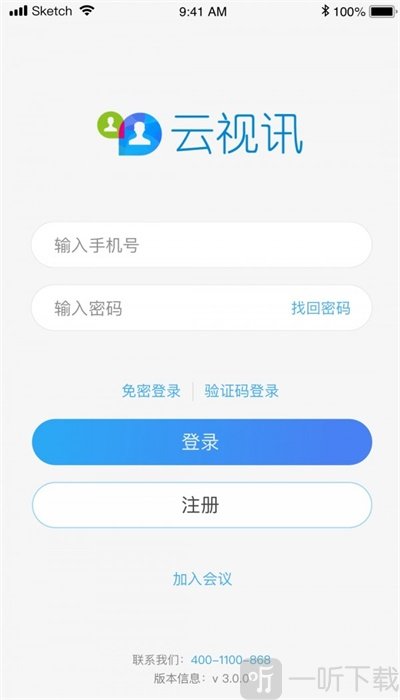
云视讯登录与实名认证界面展示

4、通过人脸识别后,即可进入应用首页开始使用。

云视讯首页界面展示

二、云视讯使用说明

1、发起会议

登录后可在首页发起即时会议、预约会议或语音会议等操作。

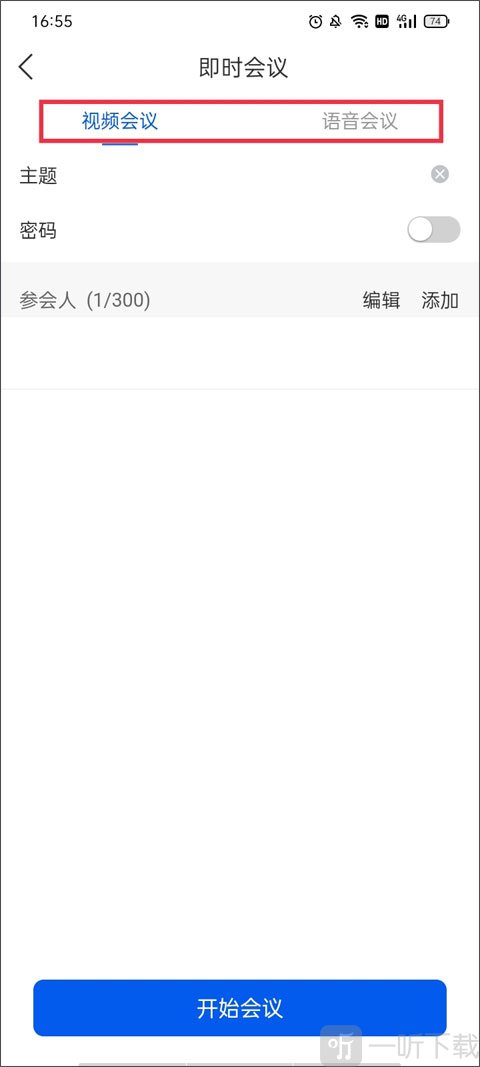
(1)即时会议:填写会议主题,可设置密码,并添加参会人员后即可开始;

云视讯即时会议创建界面展示

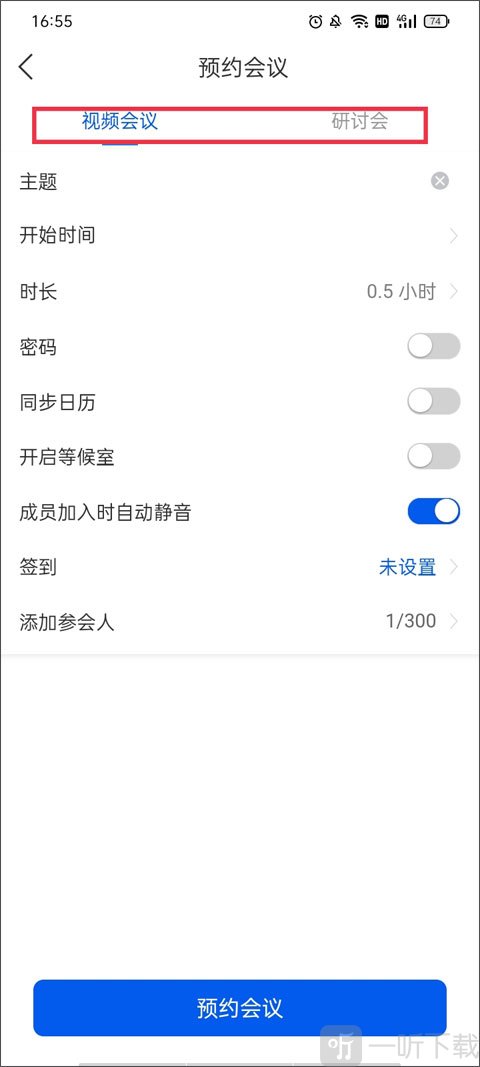
(2)预约会议:可提前安排会议时间,支持视频会议与研讨会形式;

云视讯预约会议设置界面

(3)语音会议:在即时会议中选择语音模式即可发起;

(4)研讨会:通过预约会议入口创建,需开通相应权限。

2、加入会议

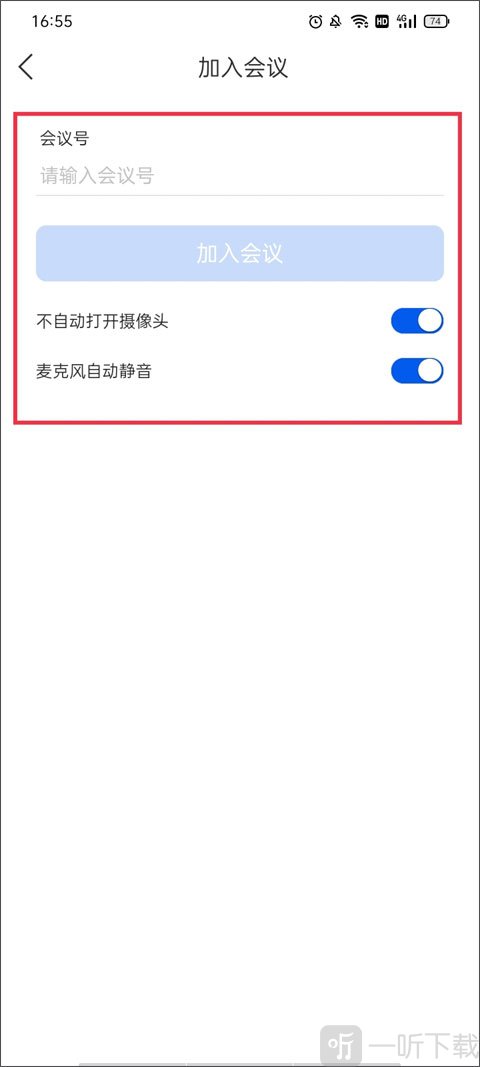
云视讯加入会议界面展示

支持多种入会方式,包括短信邀请、会议号、扫码或会议链接等,用户可根据实际情况选择。

3、通讯录功能

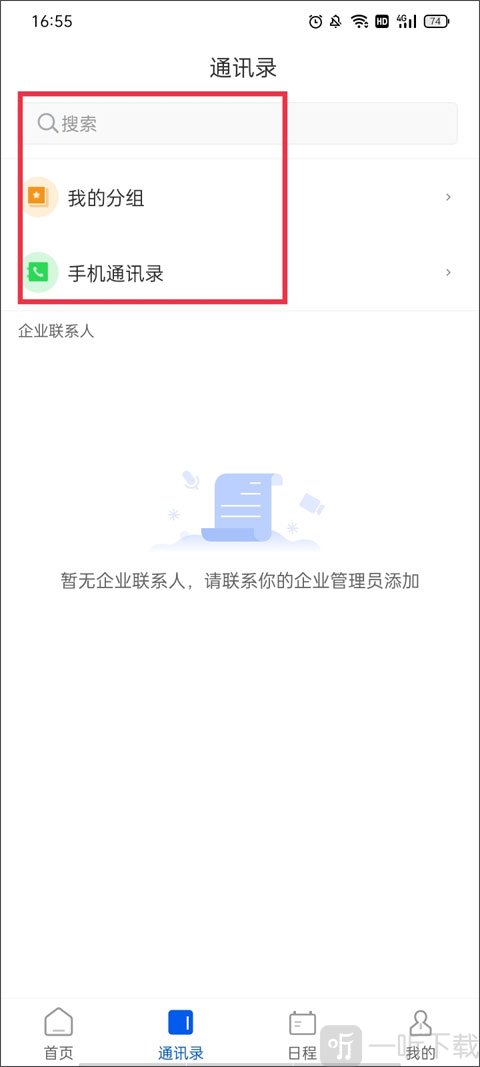
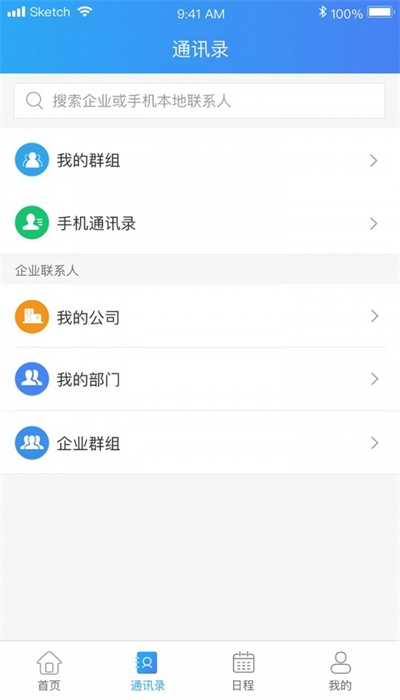
系统内置企业通讯录、个人分组及手机通讯录,方便快速邀请参会人员。

云视讯通讯录管理界面展示

4、日程管理

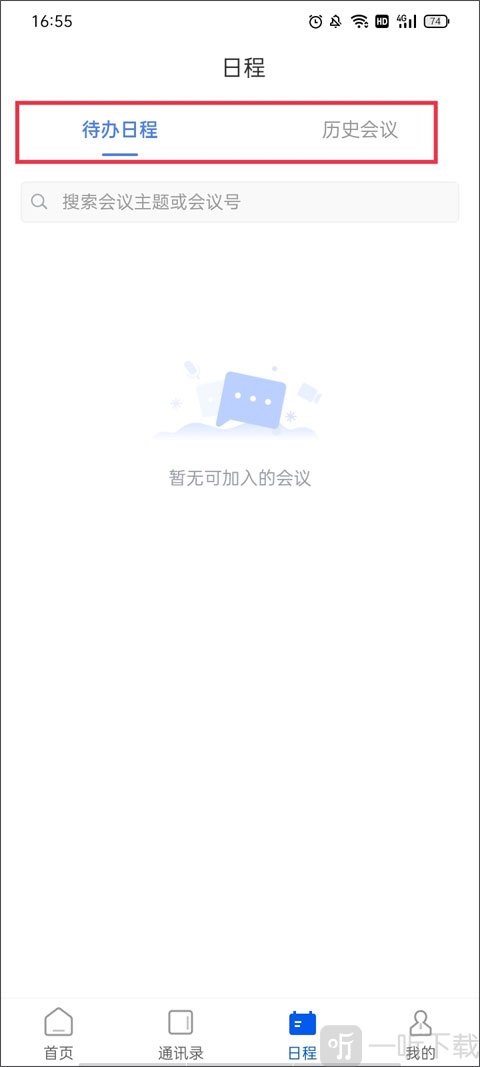
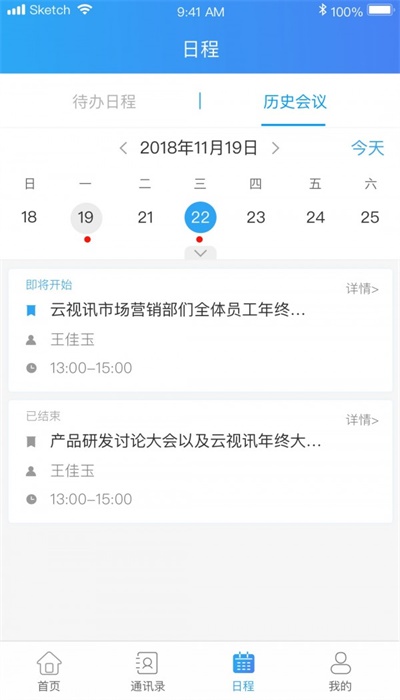
在日程中可以查看待办会议和历史会议记录,方便统一管理会议安排。

云视讯会议日程管理界面展示

三、怎么投屏到电视

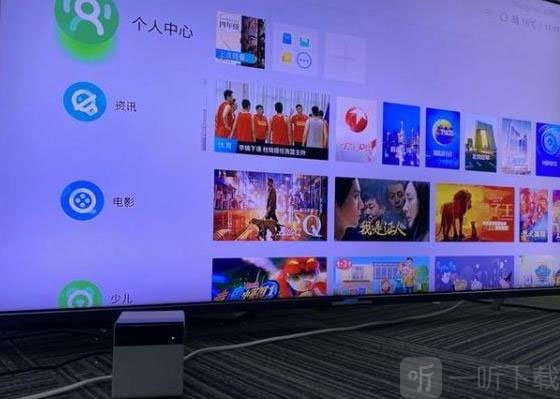
1、确保电视或设备支持投屏功能,并与手机连接同一WiFi;

云视讯投屏设备准备示意图

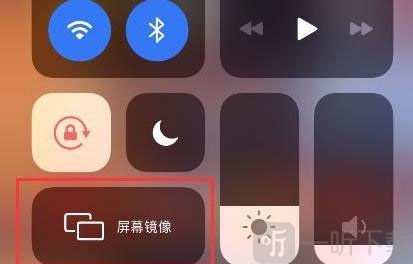
2、使用手机自带投屏功能(如无线投屏或AirPlay)即可实现画面同步;

手机无线投屏操作界面展示

3、也可以借助第三方投屏软件完成连接与投屏。

第三方投屏软件连接示意图

四、怎么共享屏幕

进入会议后,点击功能菜单中的共享按钮,即可将当前屏幕内容分享给其他参会成员。

五、常见问题

1、未开始的会议会以预告形式展示,用户可提前查看;

2、辅流无法发送时,可检查设备连接或网络设置;

3、若无法创建会议,可能是账号权限未开通;

4、未收到通知时,可检查企业权限或联系管理员;

5、视频异常需确认设备是否支持相关功能;

6、通讯录加载失败可能与网络状态有关;

7、部分号码不可见通常与权限等级相关。

更新日志:

v4.1.3.250528版本

优化细节体验,提升整体使用流畅度。

展开 收起

游戏截图

相关版本

应用推荐

同类推荐

学习 视频 聊天 会议神器

学习

现在无论是工作还是学习,教育都离不开办公学习软件,尤其是对办公软件零基础的用户现在可以看过来了,大量的学习资料和海量免费学习的各种教程还有非常著名的讲师会对你进行一对一的辅导,让你秒变学霸级的人物和职场大咖。


视频

看电影、电视和综艺已经成我们日常生活中放松节奏的主要消遣方式了,这里的视频软件种类丰富,设计风格多样,软件资源丰富,总有一款是你喜欢的,快来选择一个视频软件,在你无聊的时,陪你追剧,看电影吧。

聊天

聊天是我们日常交流沟通、抒发情感最快捷的方式了,线上沟通也让大家的心灵距离越来越近了,还可以认识到很多跟你一样的小伙伴,扩大你的交友圈,所以为大家整理了现下最受欢迎的一些聊天软件,快来认识更多的小伙伴吧!

会议神器

会议神器合集中包含了各种开会必备的各种工具,可以高效的帮助我们进行会议的记录,支持录音或者转文字等功能,每款软件的功能都是十分的强大好用,是每一位上班族的必备神器了,帮助我们高效的进行工作会议,感兴趣的朋友们赶快进来挑选下载吧!