拍摄美化

capcut

详细信息

游戏介绍

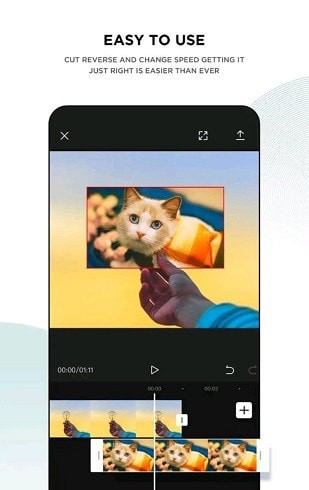
capcut是一款偏向轻流程创作的视频剪辑工具,它把复杂的视频处理拆解成更容易理解的步骤,让用户不用掌握专业剪辑逻辑,也能快速完成一条完整作品。从基础裁剪到特效处理,再到字幕与音乐搭配,基本都可以在同一界面完成,减少在不同工具之间切换的操作成本,更适合日常短视频创作场景使用。

capcut内容介绍

1、功能覆盖较完整,从剪辑、调色到特效与字幕处理都集中在一个工具内完成,不需要额外安装插件或切换软件。

2、提供多种模板与特效资源,可以直接套用快速生成内容,适合对效率有要求的用户使用。

3、支持关键帧、慢动作、画中画等进阶功能,在简单操作基础上保留一定创作空间。

4、界面结构偏直观,常用功能集中展示,新用户也可以较快熟悉整体操作流程。

capcut推荐理由

1、操作流程简化明显,从导入素材到导出成品步骤较少,适合快速产出短视频内容。

2、特效与滤镜种类较多,可以根据不同风格进行调整,提升画面表现力。

3、支持多轨道编辑,能够同时处理视频、音频与字幕,提高内容丰富度。

4、适配短视频平台需求,比例调整、导出格式等都更贴合实际使用场景。

capcut怎么设置中文

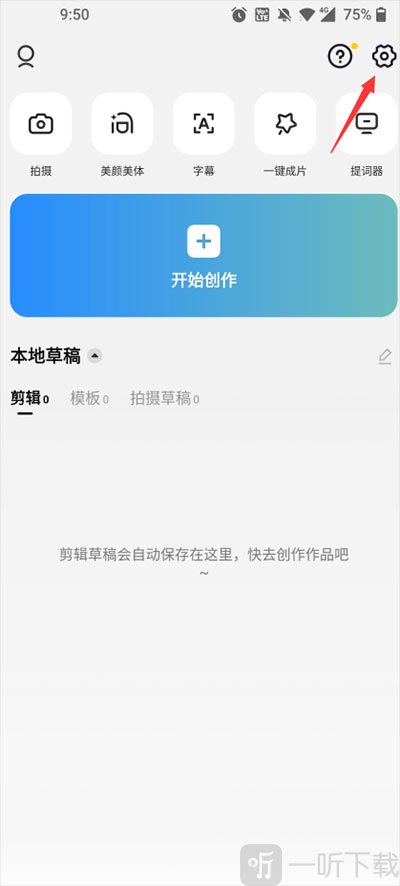
1、首先下载安装好软件,进入到主页面后,选择右上角的设置按钮。

capcut

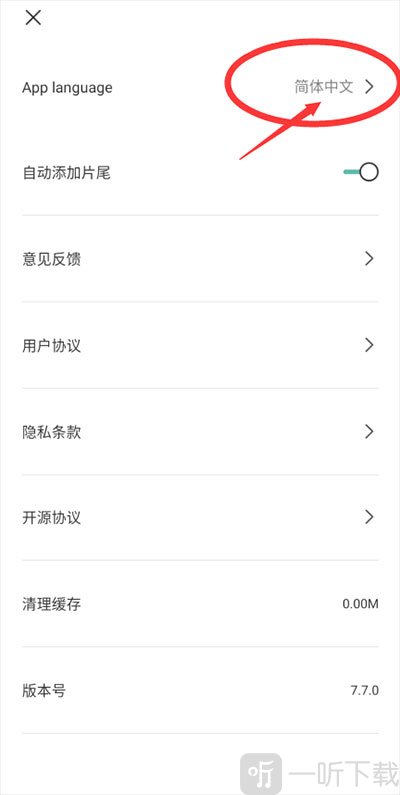
2、接下来最上面“app language”点击进去。

capcut

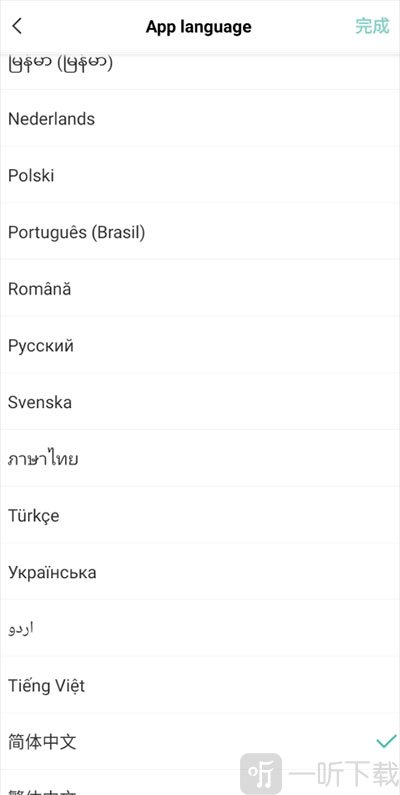
3、最终在语言里面找到中文设置好!

capcut

Capcut怎么添加字幕

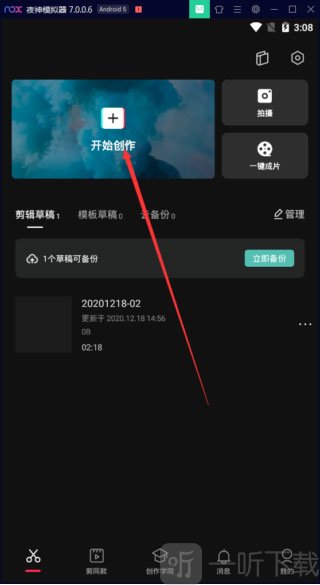
1、打开安装好的应用,点击开始创作。

capcut

2、在自己的视频中导出,需要进行添加中英文字幕的视频。

capcut

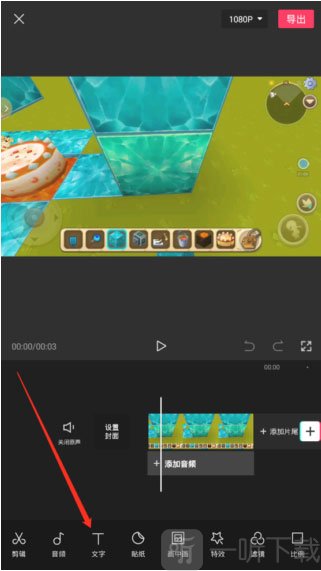
3、在视频的下方找到“文字”功能并点击

capcut

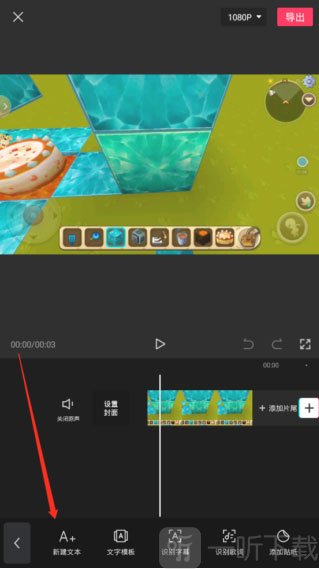
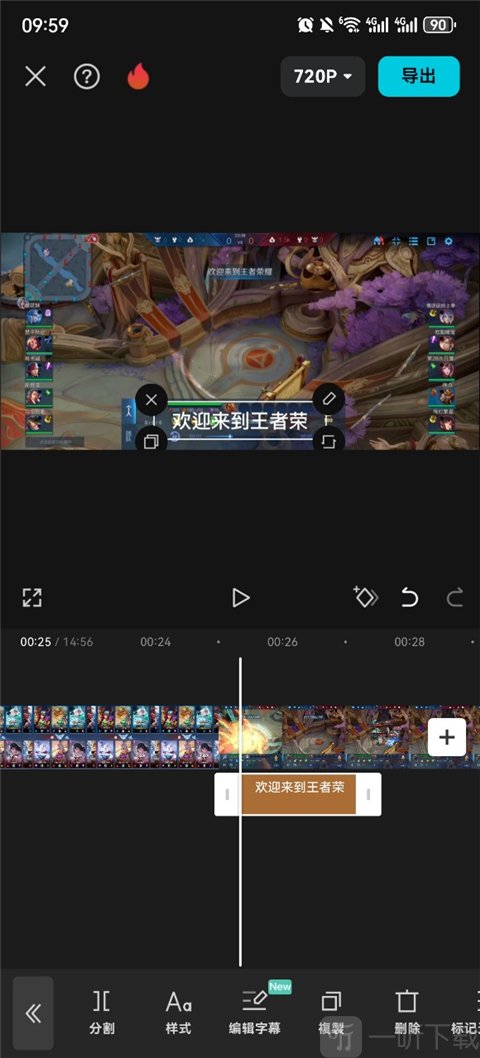
4、然后在下方点击“新建文本”。

capcut

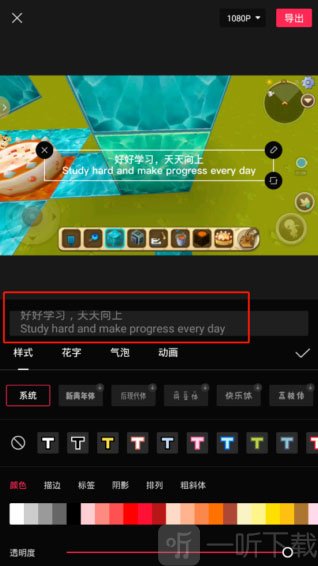
5、这个时候就来到的文字的编辑页面,这时候就可以在这里变页面的文字内容,同时编辑中文字幕内容完成后,在点击回车,编辑英文字幕内容。

capcut

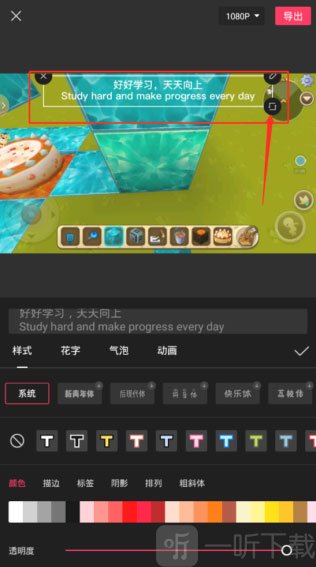
6、编辑完成后,我们可以在视频中找到文字编辑框,在这里我们按住编辑框来进行拖动,让视频中的字幕能够放到我们们需要的位置,同时在编辑框右下角的“正方形”图标,可以对文字的缩放大小来进行调整。

capcut

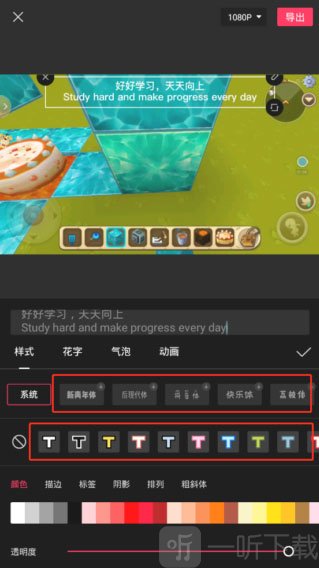
7、编辑好字幕内容后,在编辑页面中,可以对字体来进行设置,点击你喜欢的字体就能够对下载,完成后后就能够快速的应用到视频中,凯能设置字体的颜色等。

capcut

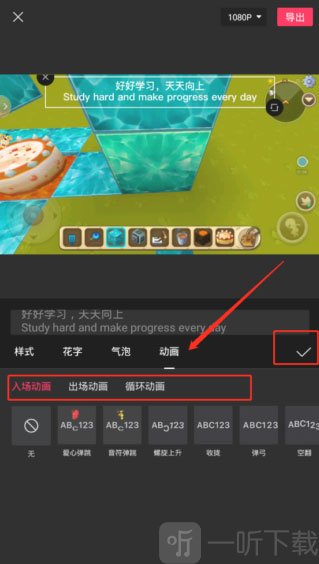
8、这文字的编辑页中,点击“动画”功能,这里就能够选择字幕的出场和入场的效果,选择你喜欢的一款,设置完成后,就可以点击,右侧中间的“√”。

capcut

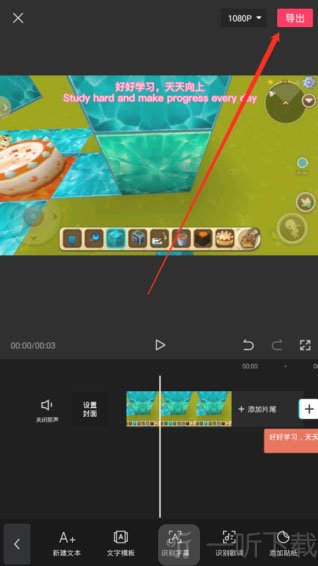
9、这样我们的中英文字幕就添加好了,在点击右上角的“导出”,就能够保存该视频了。

capcut怎么导出字幕

1、点击开始创作。

capcut

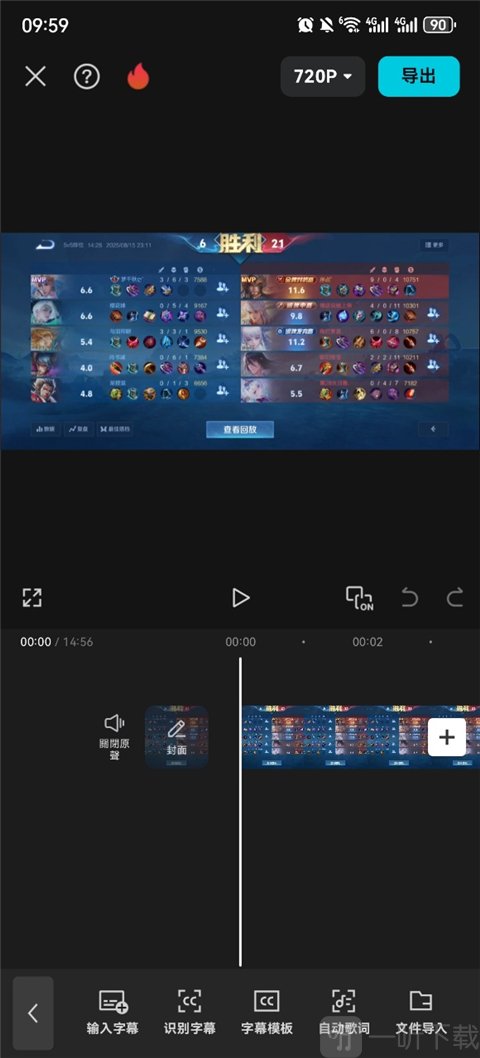
2、添加相应视频,点击下方的识别字幕功能。

capcut

3、等待软件识别视频字幕内容。

capcut

4、识别完成后点击导出即可。

capcut

capcut软件点评

capcut更适合想快速完成视频制作的用户,它在操作门槛和功能覆盖之间做了平衡。如果只是做日常剪辑,这类工具已经足够使用;如果是更复杂的专业项目,可能还需要更高阶软件配合。

更新日志

v17.7.0版本

“- 修复了一些已知问题——提升了裁剪体验。感谢您支持 CapCut,期待共同创造美好瞬间。”

展开 收起

游戏截图

相关版本

应用推荐

同类推荐

无水印剪辑软件 视频专业剪辑软件 手机剪辑软件 capcut

无水印剪辑软件

无水印剪辑软件合集中是小编为大家整理的好用的视频剪辑软件,每款软件都是免费为大家提供下载使用的,软件的各种剪辑功能都是十分的好用方便,新手小白用户也可以轻松上手,还有海量的美化资源为用户提供,有需要的朋友们赶快进来挑选下载吧!

视频专业剪辑软件

是不是现在很多的小伙伴都有剪辑的需要,出去玩,或者记录日常的话都会拍摄视频,然后后期想要将它们剪辑在一起不知道用什么软件来操作,下面小编就给大家介绍几款非常好用而且专业的视频剪辑软件,在这些软件中,基本可以满足剪辑需求,而且整个过程都是免费的,还有很多模板可供小伙伴们套用。

手机剪辑软件

很多人都喜欢用短视频来分享自己的日常生活,因此视频剪辑软件是不得不使用的,今天小编为你们整理了几款比较好用的手机剪辑类软件,这些剪辑软件中包含了各种各样的剪辑工具,且软件中还拥有各种各样的剪辑模板供用户进行使用,软件中的所有工具都是免费提供给用户进行使用的,赶紧下载体验吧。

capcut

今日小编整理的是capcut版本大全,capcut是一款优质的剪辑软件,包含多种多样的素材,提供了专业的剪辑方法,操作也是十分简单,能够快速剪出心仪的作品。并且完成的作品都是高清的,有不同的工具可以选择,喜欢的话赶紧下载吧。