Cimoc漫画app是一款深受漫画爱好者喜爱的开源漫画阅读工具,软件通过聚合多个漫画平台资源,为用户提供更加丰富的阅读选择。内置强大的搜索功能,无论是热门国漫、日漫还是经典漫画作品,都能快速找到对应内容。软件界面简洁清爽,阅读过程流畅稳定,同时支持多种阅读模式切换,满足不同用户的使用习惯。
除此之外,Cimoc漫画app还拥有收藏同步、历史记录保存、标签管理以及数据备份恢复等实用功能。即使更换设备,也能轻松恢复个人阅读数据。软件还支持夜间模式、离线下载、本地漫画导入等功能,让用户在任何场景下都能享受舒适的漫画阅读体验。
comico漫画怎么添加图源网址:
注意:首次使用Cimoc需要导入漫画图源后才能正常搜索和阅读漫画内容。
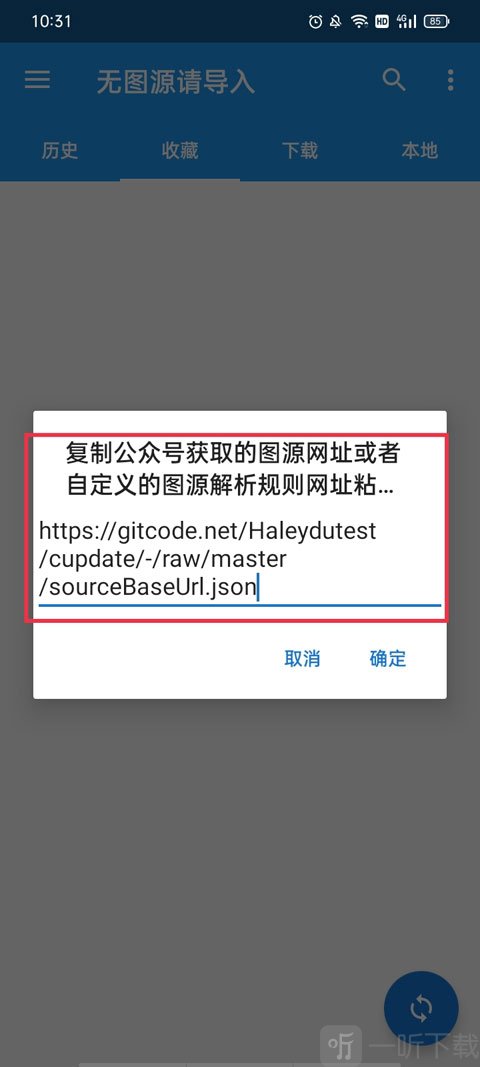
图源地址一:https://gitcode.net/Haleydutest/cupdate/-/raw/master/sourceBaseUrl.json
图源地址二:http://www.cimoc.top/cimoc/sourc/master/raw/sourceBaseUrl.json
图源地址三:https://miuscapp.com/cimoc/sourceBaseUrl.json
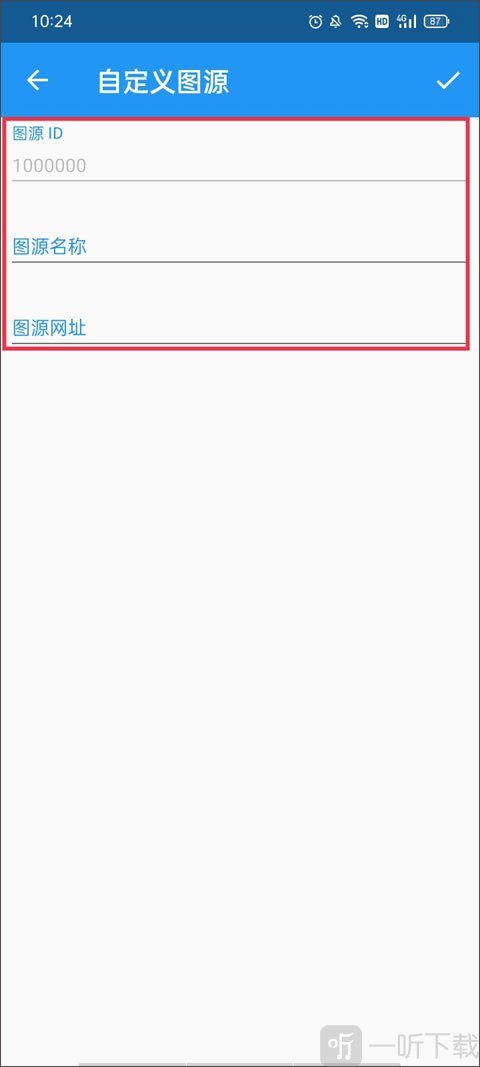
一、自定义图源
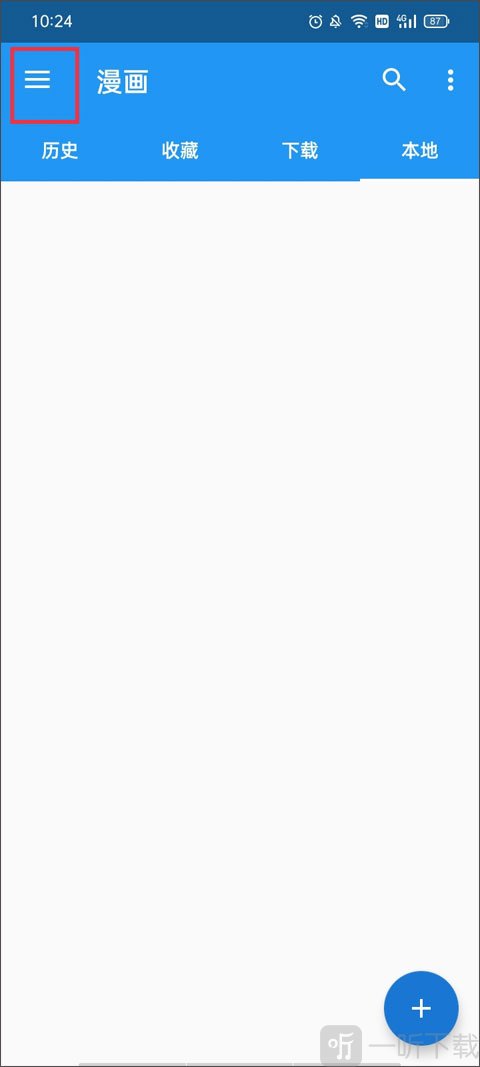
1、打开Cimoc漫画进入首页,在左上角找到菜单按钮并点击进入功能列表。
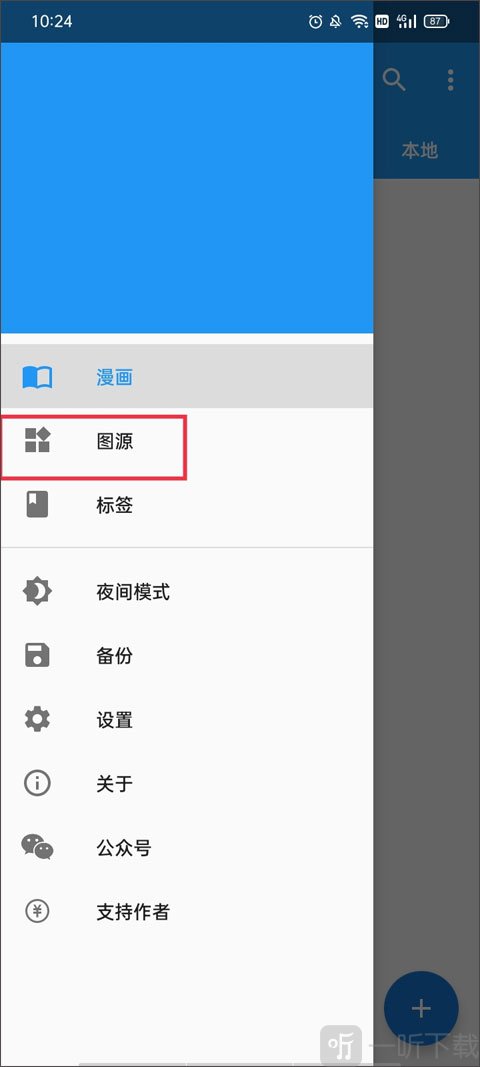
2、在侧边菜单中找到“图源管理”选项,点击进入图源设置页面。
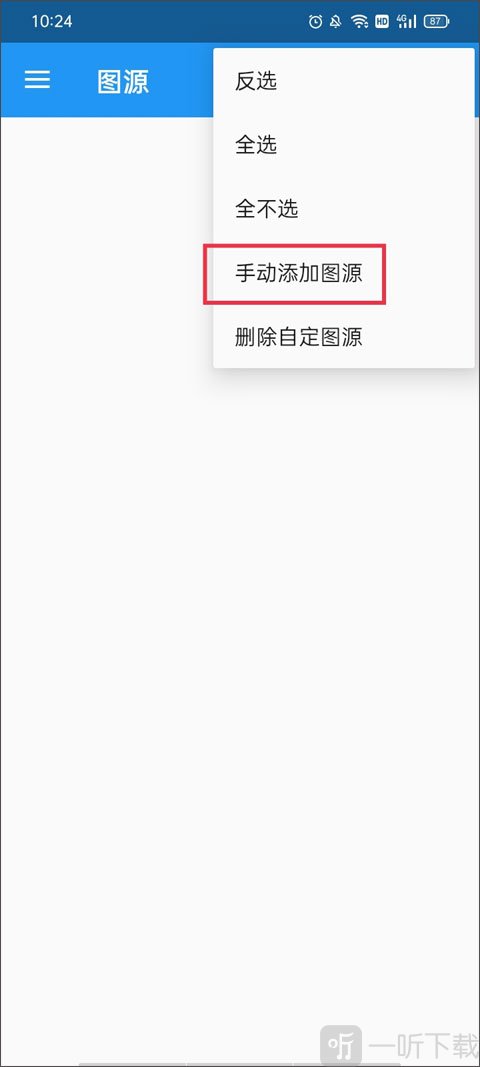
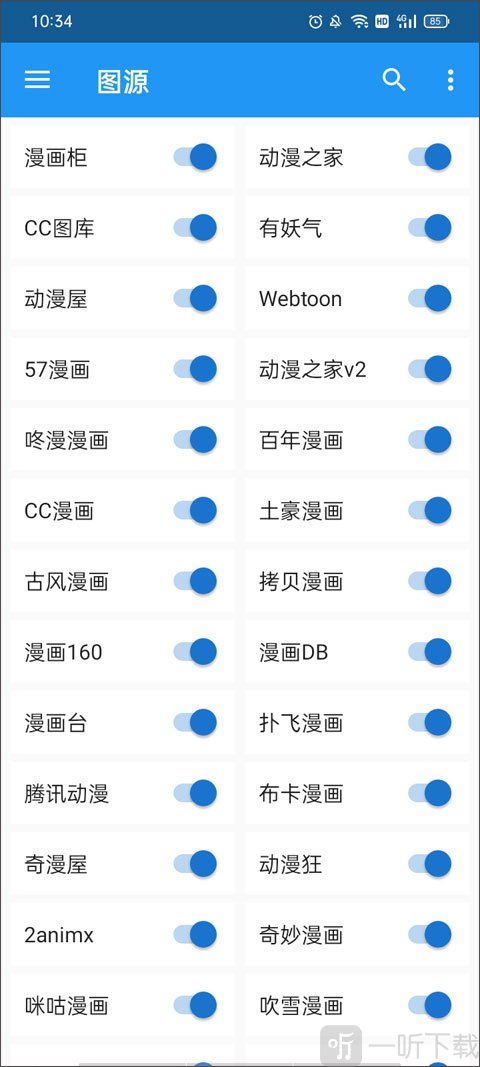
3、进入后可以查看当前所有图源,点击右上角菜单按钮,选择“手动添加图源”。
4、按照提示填写图源ID、图源名称以及图源链接地址,填写完成后点击确认保存即可。
二、导入图源
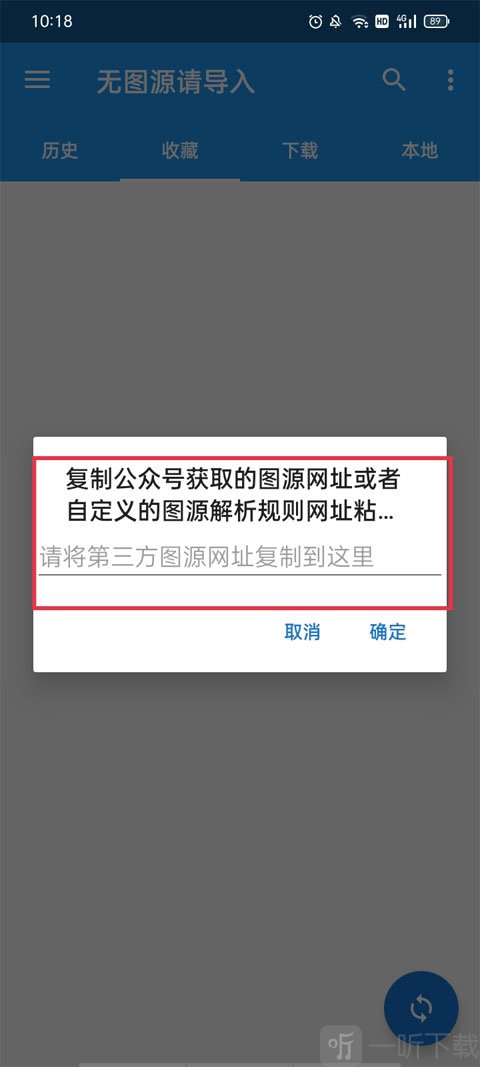
1、启动软件后,如果弹出图源导入提示窗口,可将复制好的图源链接直接粘贴到输入框中进行导入。
2、导入完成后,系统会弹出成功提示信息,表示图源已经加载完成。
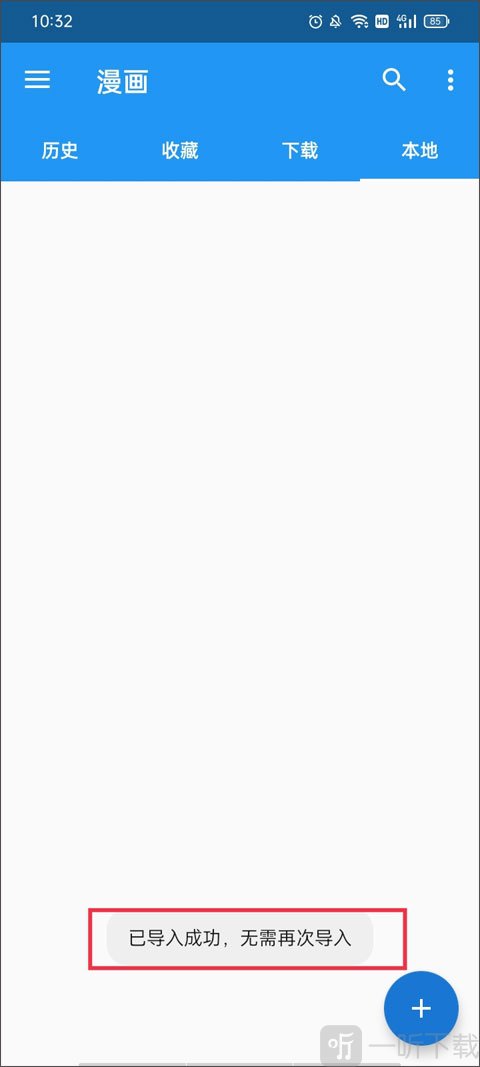
3、返回图源页面即可看到新增的漫画源列表,后续即可正常搜索漫画。
WebDav备份教程
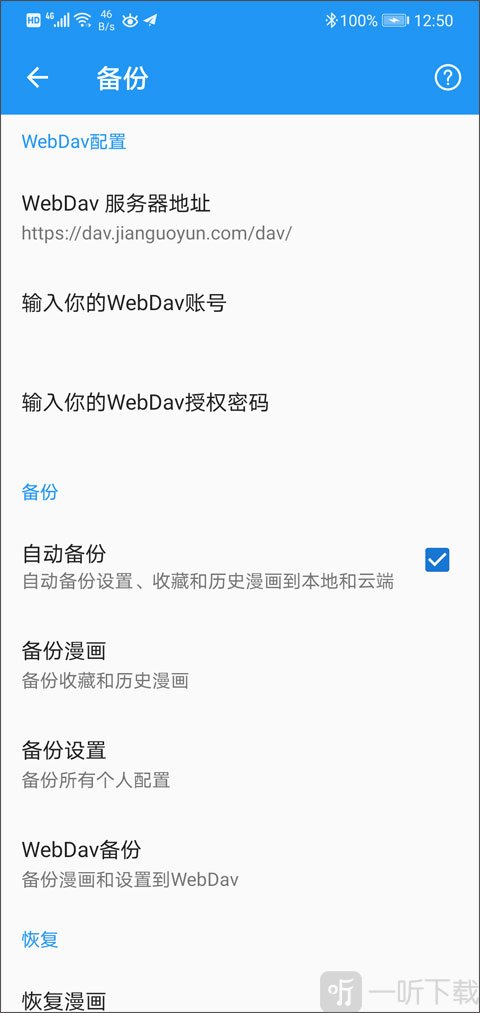
Cimoc支持通过WebDav协议进行云端备份,用户可以将收藏记录、阅读历史以及个人设置同步到支持WebDav服务的网盘中。这里以坚果云为例介绍具体配置方法。
1、打开坚果云官方网站并登录自己的账号。
2、如果尚未注册坚果云账号,可先完成注册操作。
3、登录成功后进入账号管理页面。
4、点击右上角头像区域,选择“账户信息”。
5、进入后打开“安全选项”页面。
6、找到第三方应用管理功能,点击添加应用密码,填写应用名称后生成专属密码。
7、记录生成的服务器地址、用户名以及应用密码。
8、返回Cimoc漫画,进入【菜单】-【备份】-【WebDav配置】页面。
9、将获取到的服务器地址、账号及密码填写到对应位置并保存。
10、配置完成后可手动执行一次备份测试,确认是否连接成功。
11、当需要恢复数据时,选择WebDav恢复功能即可同步之前备份的漫画数据与个人设置。
自动备份说明:
完成WebDav配置后,可开启自动备份功能。当用户正常阅读漫画并退出应用时,系统会根据设置自动将收藏记录与阅读数据同步至云端服务器。
comico漫画软件亮点:
1、基于开源项目开发打造,拥有良好的扩展能力和丰富的漫画资源支持。
2、聚合多个漫画平台内容,通过图源管理即可实现跨站搜索与阅读。
3、支持本地漫画导入、离线缓存以及多种阅读模式切换,使用更加灵活方便。
4、提供阅读记录同步、收藏备份恢复以及夜间护眼模式等实用功能。
5、整体界面简洁清爽,无复杂操作流程,轻松满足日常漫画阅读需求。
comico漫画软件特色:
1、Cimoc漫画是一款GitHub开源漫画阅读工具,拥有高度自由的图源扩展方式。
2、支持多个漫画资源渠道整合,搜索喜欢的漫画更加方便快捷。
3、不限制阅读方式,支持在线阅读、离线缓存以及本地漫画加载。
4、提供收藏备份和恢复功能,重要漫画数据不会轻易丢失。
5、夜间模式、阅读记录、章节管理等功能,让追漫体验更加完整。
6、软件界面简洁,没有复杂操作,新用户也能快速上手使用。
comico漫画软件小编点评:
Cimoc漫画app对于喜欢看漫画的用户来说是一款非常实用的阅读工具,最大的优势就是自由度高,通过添加不同图源可以获得更加丰富的漫画内容。软件不仅支持收藏同步和离线阅读,还提供WebDav备份功能,让长期追漫用户可以轻松保存自己的阅读数据。