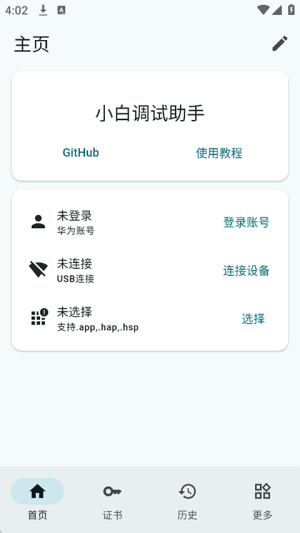
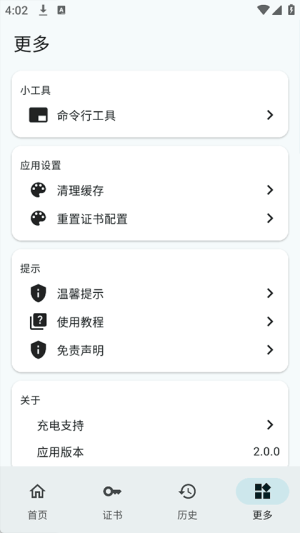
小白调试助手是一款专为安卓开发者打造的玩机工具,它能将那些深奥的命令行代码,转化为直观的可视化界面,即便没有深厚的编程背景,也能轻松实现对手机系统的深度优化、应用管理、日志抓取等操作。
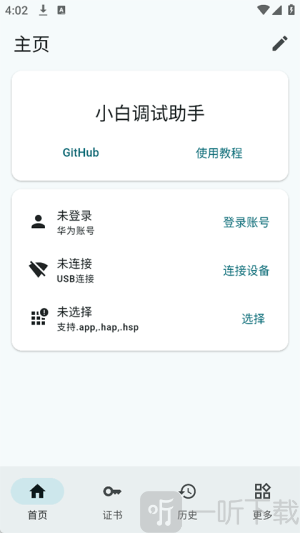
小白调试助手app怎么用
1、下载安装并打开小白调试助手app,进入首页后点击账号登录入口。

2、在登录页面输入自己的账号和密码,根据页面提示完成登录。

3、登录成功后进入助手主页,可以查看当前提供的设备连接和调试相关功能。

4、找到并点击“连接设备”,进入设备连接配置页面。

5、根据目标设备当前显示的信息填写IP地址和端口号,输入之前先核对网络及设备信息。

6、按照当前页面提示勾选需要启用的连接或调试选项。

7、目标设备弹出调试授权提示时,确认设备来源无误后根据自己的使用需要选择是否允许。

8、连接正常后点击安装包选择入口,从手机中找到自己需要测试且来源可信的HAP文件。

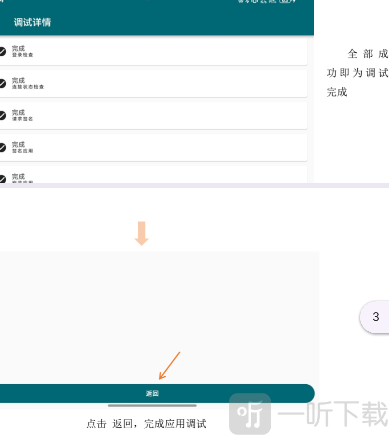
9、确认设备和文件信息无误后点击“开始调试”,等待当前任务执行。

10、页面中的执行项目全部显示成功后,可以返回上一级页面,并在目标设备上检查应用测试结果。
11、如果连接流程仍有不清楚的地方,可以返回首页进入软件自带的“使用教程”,再按照当前版本提供的说明操作。

小白调试助手鸿蒙版在哪里下载
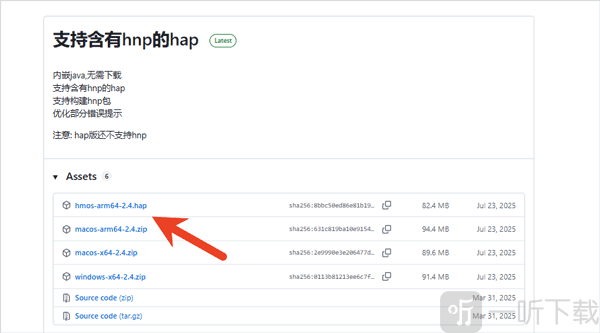
用户可以在官方开发者的github仓库:https://github.com/likuai2010/auto-installer/releases/上进行下载,下载时选择鸿蒙格式的即可。
小白调试助手怎么安装第三方应用到鸿蒙手机上
利用安卓版小白调试助手给鸿蒙手机(HarmonyOS NEXT)安装第三方应用,本质上是利用了“无线调试”功能。用户可以按照以下步骤操作:
【准备工作】
1、两台手机:
手机A:安卓手机(已安装“小白调试助手”App,且存有你要安装的 `.hap` 格式鸿蒙安装包)。
手机B:鸿蒙手机(需要接收安装包的那台)。
2、网络环境:
必须确保两台手机连接的是同一个 Wi-Fi(非常重要,否则搜不到)。
【开始操作】
第一步:开启鸿蒙手机的“接收模式”
你需要先打开鸿蒙手机的开发者权限,让它允许被外部设备连接。
1、打开开发者选项:
进入【设置】 -> 【关于手机】。
连续快速点击【软件版本号】7次,直到屏幕提示“您已处于开发者模式”。
2、开启无线调试:
返回【设置】 -> 【系统】 -> 【开发者选项】。
找到【无线调试】开关,把它打开。
点击【无线调试】这几个字进入二级菜单(不要只点开关)。
点击 “使用配对码配对设备”。
此时屏幕上会显示:IP地址、端口号、6位配对码。停在这个界面不要动。
第二步:在安卓手机上进行“连接”
拿出安卓手机,打开“小白调试助手”。
1、添加设备:
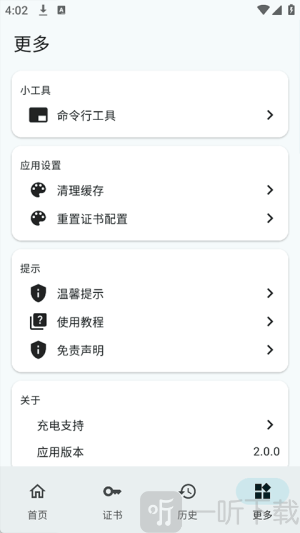
在 App 首页,通常会有一个“添加设备”或“配对新设备”的按钮(通常是 `+` 号)。
2、输入配对信息:
App 会弹窗让你输入 IP、端口和配对码。
IP地址:照着鸿蒙手机上显示的填(通常是 `192.168.x.x`)。
端口号:照着鸿蒙手机上显示的填(注意:是配对码弹窗里的端口,通常是5位数)。
配对码:输入鸿蒙手机上显示的那6个数字。
3、点击连接:
点击确认/配对。如果信息无误,App 会提示“连接成功”或“配对成功”。
第三步:发送并安装应用
连接建立后,安卓手机现在就是鸿蒙手机的“遥控器”了。
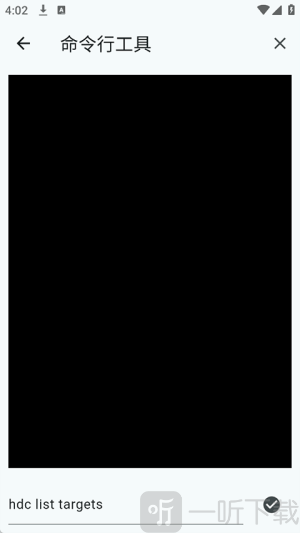
1、选择安装功能:
在小白调试助手里,找到 “应用安装” 或 “推送文件” 的选项。
2、选择文件:
在文件管理器中,找到你预先下载好的鸿蒙应用安装包(后缀是 `.hap`)。
3、开始安装:
选中文件后,点击“安装”或“推送”。
此时你可以观察 App 界面,会有进度条在走。
4、查看结果:
当进度条走完,如果显示 `Success` 或 `Install completed`,说明安装成功。
拿起你的鸿蒙手机,桌面上应该已经出现那个 App 的图标了。
【常见问题与避坑指南】
1、连接失败?
检查是不是连的同一个 Wi-Fi(如果是公共 Wi-Fi 可能会有隔离,建议用一台手机开热点给另一台连)。
鸿蒙端的“配对码”界面如果退出了,配对码会失效,需要重新点进去生成新的。
2、安装失败?
如果提示 `FAILED_SIGNATURE`(签名错误):说明这个安装包没有签名,纯血鸿蒙默认装不了,需要找开发者要带签名的包。
如果提示 `FAILED_Higher_Version`:说明你手机里已经装了这个 App 且版本更高。
3、以后还要这么麻烦吗?
通常不需要。有一种玩法是:利用这个方法,先给鸿蒙手机装上鸿蒙版的“小白调试助手”。一旦鸿蒙手机自己有了助手,以后就可以直接在鸿蒙手机上操作,不需要安卓手机做中转了。
小白调试助手软件特色
1. 实现了免PC的本地调试功能,利用系统内置的无线调试协议,直接在手机上开启调试模式。
2. 从最基础的应用强制卸载、冻结后台,到高阶的屏幕分辨率修改、DPI调整等功能都有。
3. 能精准捕捉系统和应用的实时运行日志,帮助你快速定位软件闪退的根本原因。
4. 一键优化整合了许多针对特定机型的性能释放方案,只需点击就能自动完成复杂的系统参数调教。
小白调试助手小编测评
不需要连接电脑就能极大地提升了系统维护的便捷性,果然是安卓玩机爱好者们的必备助手,不过涉及系统底层的修改具有一定的风险性,操作前最好提前做好数据备份哦。