Scene5帧率显示器是一款专门用来查看手机游戏帧率变化的工具,平时玩大型手游时,能直接看到当前FPS情况。像打《原神》、高画质竞技游戏时,如果总觉得画面忽快忽慢,用它就能更直观看出设备是否掉帧。
软件采用悬浮窗显示方式,运行时不会占太多屏幕空间,还能记录游戏过程中的帧率变化。对于喜欢折腾性能、测试手机表现,或者单纯想知道设备运行稳不稳的人来说,确实挺实用。
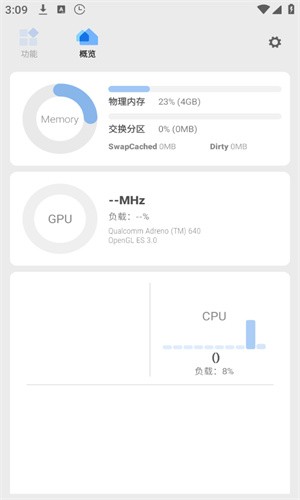
Scene5帧率显示器核心功能:
1、实时帧率悬浮窗:
开启后会出现一个半透明悬浮按钮,可以自由拖动位置,实时显示当前帧数,游戏运行是否稳定基本一眼就能看出来。
2、帧率记录与数据分析:
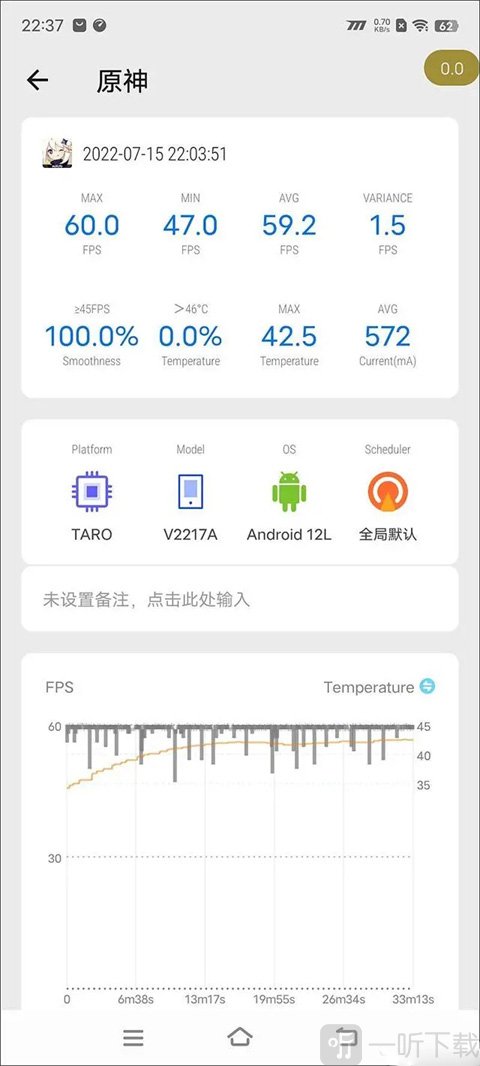
游戏过程中产生的数据会自动保存,结束后还能查看帧率曲线,方便对比不同场景下的性能变化。
3、界面样式可自定义:
悬浮窗大小、透明度和显示位置都能调整,不容易挡住游戏画面,用起来会更顺手。
4、后台进程辅助优化:
软件会识别部分后台运行程序,遇到异常占资源的进程时,也会给出优化建议,帮助释放一些运行空间。
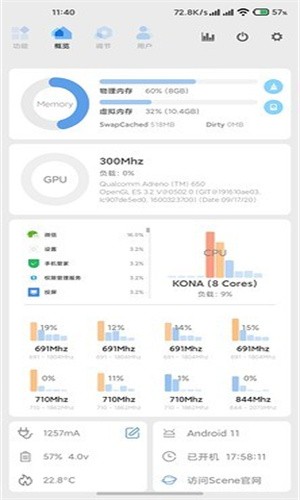
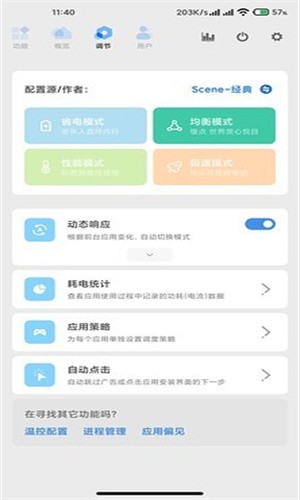
1、安装并打开scene5后,进入主界面,用户可以根据需求自行切换不同的工作模式。
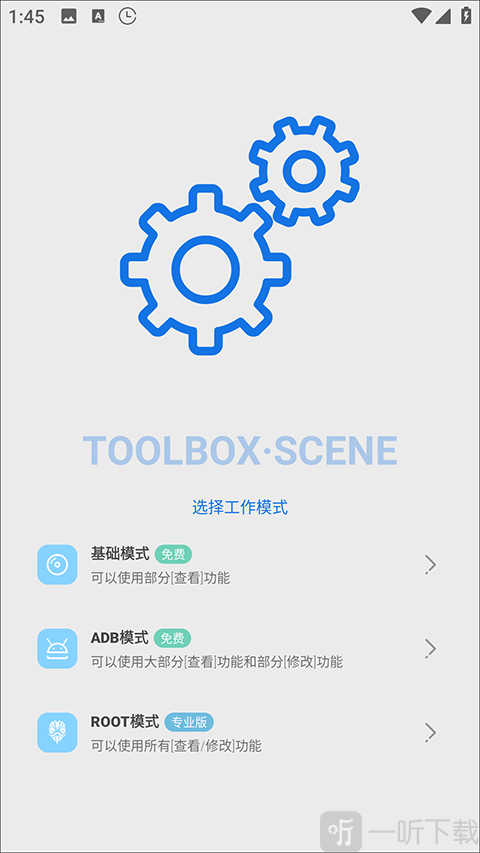
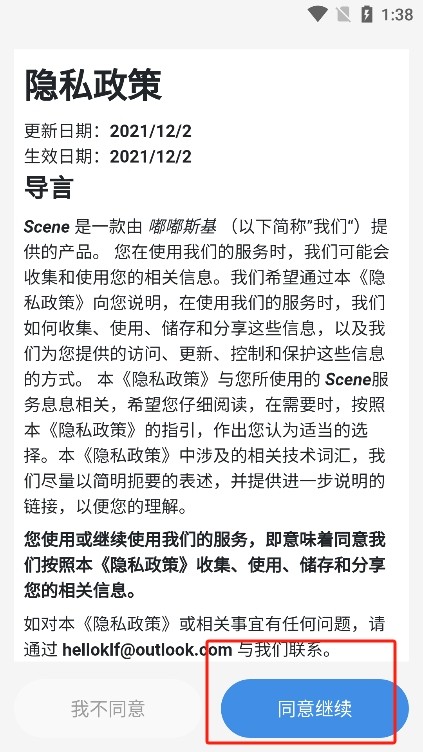
2、首次使用时会显示软件介绍以及风险提醒,建议先仔细查看相关内容后再继续操作。
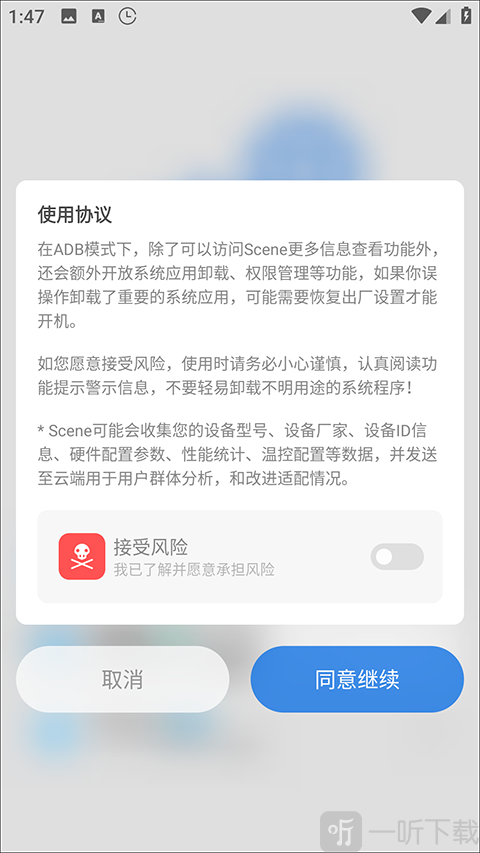
3、进入应用后,可以看到整体界面布局简洁,常用功能分类也比较清晰。
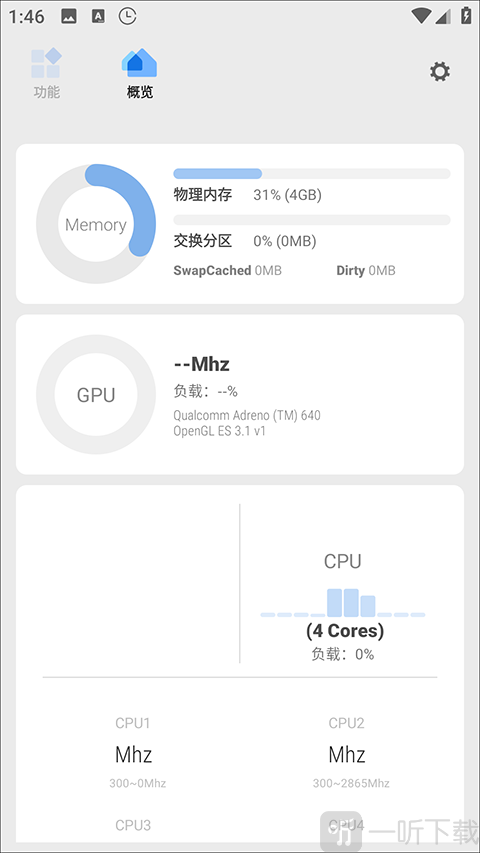
4、软件内提供了不少实用工具,例如耗电统计、应用管理、性能监控等功能,方便用户查看设备状态。
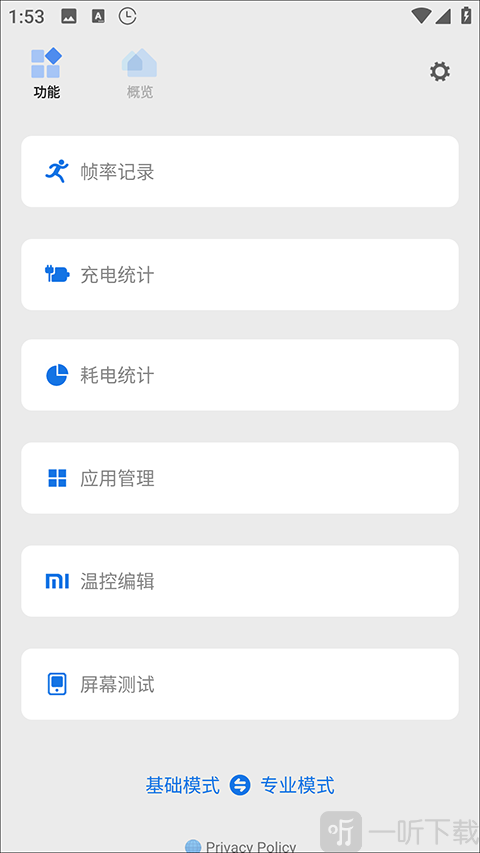
5、另外,还能根据不同使用场景切换工作模式,操作步骤比较简单,日常使用更方便。
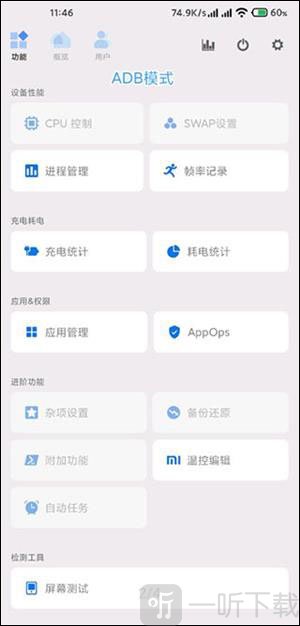
scene5怎么激活adb模式手机:
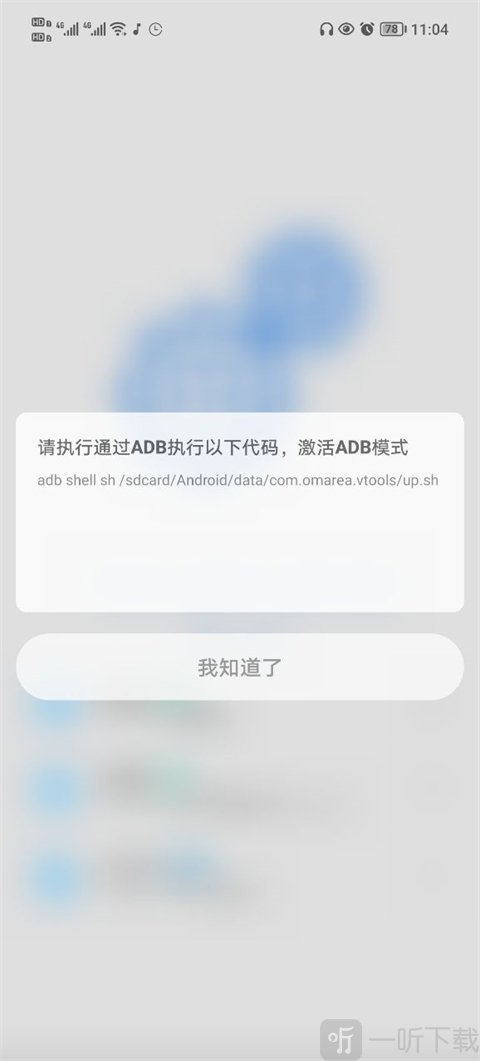
不少用户进入scene5后想开启ADB模式,但不清楚具体怎么操作,下面是详细步骤。
1、先安装好scene5和黑阈App,后续调试过程中会用到。
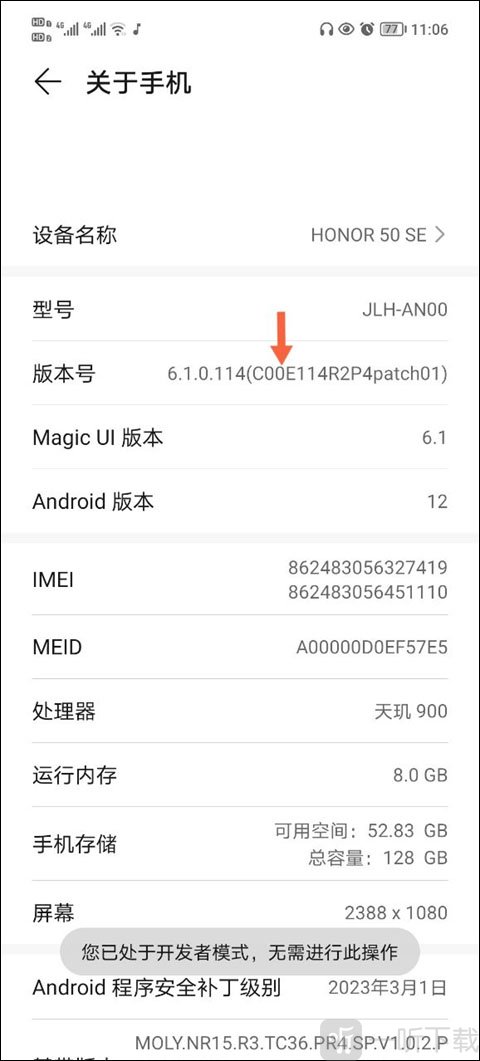
2、进入手机设置页面,找到【手机版本号】,连续点击数次进入开发者模式。
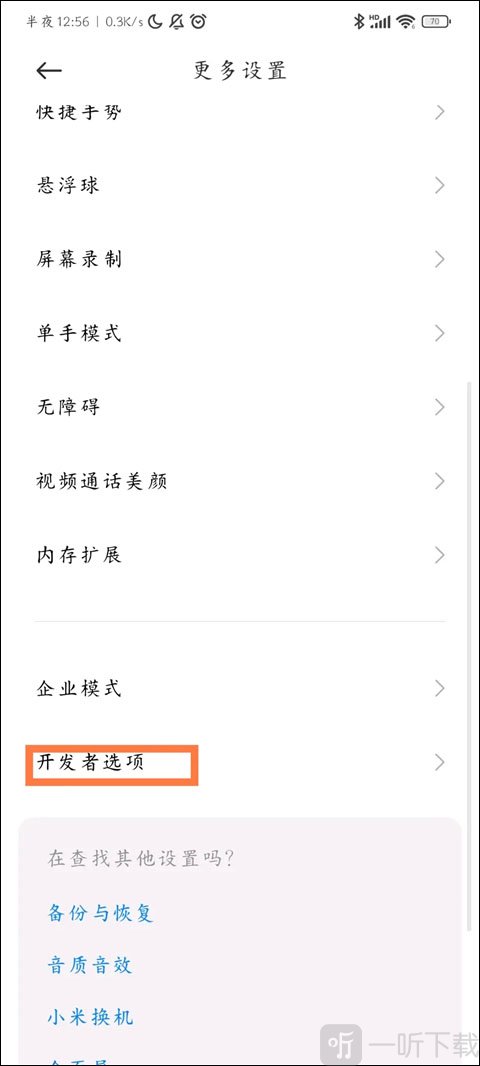
3、进入开发者模式后,在系统设置中找到【开发者选项】。
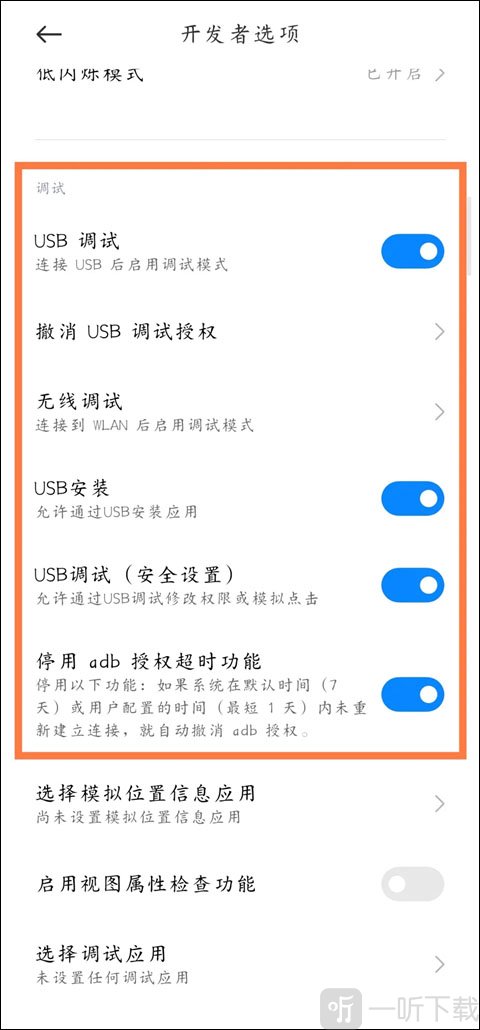
4、找到并开启【USB调试】功能。
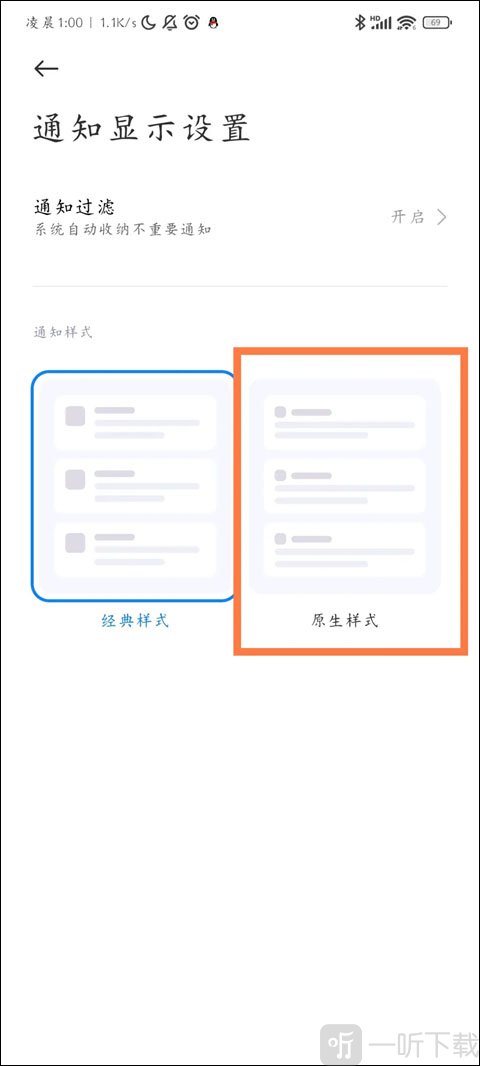
5、返回设置,将通知显示方式切换成原生样式。
6、打开黑阈App,在弹出的页面中点击【无线调试端口】。
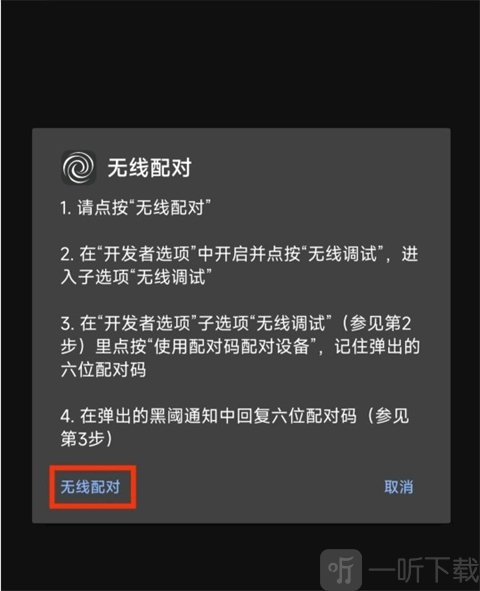
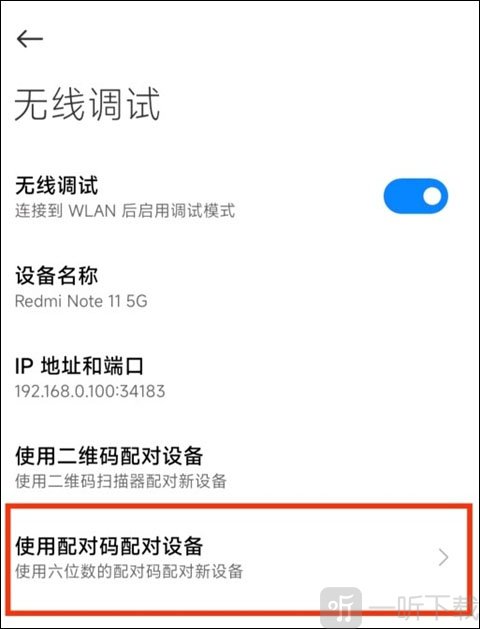
7、回到开发者选项,进入【无线调试】-【使用配对码配对设备】,系统会生成6位配对码。
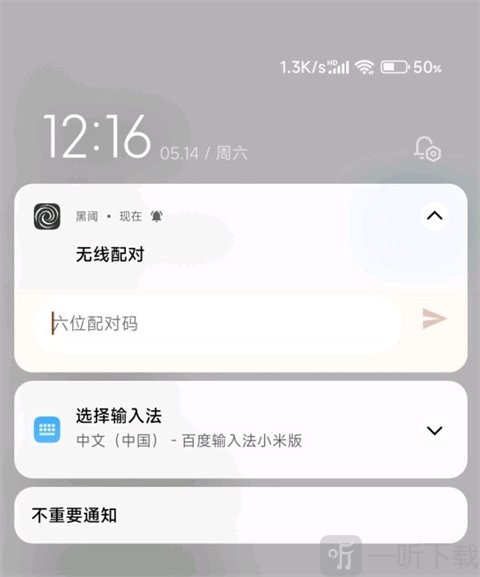
8、在通知栏下拉页面中输入对应的配对码完成连接。
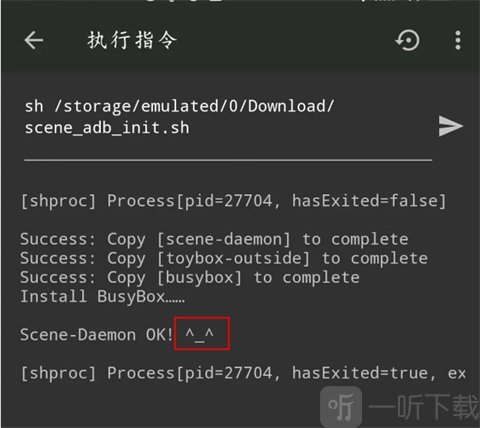
9、最后进入黑阈,点击左上角三横线菜单,选择【执行命令】,输入scene5要求执行的代码,出现笑脸提示就说明激活成功。
scene5测帧率教程:
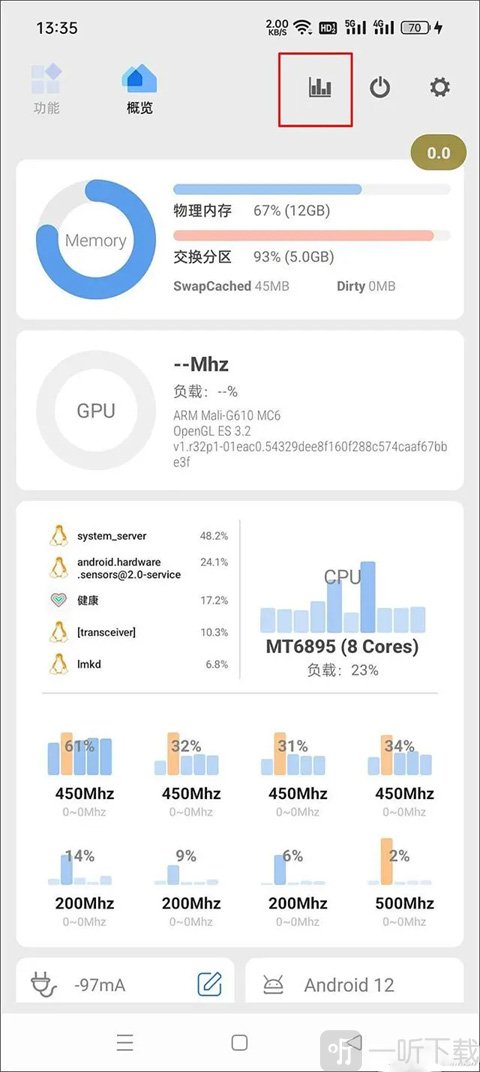
1、帧率测试功能需要提前开启ADB模式,进入软件后点击右上角的【监视】功能。
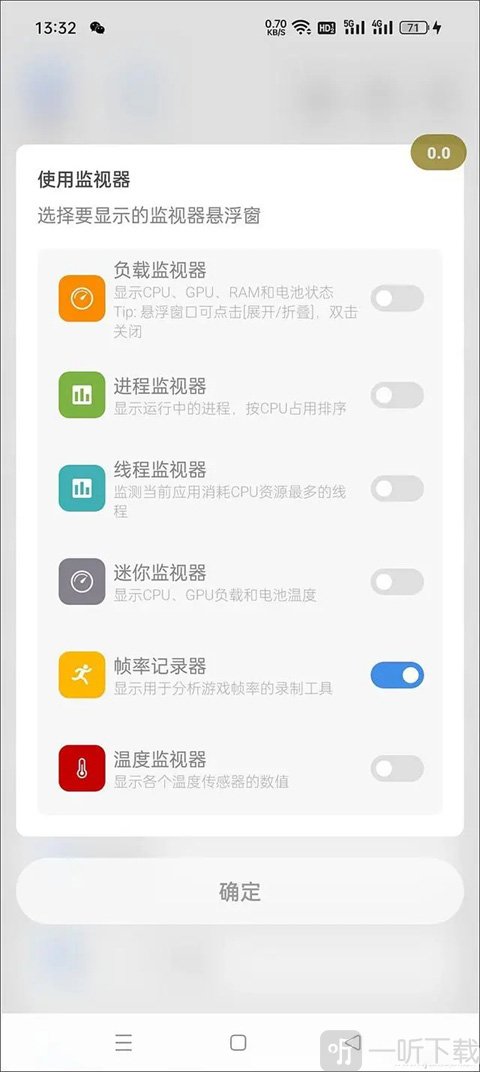
2、在监视选项中,只需要勾选【帧率记录器】即可。
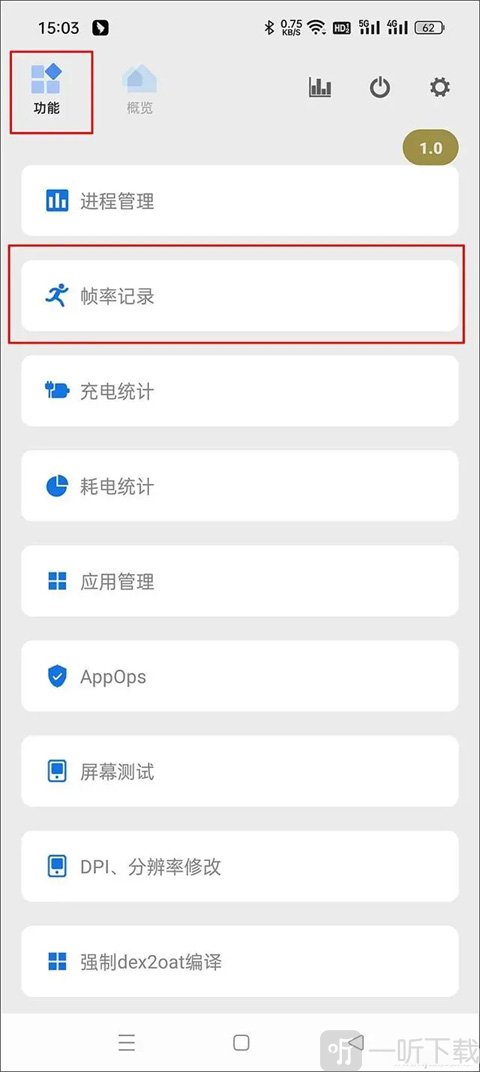
3、设置完成后打开游戏进行测试,结束后返回软件,在功能菜单中找到【帧率记录】。
4、打开记录页面后,就能查看完整的帧率曲线和数据情况。
Scene5帧率显示器适用场景:
1、大型手游测试:
玩《原神》《王者荣耀》等高负载游戏时,可以实时观察帧率表现,方便调整画质设置。
2、设备性能对比:
换手机或者升级系统后,记录帧率曲线能更直观看出运行差异。
3、验证优化有没有效果:
清后台、调性能模式之后,再跑一局游戏看看帧率变化,比单纯“感觉变流畅”更直观。
4、开发和调试参考:
对于需要观察性能表现的人来说,持续记录帧率也能帮助发现卡顿问题出现在哪个阶段。
常见问题:
问题一:悬浮窗显示不出来怎么办?
先去手机权限设置里确认是否打开了悬浮窗权限,部分机型还要额外开启“允许显示在其他应用上层”。
问题二:怎么获得更准确的帧率记录?
建议进入稳定游戏场景后再开始记录,结束后到历史记录页面查看完整图表,数据会更有参考意义。
问题三:不ROOT能正常使用吗?
普通模式下大部分功能都能正常运行,像实时显示帧率、基础记录这些基本够用,部分高级功能可能需要额外开启ADB模式。
小编点评:
如果平时比较在意游戏流畅度,或者总想知道手机到底有没有掉帧,Scene5帧率显示器确实能帮上忙。它最大的优点是简单直接,打开就能看到数据,不需要折腾复杂设置。尤其在调画质、测试性能时,数据变化很直观,比单纯靠感觉判断靠谱不少。对手游玩家来说,是一类比较实用的小工具。


 查看
查看 查看
查看 查看
查看 查看
查看 查看
查看 查看
查看