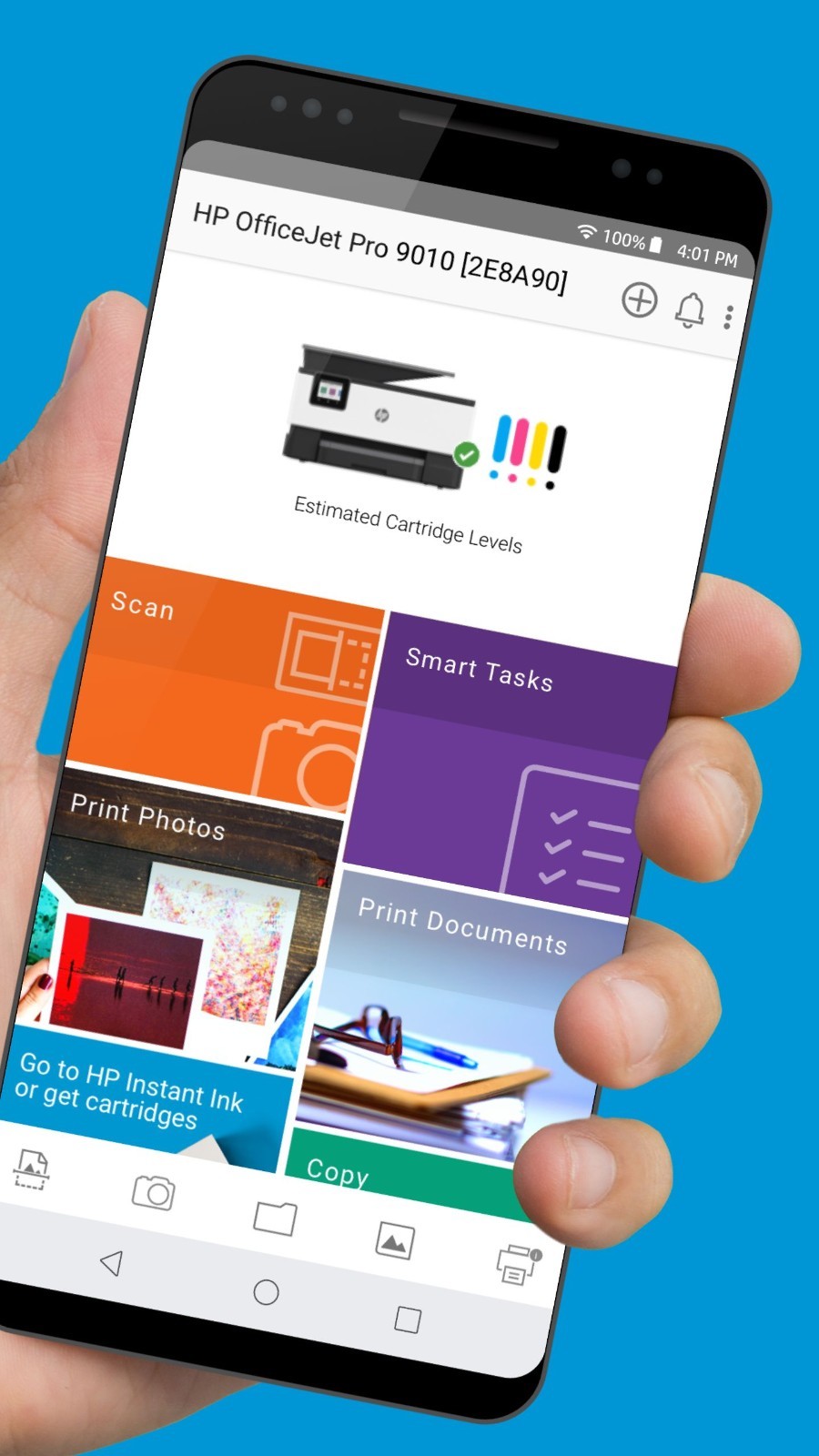
平时家里或办公室有打印、扫描需求的人,基本都会接触到HP Smart。这款工具主要用来连接和管理打印设备,用手机就能完成打印、扫描、文件保存等操作,不用反复折腾电脑。整体界面看着清爽,常用功能也比较好找,平时处理文档会省事不少。
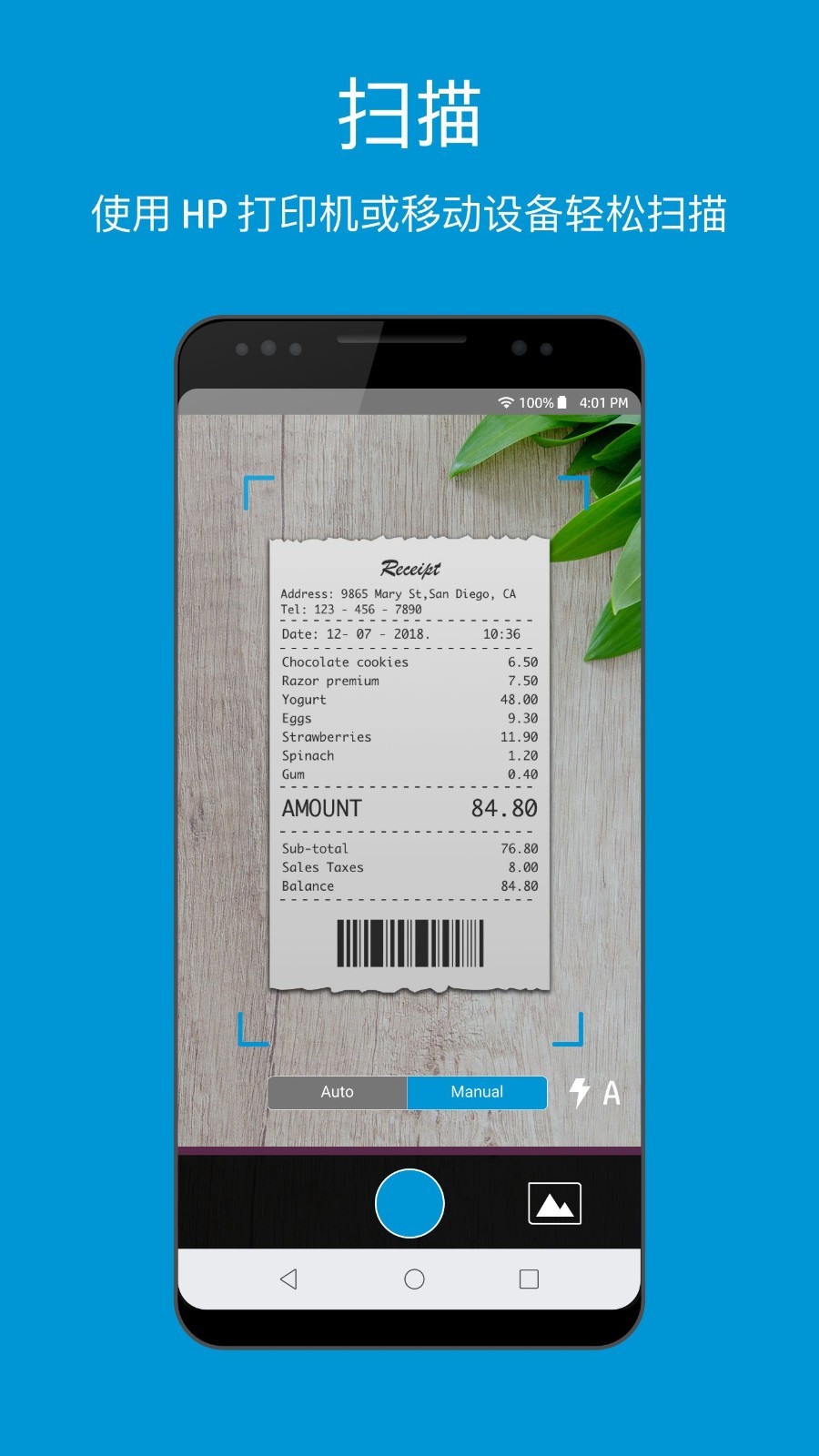
HP Smart软件功能:
1、设备连接与管理:
支持通过蓝牙或同一网络搜索打印机,连接完成后,可以直接查看设备状态、打印进度以及相关设置,用起来会更方便。
2、文件处理与输出:
文档、照片、网页内容都能直接打印,也支持扫描文件后保存到手机。本地文件还能转换成PDF或JPEG格式,方便后续分享和整理。
3、云服务集成:
扫描完成的文件可以直接上传到云端账户保存,换设备时也不用担心找不到文件,查看和共享都更轻松。
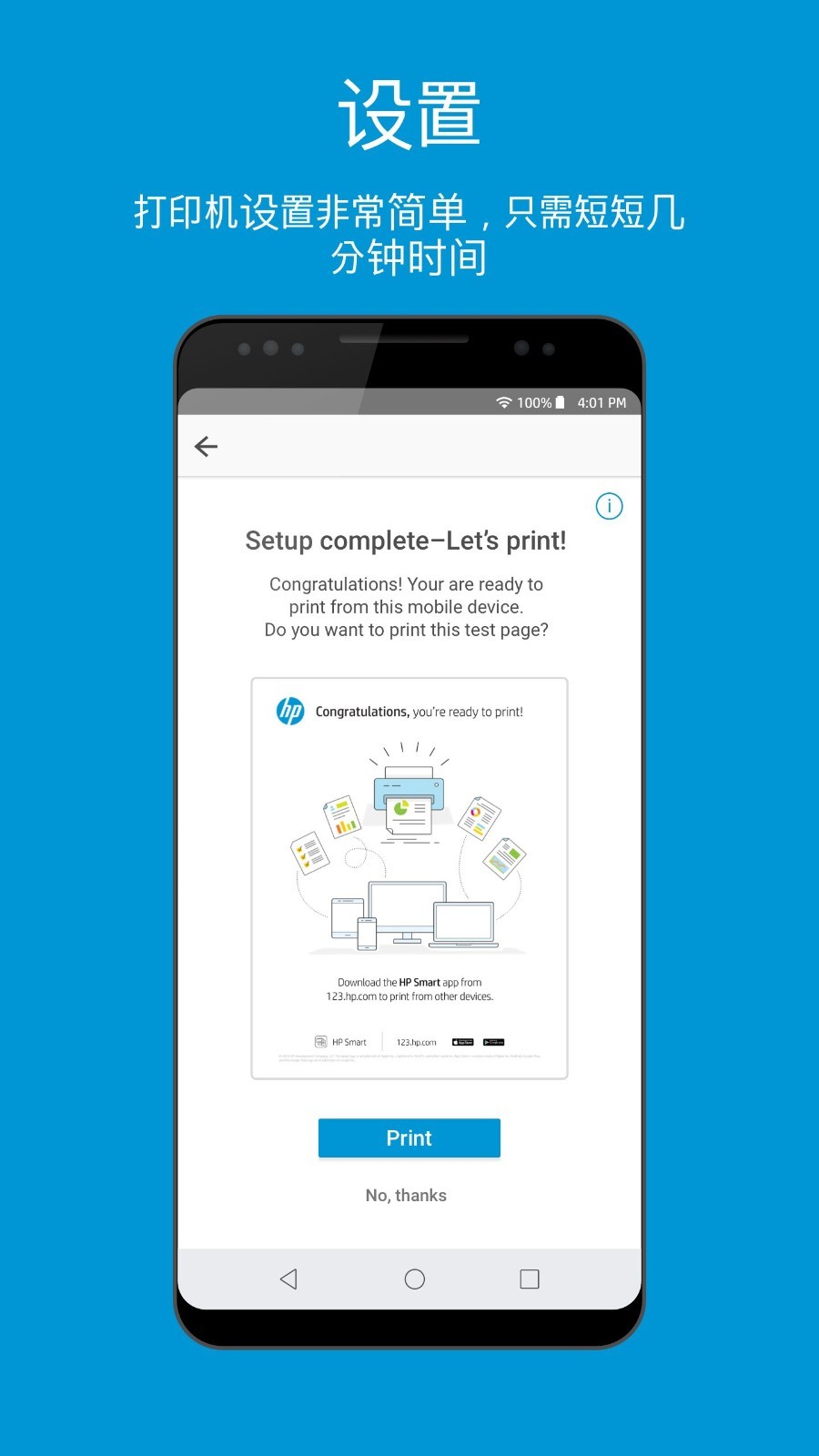
远程打印怎么设置:
使用 HP Smart 应用程序的 Print Anywhere 功能
HP Smart 应用中的 Print Anywhere 属于远程打印服务,可以通过网络直接发送打印任务。即使不在打印机旁边,也能提前提交文件,等靠近设备后再开始打印。
启用 Private Pickup 功能,保留作业等待稍后发布(可选)
Private Pickup 是 HP Smart Advance 提供的一项功能,可让打印任务先进入等待状态,后续再手动发布打印。
开始设置前:
需要先使用 HP 账号在 HP Smart 应用中完成打印机绑定。
打开 HP Smart 应用程序,然后点击账户图标,或显示姓名首字母的个人头像。
如果系统提示登录,请先进入账号,然后点击管理 HP 账户。
在账户控制面板中,点击解决方法,再找到 Print Anywhere 功能。
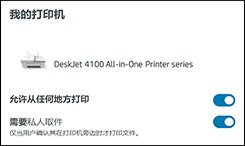
进入“我的打印机”页面后,确认“支持从任意位置打印”已经开启,随后根据需求决定是否启用 Private Pickup。
通过 Print Anywhere 发送远程打印作业
借助 HP Smart 应用中的 Print Anywhere 功能,可以直接通过电脑或手机远程发送打印文件。
从 HP Smart 应用发送远程打印作业
在 HP Smart 应用内,可直接把文档或照片发送至打印机:
开始前:
确认打印机已经成功绑定至 HP 账户,并在 HP Smart 应用中正常显示。
打开 HP Smart 应用,然后点击“打印文档”或“打印照片”。
选择需要打印的文件并打开。
注:
HP Smart 默认支持打开 PDF 文件。如果是其它格式文档,建议先转换为 PDF,或者使用 Microsoft Word 等程序完成打印操作。
计算机端:
进入打印预览页面后,根据需求调整纸张、份数等打印设置,再点击“打印”或“发送文件”。
移动设备:
在打印预览界面,Android 用户点击“打印”,iOS 用户点击“打印预览”,调整参数后,点击打印图标、打印按钮,或者选择使用 Private Pickup。
发布 Private Pickup 打印作业(仅适用于 Android 和 iOS)
使用 Android 或 iOS 设备时,可以通过 HP Smart 检查打印机状态,并手动发布等待中的打印任务。
提交打印任务后的 72 小时内,当设备靠近打印机时,再次打开 HP Smart 应用。
等待约 45 秒左右,让应用与打印机完成连接。
点击打印机图标旁边的 Private Pickup Files。
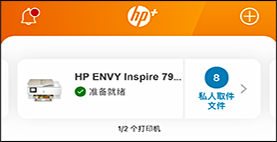
在任务列表中选中需要打印的文件,然后点击“发送到打印机”即可开始打印。
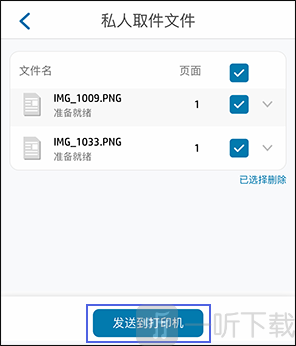
如果不需要某个待打印文件,可以直接勾选对应内容,然后点击删除选中文件进行移除。
怎么连接惠普移动打印APP:
1、通过无线网络连接
这是平时使用频率较高的一种方式,操作也相对方便。开始前,需要确认惠普打印机支持无线网络,同时手机已连接WiFi功能。
首先:
进入打印机设置页面,开启无线网络功能,一般可以在设备菜单中找到对应选项。
然后:
打开手机,并连接到与打印机相同的无线网络,确保两台设备处于同一个WiFi环境中。
接着:
前往手机应用商店,搜索并安装惠普官方打印应用程序 HP Smart。
安装完成后:
打开应用,根据页面提示添加打印机。通常可以通过输入打印机IP地址,或者扫描设备二维码完成连接。
连接成功后:
即可直接在手机中打印文件,可以通过应用选择文档、照片等内容进行打印。
建议:
连接前最好确认手机系统、打印机驱动以及固件版本已更新至较新状态,这样有助于提升连接稳定性和打印效果,同时减少兼容问题。
2、通过蓝牙连接
如果打印机支持蓝牙功能,同时手机也支持蓝牙连接,那么也可以采用蓝牙方式完成打印。
首先:
在打印机设置菜单中打开蓝牙功能。
然后:
进入手机蓝牙页面,开启蓝牙并搜索附近设备,一般会显示对应的惠普打印机名称。
找到设备后:
根据页面提示进行配对,有些型号需要输入PIN码,也有部分机型支持扫码连接。
完成连接后:
即可通过手机中的打印应用发送文件,实现移动打印。
建议:
蓝牙打印虽然方便,但连接距离有限,尽量避免周围设备干扰。同时注意保护蓝牙连接权限,防止被陌生设备误连接。
3、通过USB连接
如果设备支持USB打印,也可以通过数据线直接连接手机与打印机。
首先:
将打印机USB线连接至手机接口,并确认接口类型兼容,例如Type-C或OTG接口是否匹配。
接着:
根据设备要求,在手机中安装惠普相关驱动程序或HP Smart应用。
安装完成后:
打开打印应用,选择需要输出的文件,即可直接发送打印任务。
建议:
连接过程中尽量使用原装或兼容性较好的数据线,避免因供电不稳定或接口问题导致识别失败。同时不要随意使用来源不明的数据线,以减少设备故障风险。
小编点评:
用过之后会发现,HP Smart更像是把打印机功能直接搬到了手机里。平时打印文件、扫描资料或者传PDF,不用来回折腾设备,点几下就能搞定。尤其是家里有无线打印机的人,连接成功后确实会轻松不少,办公或者整理学习资料时也更省时间。