办公学习

notion AI助手

详细信息

游戏介绍

平时写方案、整理资料或者记录灵感时,很多人都会遇到思路卡顿的情况。notion AI助手将智能问答、内容生成和文本优化等工具整合在一起,无论是整理文档还是扩展文章内容,都能快速提供参考和辅助,让日常创作过程轻松不少。

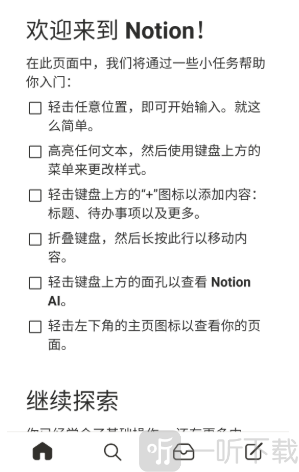
notion AI助手智能写作与内容生成界面展示

notion AI助手软件功能:

核心写作辅助:

支持文章撰写、办公文档整理以及各类文本创作,在输入需求后能够快速生成对应内容。

智能文本处理:

内置扩写、润色、改写和续写等工具,可根据已有内容进行优化和补充。

便捷操作流程:

从注册登录到开始编辑,整个过程都比较直观,新用户也能快速熟悉操作方式。

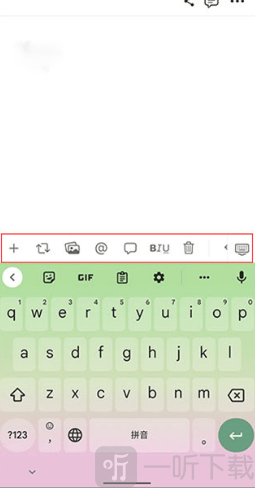
notion AI助手文本编辑与内容创作页面

notion AI助手软件亮点:

上手难度较低,界面布局清晰,初次使用也能很快找到对应功能。

将问答、写作、编辑等常用需求集中到一个平台中,无需频繁切换工具。

处理速度较快,对于扩写、润色等需求能够及时给出内容建议,节省编辑时间。

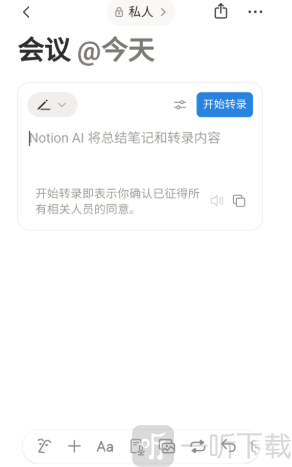
notion AI助手智能文本处理功能展示

notion AI助手软件特色:

多功能一体化:

覆盖从灵感整理到内容定稿的多个环节,满足不同阶段的创作需求。

智能化交互:

能够结合上下文内容理解需求,并提供相应的续写或优化建议。

跨场景适用:

无论是记录笔记、整理工作文档还是撰写文章,都能找到适合的使用方式。

notion AI助手多场景内容管理界面

怎么注册:

打开notion AI软件后,输入常用邮箱地址并点击“使用邮箱登录”。

进入邮箱查看验证码,填写后选择“创建新账户”。

按照页面提示设置昵称和密码,阅读相关协议后继续下一步。

进入初始化页面,根据自己的使用需求选择对应场景。

完成基础设置后即可进入软件开始使用。

怎么使用:

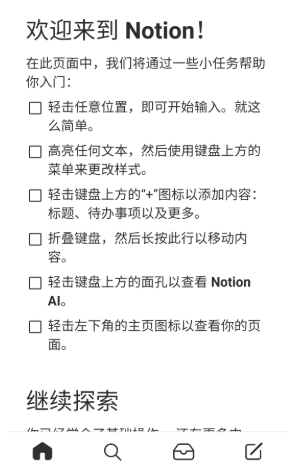
登录账号后,点击右下角编辑按钮创建新的内容页面。

notion AI内容创建操作教程

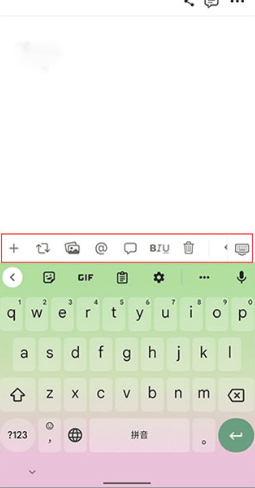
进入编辑界面后,先输入标题,再点击正文区域,功能工具栏会自动显示。

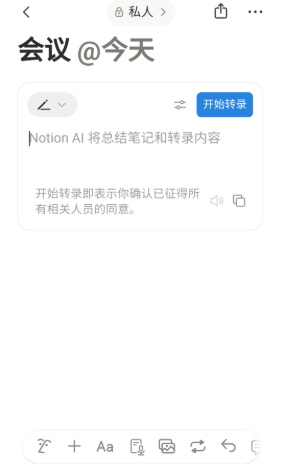
notion AI文档编辑页面展示

点击左侧“+”按钮,可以添加文本、表格、待办事项等多种内容模块。

notion AI内容模块选择界面

根据实际需求选择对应功能,完成内容编辑即可保存使用。

怎么设置中文:

打开Chrome浏览器并进入Chrome网上应用商店

搜索“NotionCn”扩展程序。

点击“添加至Chrome”完成安装。

安装成功后,Notion界面即可切换为中文显示。

怎么撤销操作:

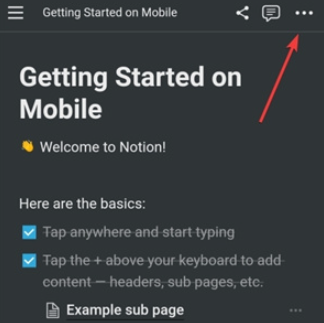
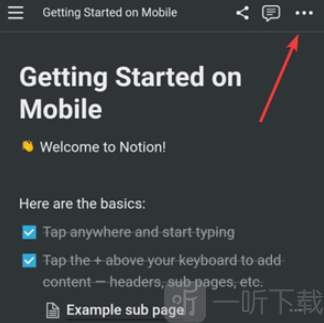
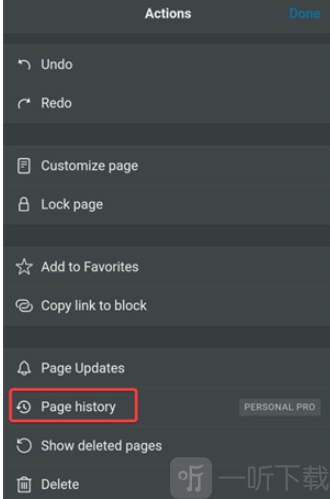
进入需要恢复内容的页面,点击右上角更多功能按钮。

notion AI页面菜单设置界面

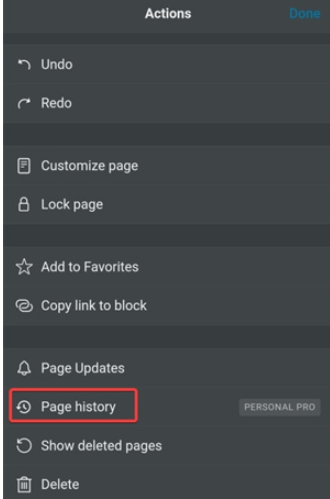
在“Actions”菜单中找到“Page History”选项。

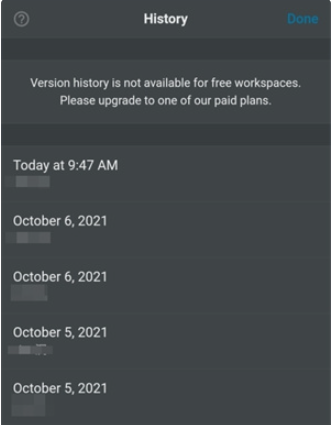
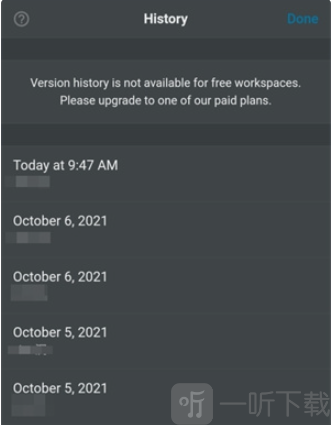
notion AI历史记录查看页面

进入历史记录页面后,可查看不同时间节点保存的版本,选择需要恢复的内容即可。

notion AI恢复历史版本操作界面

小编简评:

实际使用过程中,最常用的还是扩写和润色功能。有时候整理文档没有思路,输入几个关键点后就能获得不少参考内容,能节省很多查资料和组织语言的时间。界面设计也比较清爽,常用工具都能快速找到,对于经常写文章、做笔记或者处理办公文档的人来说,用起来会顺手不少。

展开 收起

游戏截图

相关版本

应用推荐

同类推荐

AI工具 人工智能ai软件 AI创作

AI工具

相信大家都看过最近网上超火的一些软件接入AI后的视频吧,那种随心所欲的扩展画面、输入关键词添加效果、一键替换主体背景都让人震撼。简直是不少打工人的梦中神器,今天小编就为大家带来几款可以提高大家工作效率的AI工具app。


人工智能ai软件

人工智能AI软件大全整合多款热门AI应用工具,包括AI写作、图像生成、语音识别、智能对话助手等实用软件。涵盖ChatGPT、Midjourney、Notion AI、讯飞星火等,适合内容创作、办公效率、教育辅助等多个场景使用。多个热门AI工具持续更新中~~~

AI创作

目前随着AI越来越强,也开始诞生了不少用AI进行创作的创作者,而今天小编就对市面上许多人使用的AI创作软件进行了合集收纳,有视频、音乐、漫画、小说等类型,而且全部都是免费使用的哦,快来看看吧。