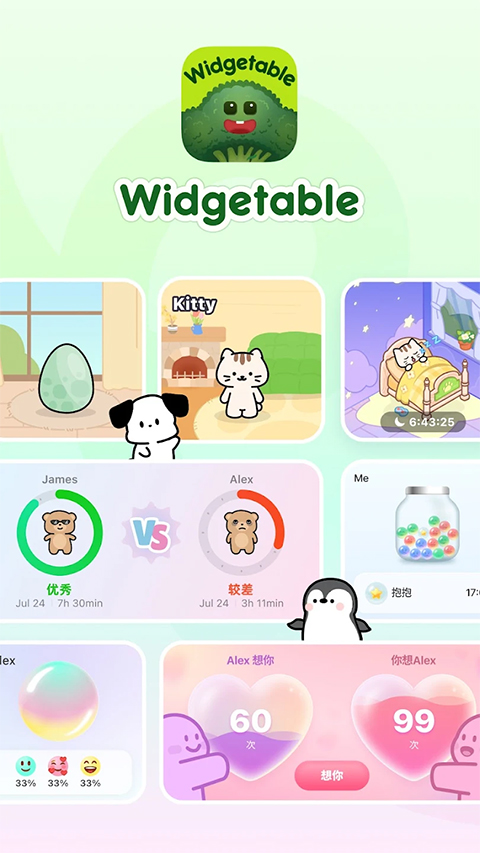
手机桌面用久了,总会想换点新花样,但很多主题软件改来改去差别不大。Widgetable安卓版更偏向“自己动手搭桌面”的路线,从小组件、锁屏到壁纸都能按喜好调整,平时想让手机更有个人风格,或者把常用信息直接放桌面上,会比较方便。
软件功能:
1、互动宠物组件:
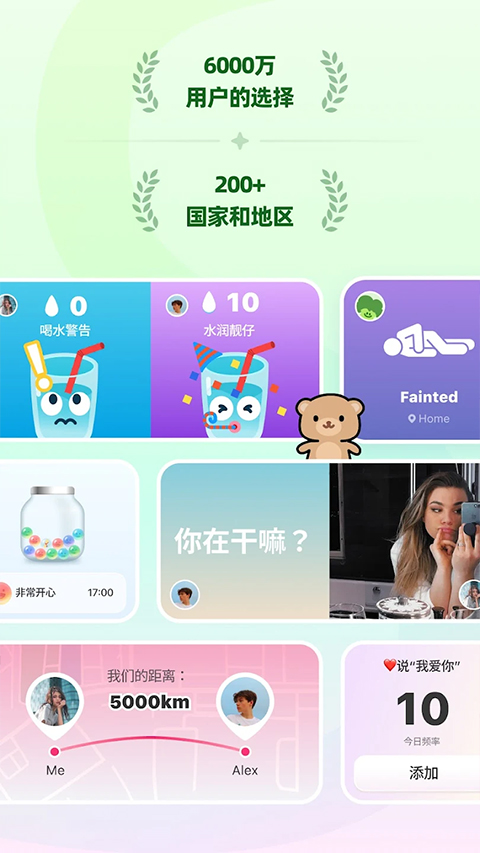
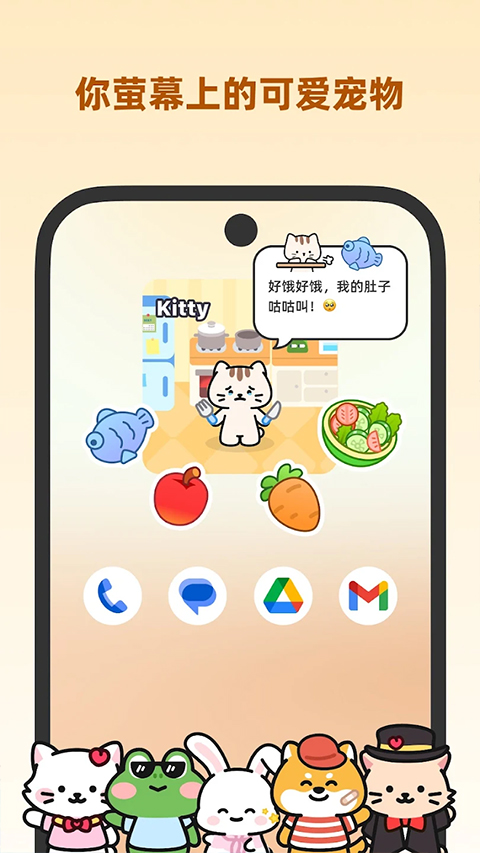
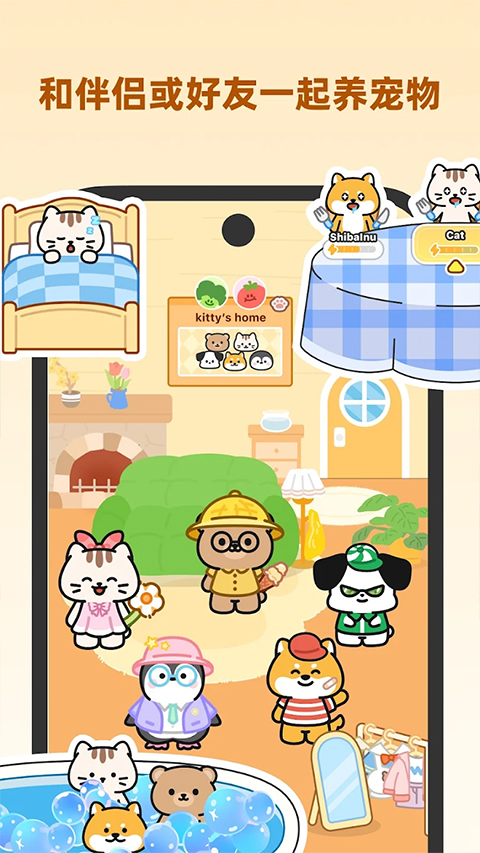
桌面上可以放一只电子宠物,不只是单纯摆设,还能和好友一起养。平时打开手机时看到小宠物互动,桌面会显得没那么单调。
2、情感状态可视化:
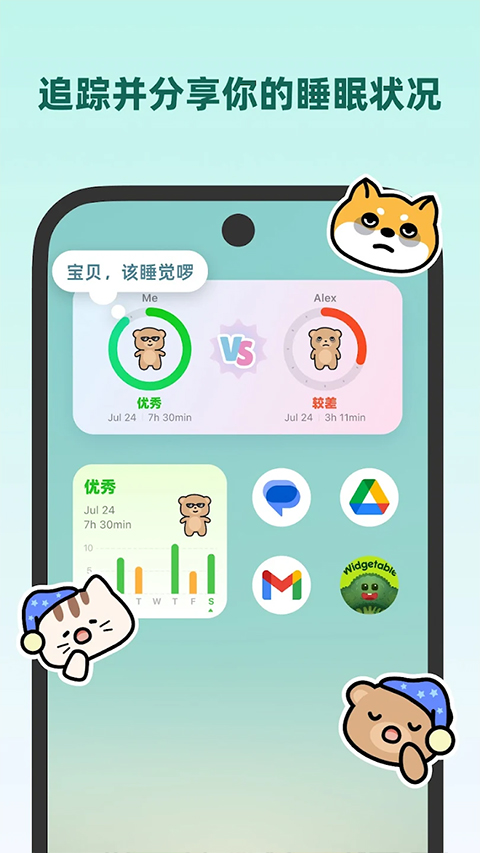
支持情绪泡泡、状态组件这些小工具,想表达今天心情、分享状态时,可以直接显示在桌面上,和朋友互动时也更有意思。
3、实用工具集成:
天气、日历、备忘录、倒计时这些常用功能都能放到桌面,很多信息抬手就能看到,不用频繁切来切去打开软件。
4、社交连接增强:
软件里还有好友留言板、距离显示等互动功能,平时和朋友、对象或者家人之间,也能多一点小互动。
Widgetable安卓版怎么设置中文:
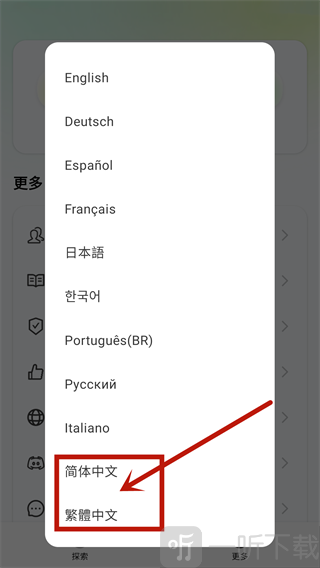
Widgetable会根据设备当前默认语言自动切换界面语言。如果你的手机系统默认语言设置为中文,进入软件后通常会自动显示为中文界面,无需额外操作即可直接使用。
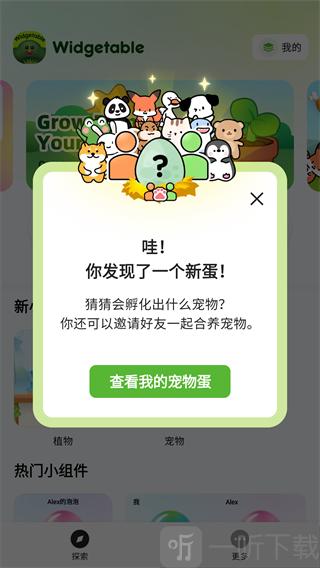
如果没有自动切换中文,也可以手动进入【更多 → 语言 → 中文】进行设置,选择完成后即可快速切换到中文界面。
Widgetable安卓版怎么用:
1、与朋友联系以共享你的锁屏小部件
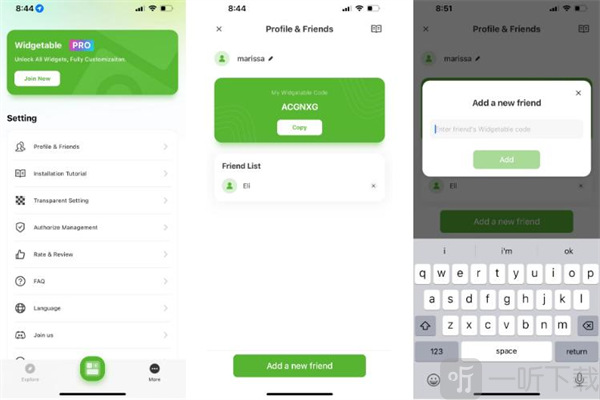
安装完成后,打开Widgetable应用,点击底部菜单栏中的【更多】,随后进入【个人资料和好友】页面。点击底部的【添加新朋友】,输入好友专属代码即可发起连接。
同时,你也可以在该页面查看自己的邀请码,并分享给好友。需要注意的是,双方都需要互相输入邀请码,才能成功建立连接关系并共享小部件内容。
2、如何设置共享的 Widgetable 小部件
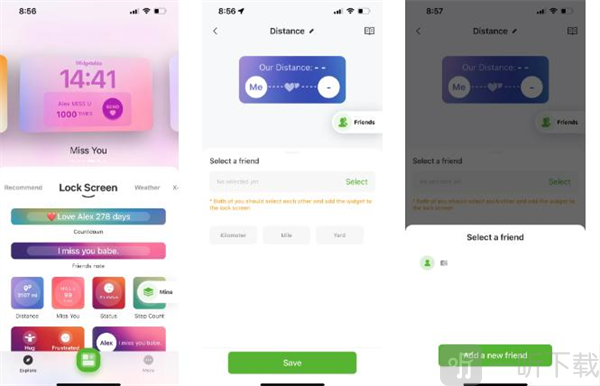
成功添加好友后,返回应用首页点击底部【探索】页面,选择自己喜欢的小部件样式,例如矩形距离小组件。随后选择对应好友并点击保存,即可完成共享组件设置。
你还可以通过右侧【我的】页面查看已经保存的小组件。如果好友也希望同步显示该组件,则对方同样需要完成保存设置操作。
3、将自定义小部件添加到你的锁定屏幕
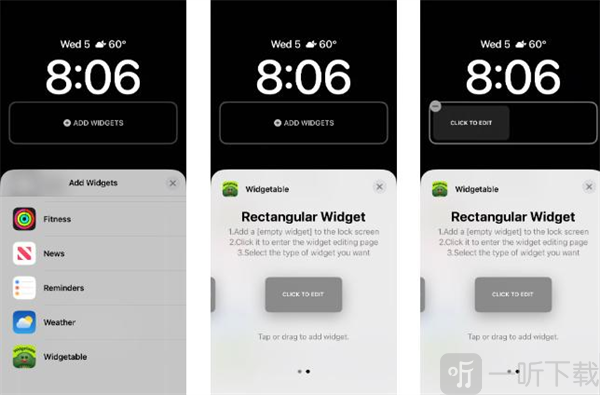
完成小部件设置后,返回手机锁定屏幕并长按空白区域,点击【自定义】。接着选择【添加小组件】,查看Widgetable是否已出现在组件列表中。
如果没有立即显示,可以下滑找到Widgetable并选择对应小组件尺寸,然后从已保存的小组件列表中选择内容,点击完成即可添加至锁屏。
此外,也可以通过iPhone设置中的【墙纸】功能,进入锁屏预览页面进行小组件添加操作。
完成后,你与好友的锁屏内容将自动同步更新,对方也需要执行相同步骤才能正常显示共享组件。
4、尝试其他 Widgetable 小部件
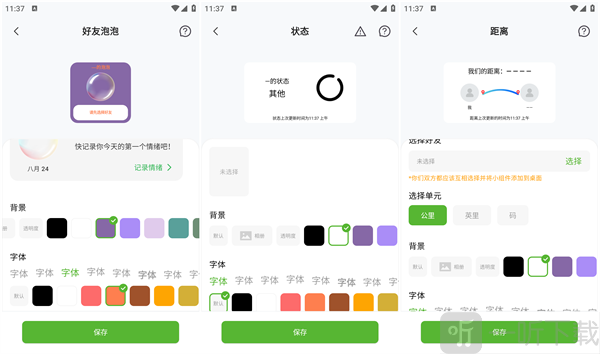
除了好友互动组件外,Widgetable还提供丰富的小部件内容。例如状态组件,可以自定义当前状态,并展示在好友锁屏页面,最长显示24小时,状态内容可随时修改。
另一个热门功能是【朋友笔记】,支持向好友锁屏发送简短留言内容,增强互动体验。
如果想创建个人专属组件,还可以使用【Icon & Text】功能,自定义图标、待办事项、提醒内容或励志文字,让锁屏展示更加个性化。
新手指南:
1、Widgetable安卓版怎么安装?
打开应用市场后搜索“Widgetable”即可下载安装,尽量选择正规渠道,安装步骤和普通软件差不多。
2、如何设置中文界面?
软件一般会跟随系统语言自动切换,如果没有显示中文,可以进入“更多→语言→中文”手动调整。
3、如何添加组件到桌面?
长按手机桌面空白区域进入编辑模式,找到“小部件”或“组件”功能后,选择Widgetable提供的组件,再拖到桌面合适位置即可。
小编点评:
Widgetable安卓版比较适合喜欢折腾手机桌面的人,用它不只是换壁纸,更像是在重新布置自己的手机界面。宠物组件和好友互动这类功能会让桌面多一点陪伴感,天气、倒计时这些实用工具也确实能提高日常使用效率,折腾久了还挺容易上头。
更新日志:
版本 v3.0.002:
这次更新主要修复了一些已知问题,也顺手优化了部分功能稳定性,组件运行和整体流畅度会更稳定一点。


 查看
查看 查看
查看 查看
查看 查看
查看 查看
查看