剪掉录音中的空白、调整人声速度,或把多个声部组合到同一工程中,都可以在EZAudioCutMT里完成。软件同时提供单轨剪辑与多轨混音模式,支持录音、降噪、变速变调和格式导出,日常处理音频时不必频繁切换工具。
多数编辑任务可在本地完成,素材无需反复上传。处理采访、翻唱或有声内容时,可以分别调整不同音轨的音量与位置,再将完成的作品统一导出。
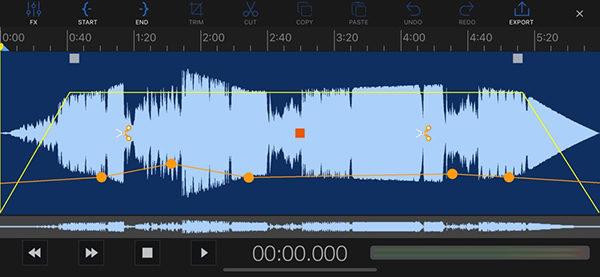
EZAudioCutMT软件功能:
1、人声与伴奏处理:
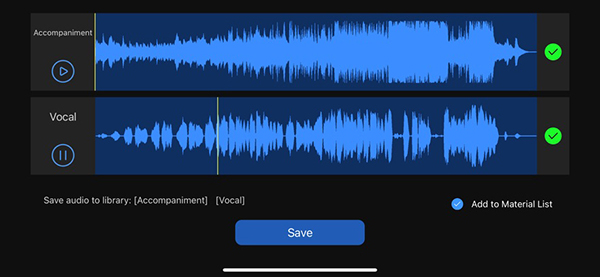
软件可以通过声道分析提取中置声音,用于弱化伴奏或突出人声。实际分离效果会受到原音频混音方式影响,处理后可配合均衡和降噪继续调整。
2、多轨录音与混音:
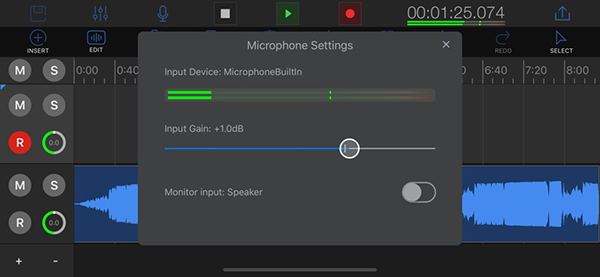
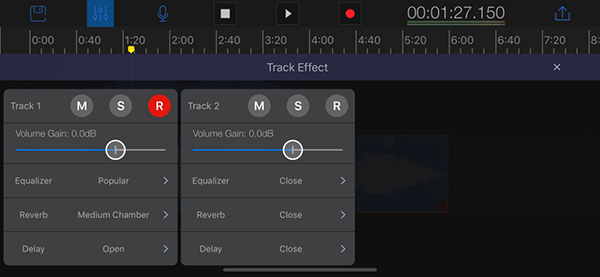
人声、乐器和音效能够分轨录制与编辑,每条轨道都可单独调节音量、声像和播放位置。需要修改某个声部时,不会直接影响其他轨道。
3、录音降噪:
选取一段环境底噪作为参考后,可以降低录音中的持续噪声与部分电流声。降噪强度不宜设置过高,否则可能损失人声细节。
4、变速与变调:
支持单独改变播放速度或音高,可用于调整歌曲调式、放慢语音内容和制作特殊声音。修改后建议完整试听,检查是否出现明显失真。
EZAudioCutMT是一款功能全面的音频编辑工具,支持音频剪辑、多轨混音、人声分离、变速变调、降噪处理以及格式转换等功能。软件兼容多种音频格式,可满足音乐制作、铃声编辑、伴奏提取以及日常音频处理等多种需求,让用户在移动设备上也能轻松完成专业级音频编辑工作。
EZAudioCutMT怎么使用:
1、打开软件后点击【新建】,支持从本地文件、网络链接以及视频文件中提取音频进行导入,兼容多种常见音频格式。
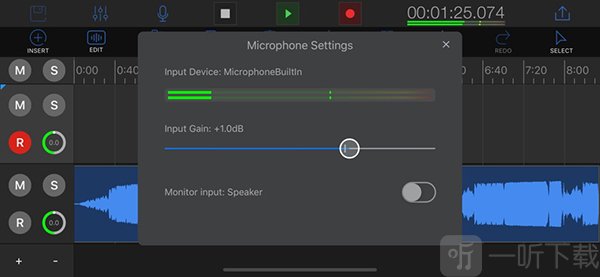
2、长按音轨可进行剪切、复制、移动等编辑操作,同时支持淡入淡出、降噪等效果处理,编辑完成后点击右上角导出文件。
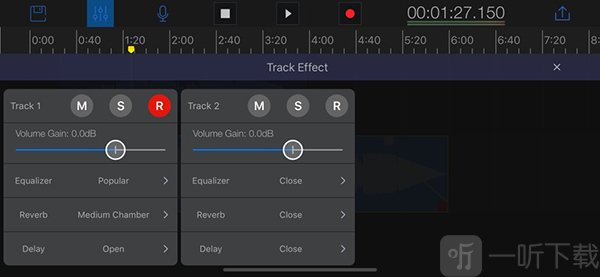
3、进入音效功能中的变速变调模块,可自由调整播放速度和音高,适用于伴奏制作、配音处理以及趣味音效创作。
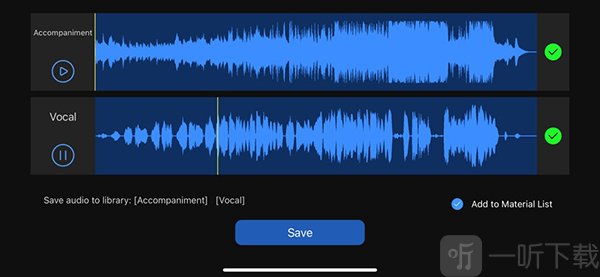
4、导入歌曲后点击编辑,在菜单栏的【更多】选项中选择【提取中置声道】功能。
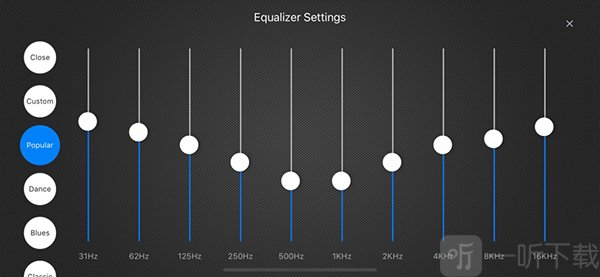
5、处理完成后可查看左右声道电平情况,确认效果满意后即可保存导出。
EZAudioCutMT怎么导入音乐:
1、使用浏览器打开音乐资源页面,选择对应音源后搜索需要导入的歌曲。
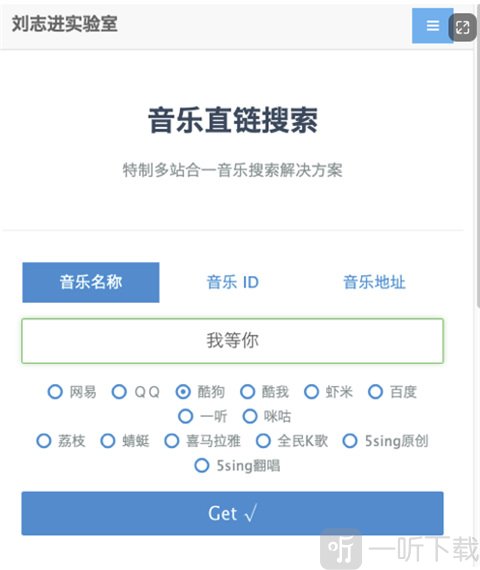
2、点击搜索获取结果,可通过下方列表切换不同音源。
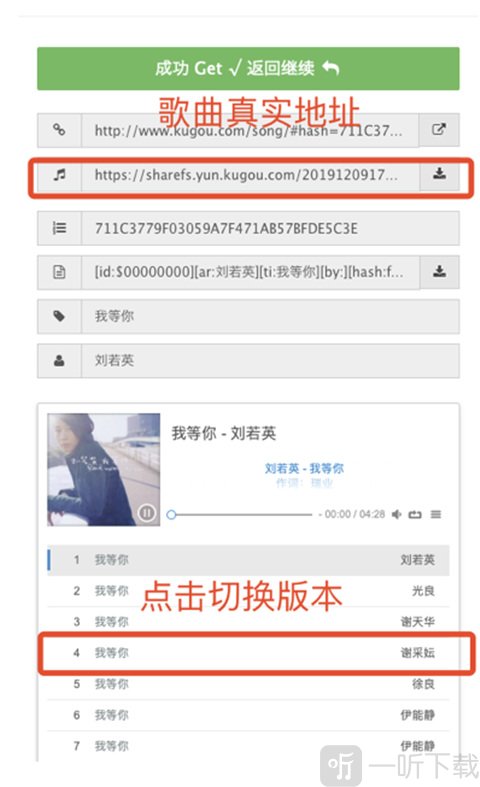
3、复制歌曲下载链接地址,如浏览器不支持复制,也可点击下载按钮获取链接。
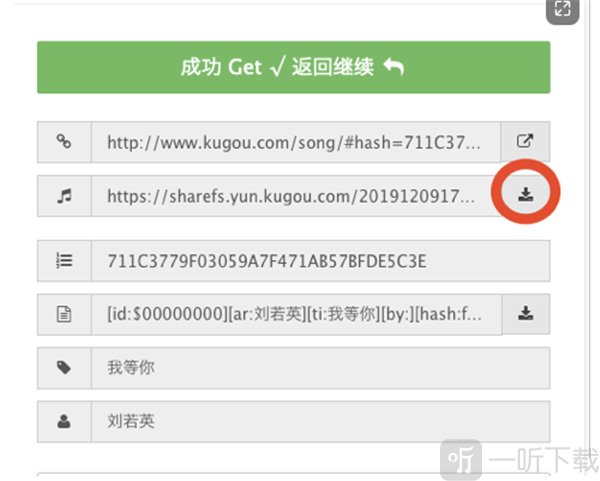
4、将获取到的音频链接复制到浏览器地址栏确认有效。
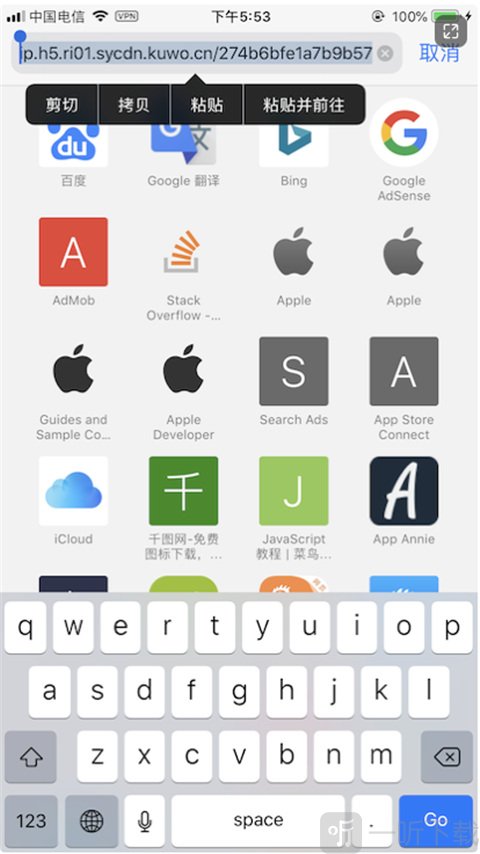
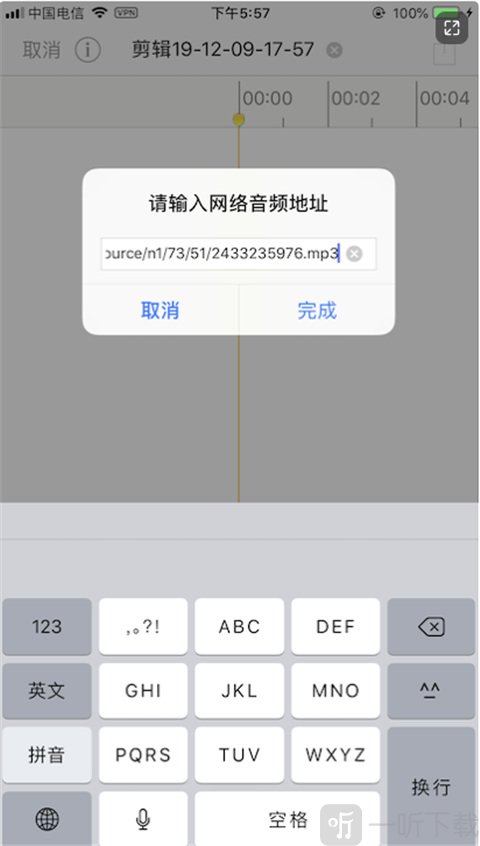
5、返回软件,在【网络链接】导入功能中粘贴对应地址,即可开始下载音频。
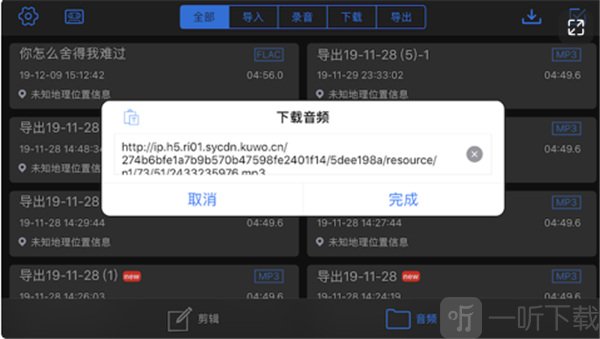
6、下载完成后即可成功导入网络音频,并进行后续编辑处理。
无论是简单的音频剪切,还是复杂的多轨混音与伴奏制作,EZAudioCutMT都提供了丰富而实用的工具支持,让移动端音频创作变得更加高效便捷。
常见问题:
软件是否收费?
软件通常提供可直接使用的基础功能,部分工具、音效或导出选项可能因版本不同而有所调整,具体以应用内当前说明为准。
支持导出哪些格式?
完成编辑后可选择MP3、WAV等常见格式,并根据用途调整码率。码率越高,通常能保留更多声音细节,文件体积也会相应增加。
工程文件如何保存?
多轨编辑进度可以保存为工程文件,之后重新打开即可继续调整。清理手机存储或卸载软件前,建议先备份重要工程和原始素材。
小编点评:
单轨修剪和多轨混音放在同一应用中,处理录音、配音或简单音乐工程会省去不少步骤。降噪、声道提取和变速变调也覆盖了常见需求,不过复杂音频的处理效果仍与原始素材质量有关。编辑前保留一份原文件,重要工程及时备份,后续调整会更稳妥。