生活实用

procreate绘画app

详细信息

游戏介绍

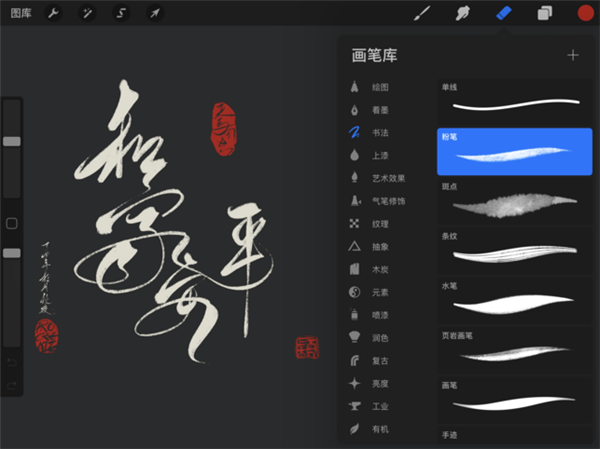
Procreate绘画app打开后更像一间随身画室,画笔、图层、调色和动画工具都集中在画布周围,画草稿、铺色、细化线稿时不用频繁切换复杂菜单。内置的画笔类型覆盖铅笔、水彩、油画等常见笔触,配合图层和色彩调整功能,插画、设计稿、动态小作品都能在移动端慢慢完成。

procreate绘画app

Procreate绘画app软件功能:

1、专业画笔库:

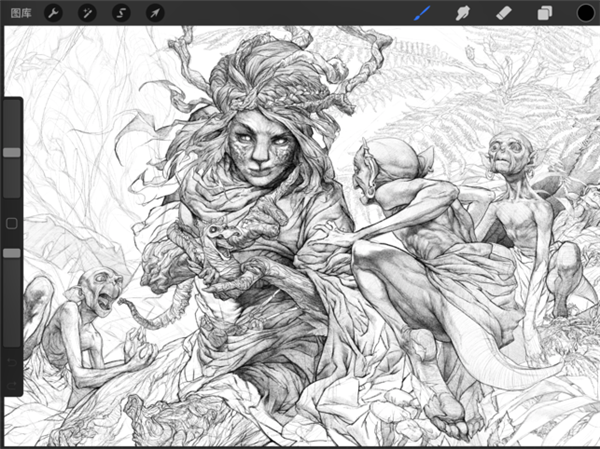
提供数百款高仿真画笔,铅笔、水彩、油画等笔触都能找到,线条粗细、纹理和压感变化更贴近真实绘画手感。

2、高级图层系统:

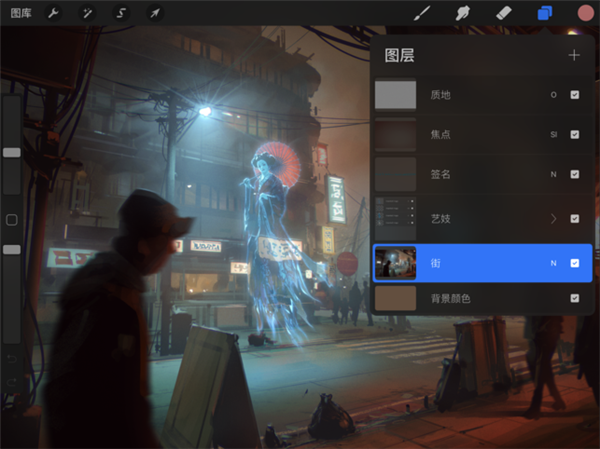
支持创建多个图层,并能调整混合模式,线稿、上色、阴影和细节可以分开处理,后期修改不用牵动整张作品。

3、色彩管理与调整:

内置P3广色域支持,也提供多种色彩调整工具,调明暗、改色调、统一画面氛围时会更方便。

4、动画辅助功能:

提供直观的动画制作工具,能用分帧方式制作动态插画和短动画,想让角色眨眼、元素移动时不用另开复杂软件。

procreate绘画app怎么取色?

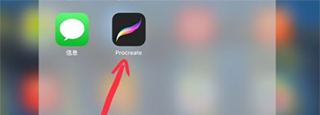
1、打开procreate绘画app,进入软件首页。

procreate绘画app首页

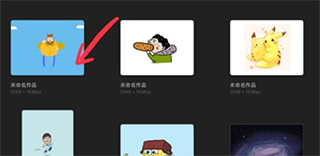
2、选择已有作品进行编辑,或新建一个画布进入绘画界面。

procreate绘画app打开画布

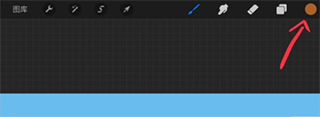
3、进入绘画页面后,点击左侧工具栏中的取色按钮。

procreate绘画app打开取色工具

4、屏幕会出现取色圆环,上方显示当前获取的颜色。

procreate绘画app取色圆环

5、拖动取色圆环到需要获取颜色的位置,即可完成颜色采集。

procreate绘画app拖动取色

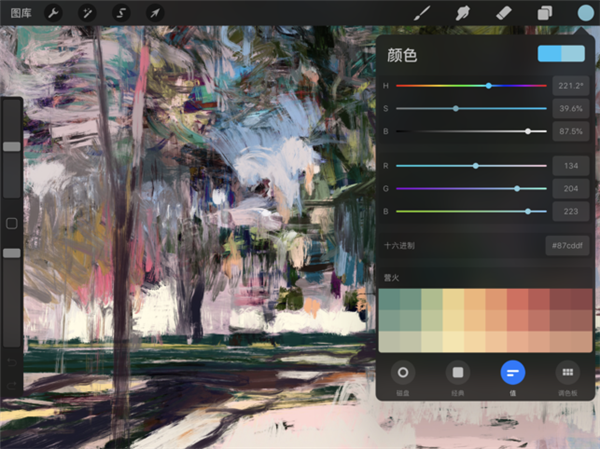
6、完成取色后,右上角颜色面板会自动显示当前颜色,可直接用于后续绘画。

procreate绘画app使用取色

procreate绘画app怎么导出图片:

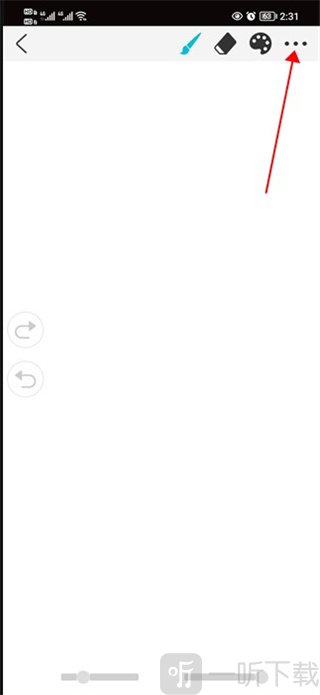
1、作品创作完成后,在绘画界面点击右上角的三点符号,打开更多功能菜单。

procreate绘画app打开更多菜单

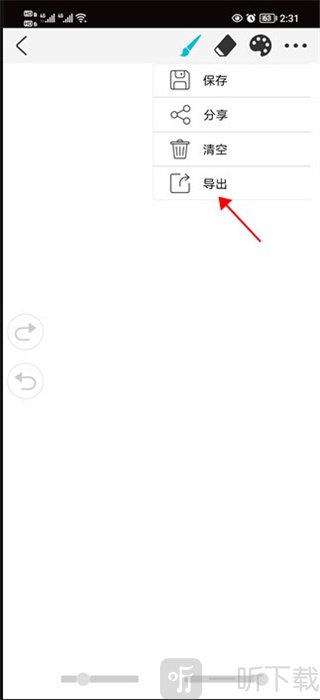
2、在弹出的功能选项中选择【导出】,进入图片导出设置页面。

procreate绘画app选择导出功能

3、根据需要选择导出的文件格式,确认后即可将作品保存到手机本地或分享至其他平台。

小编点评:

Procreate绘画app的好用之处在于,它把移动端绘画流程做得很顺,草稿、勾线、上色、调色、导出都能在一个画布里完成。刚开始可能需要熟悉一下手势和图层逻辑,但摸清后会发现创作节奏很连贯。平时画插画、做设计草图,或者想在iPad上完成更完整的数字作品,它都能撑住不少专业需求。

展开 收起

游戏截图

相关版本

应用推荐

同类推荐

绘画 procreate 绘画类软件合集 绘画软件

绘画

画画是一门需要基础好、功底好的技能,并不是你学的多就会画的好,想要学习画画的朋友,可以在绘画软件上学习一些绘画的技巧,先逐步提升自己的绘画基础,才能更好、更完美的画出一幅满意的作品,小编整理了最热门的绘画软件,来看看哪个适合你。


procreate

procreate是一款完全免费的高人气绘画软件,喜欢画画的朋友们就可以来这里自由的创作了,各种功能都是非常智能的,只需要简单的操作就能快速的上手了,大家还可以在这里看到超多的免费教程,这样自己也能创作出更好的绘画作品,大家需要什么版本就可以来这里直接下载安装了。

绘画类软件合集

是不是有很多的朋友都非常的喜欢画画这件事,但是因为随身携带画本画笔不方便,总是没有办法在想要画画的时间来干这件事,下面小编就给大家介绍几款非常适合在手机里绘画的软件,让你们在来创意或者想要画画的时候都可以进行创作,而且这些软件不占用内存,不用担心会让手机卡顿。

绘画软件

绘画软件合集中是小编为大家整理的各种好用的手机绘画工具,在这里我们直接利用一部手机就可以进行绘画娱乐和学习了,特别适合喜欢绘画的朋友使用,无论是儿童还是成人都可以轻松上手,软件特别好用,各种功能十分齐全,感兴趣的朋友们赶快进来挑选下载吧!