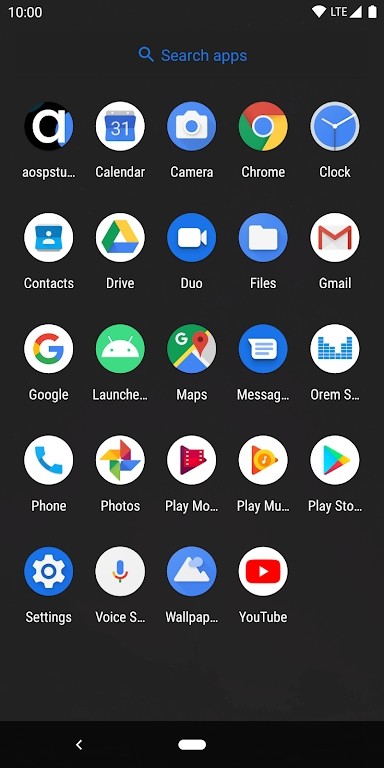
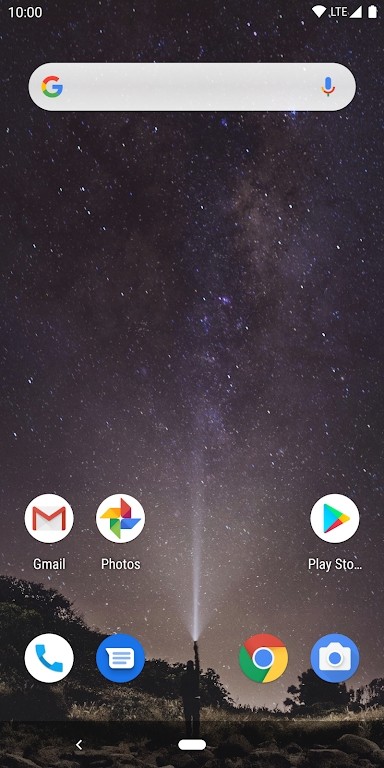
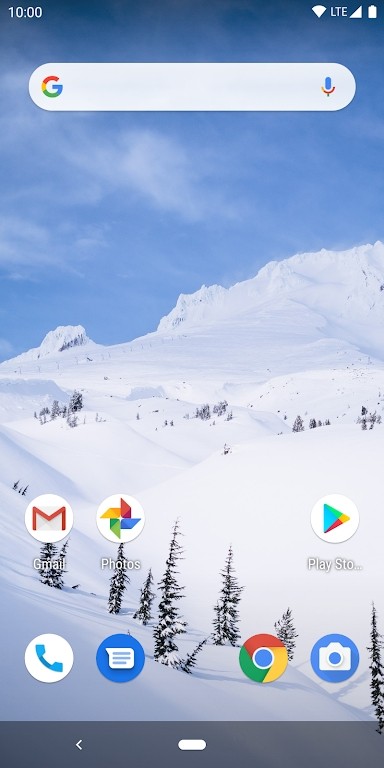
launcher3围绕安卓桌面启动与界面美化展开,用户可以通过它调整桌面布局、图标样式、主题风格和手势操作,让手机主屏更符合自己的使用习惯。软件操作逻辑比较直观,不需要复杂配置,也能完成基础美化与功能整理。
同时,launcher3注重轻量化和流畅性,能够在不同安卓设备上保持较稳定的运行表现。它支持桌面资源调度、应用分类和个性化设置,适合想替换系统默认桌面、提升操作效率的用户使用。
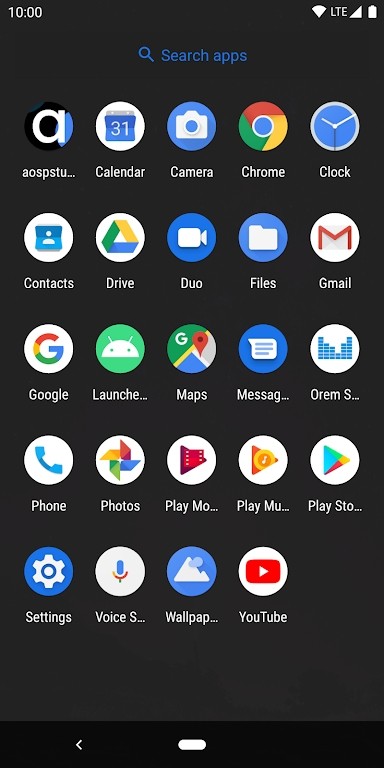
launcher3核心功能:
1、桌面布局自定义:
用户可以自由调整桌面网格、图标大小和排列方式,根据自己的使用习惯打造更顺手的桌面动线。
2、图标包与主题管理:
软件支持应用多种第三方图标包,也提供主题模板切换功能,让桌面视觉风格更容易统一。
3、手势与滑动交互:
用户可以设置上滑打开应用抽屉、双指捏合进入编辑模式等手势操作,减少反复点击的步骤。
4、智能文件夹与分类:
软件可根据应用类型或使用频率整理文件夹,帮助用户更快找到常用应用,让桌面看起来更清爽。
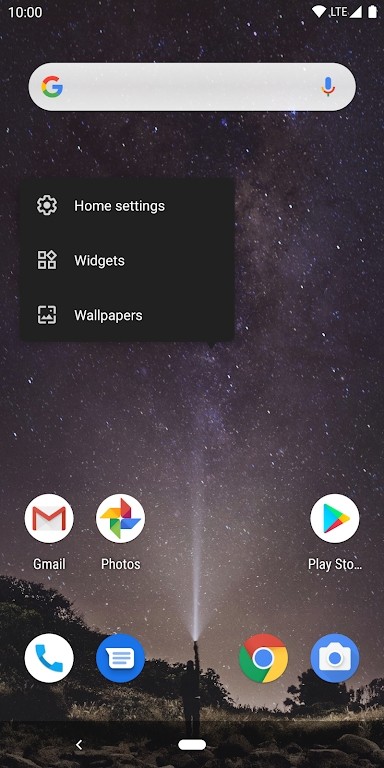
launcher3软件优势:
1. 轻量化设计。
软件对系统资源占用较少,对配置一般的手机也比较友好,日常滑动和打开应用更顺畅。
2. 个性化自由度高。
从壁纸、图标到动画效果,用户都可以按自己的审美进行调整,让桌面更有个人风格。
3. 兼容性表现稳定。
launcher3适配多种安卓系统环境,用户可根据设备版本选择合适设置,减少启动器不兼容带来的使用问题。
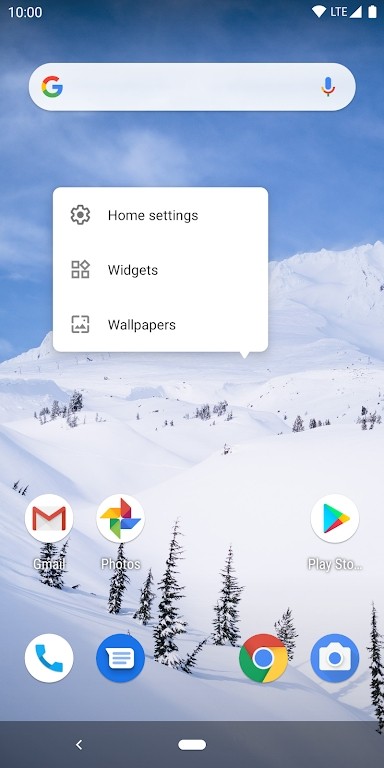
launcher3使用指南:
1、安装与初始化:
完成launcher3下载安装后,需要进入系统设置,将其设为默认桌面启动器,之后返回主页即可开始使用。
2、基础设置路径:
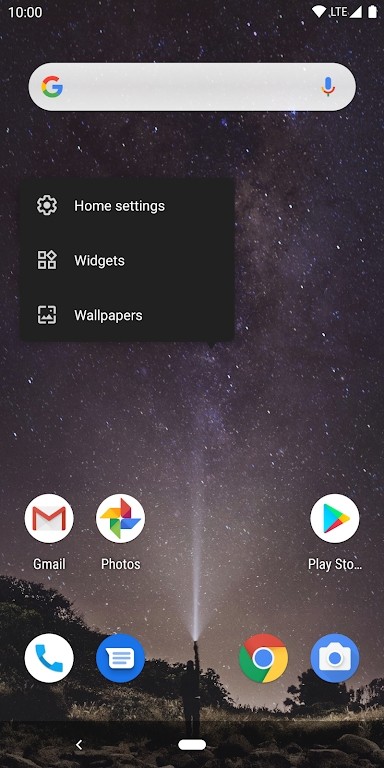
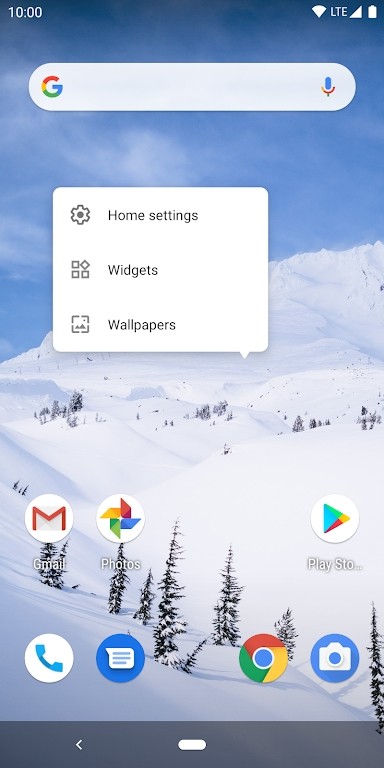
长按桌面空白区域即可进入设置菜单,用户可以在这里更换壁纸、添加小部件、调整图标和桌面布局。
3、高级功能开启:
在启动器设置中,可以找到手势控制、动画速度、备份与恢复等选项,适合想进一步优化桌面体验的用户。
launcher3停止运行怎么办
1.先重启手机。长按电源键选重启就行,大部分临时崩溃的情况,重启完就正常了,先试这个最省事的。
2.清启动器的缓存和数据。
打开设置里的应用管理,找到Launcher3点进去,进存储页面先点清除缓存,退出来看看还弹不弹报错;
要是还不行就点清除数据,说一下,清完桌面的图标排列、文件夹、壁纸布局都会变回默认,但不会删你手机里的照片、文件这些个人数据,放心弄。
3.排查最近安装的应用。
要是装了新APP之后才开始出问题,基本就是软件冲突,尤其是主题、桌面插件、美化类的,把最近两三天装的挨个卸载试试,卸完重启下手机再观察。
4.卸载Launcher3的更新。
如果是刚更完系统补丁才出现的报错,大概率是新版本启动器有bug,回到Launcher3的应用信息页,点右上角的菜单选卸载更新,退回出厂自带的旧版本,一般就稳定了。
5.临时救急换第三方桌面。
急着用手机又没修好的话,先装个第三方桌面设成默认,比如Nova启动器、微软桌面都可以,装完按主页键选中它,就不会一直弹报错了,不影响正常用手机。
6.最后手段恢复出厂设置。
上面所有方法都试完还没用,就只能恢复出厂了,记得先备份好联系人、照片、聊天记录这些重要数据,再去设置里操作,清空后系统回到初始状态就能彻底解决。
补充:要是一直弹报错连桌面都进不去,直接下拉通知栏点设置图标,就能进设置界面操作,不用非得进桌面。
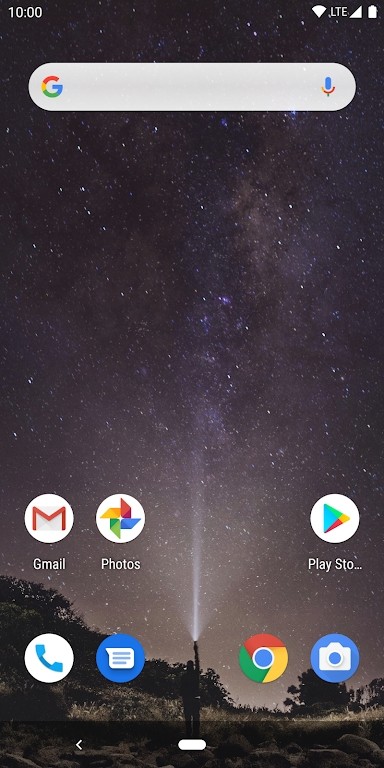
小编点评:
桌面启动器用得顺不顺,关键看布局是否自由、操作是否轻快、设置会不会复杂。launcher3把图标、主题、手势和应用分类集中起来,既能满足基础美化,也能提升日常找应用和切换页面的效率。喜欢简洁桌面的人可以先从网格和图标大小调起,想要更个性化的效果,再慢慢搭配主题和手势功能。