gstrings调音器面向吉他、拇指琴、小提琴等乐器的日常校音需求,打开麦克风检测后,软件会识别当前声音的音高,并通过指针与音准提示显示偏高或偏低。除了常用弦乐器,还提供多种音律和基准频率设置,初学者可以直接使用自动模式,熟悉调音后再根据演奏需求调整参数。
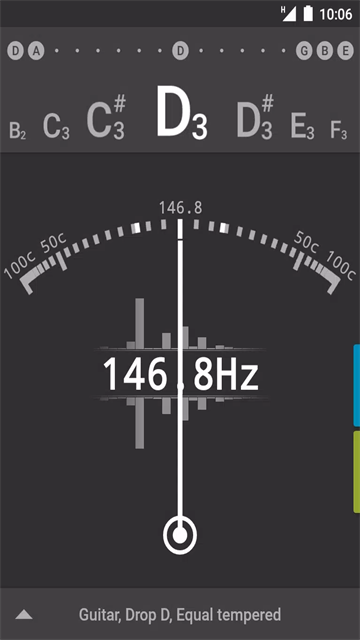
gstrings调音器软件功能:
1、多种乐器支持:
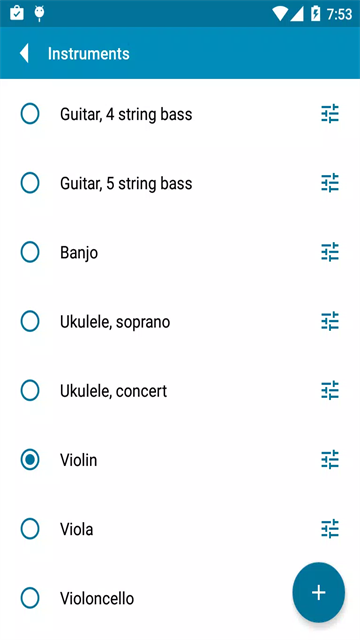
软件准备了卡林巴、吉他、小提琴、大提琴、钢琴和部分管乐器的调音选项。选择对应乐器后即可查看目标音高,不用每次手动查找琴弦或音符标准。
2、自动侦测与调音:
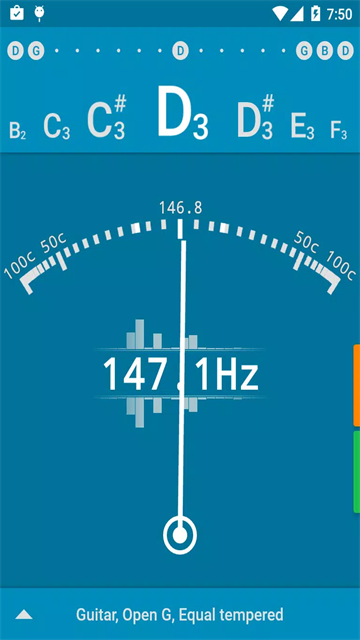
开启自动模式后,软件会分析麦克风接收到的声音,并在表盘上显示当前音高与标准音之间的偏差。调节琴弦时观察指针变化,逐步靠近中央位置即可。
3、自定义音律设置:
除预设音律外,还能修改调音基准频率,适应不同演奏标准或合奏环境。对参数不熟悉时,可以先保留默认设置,避免基准音变化导致整体音高偏移。
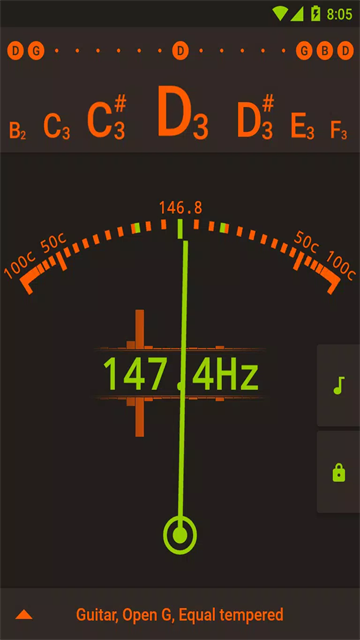
如何使用gStrings调音器给古琴调音?
一、打开gStrings调音器后,首先确认界面右下角的Auto(部分版本显示为TUNE AUTO)处于绿色点亮状态。当自动模式开启后,软件会自动识别音高。可以对着手机发出声音进行测试,如果指针能够实时摆动,说明已经成功进入自动调音模式。
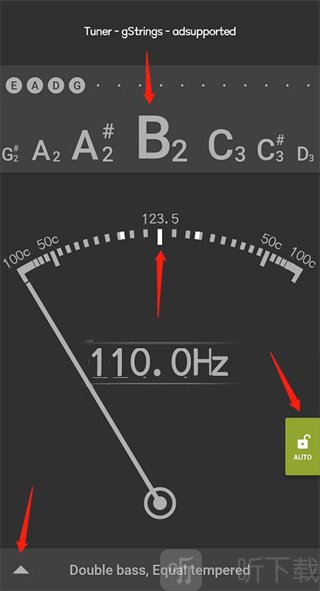
不同版本的软件界面布局可能略有区别,但只需确保下方的Auto或TUNE AUTO按钮保持绿色点亮即可正常进行调音。
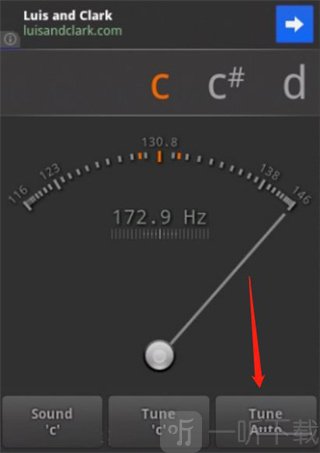
二、进入自动调音模式后,将手机麦克风尽量靠近古琴琴面,也可以放置在音龙池音孔附近,以获得更准确的拾音效果。同时保持屏幕上的音名和指针刻度清晰可见,方便实时观察调音变化。
三、先轻拨第一根空弦一次,等待指针停止摆动后查看识别结果。正常情况下,屏幕中央应显示C2。如果指针偏向左侧,说明音高偏低,需要适当拧紧琴轸提高音高;如果指针偏向右侧,则表示音高偏高,应适当放松琴弦降低音高。重复拨弦与调整,直到指针稳定在C2附近,误差控制在约5音分以内即可。
四、若拨动第一弦时显示B1、A#1等低于C2的音名,表示当前音高明显偏低,应继续适当收紧琴弦,再重新检测,直到接近目标音高。
五、如果屏幕显示C#2、D2等高于C2的音名,则说明音高偏高,需要适当放松琴弦,然后再次拨弦检测,直到调节至标准音。
六、按照相同方法依次调整其它琴弦。在标准调音(A=440Hz)下,古琴七根空弦对应音高分别为:
第一弦:C2
第二弦:D2
第三弦:F2
第四弦:G2
第五弦:A2
第六弦:C3
第七弦:D3
当七根琴弦全部调整至对应音高后,即可完成古琴标准调音。
七、如果古琴有效弦长较长,或者演奏时感觉琴弦张力较大,也可以适当降低整体调音标准,操作步骤如下:
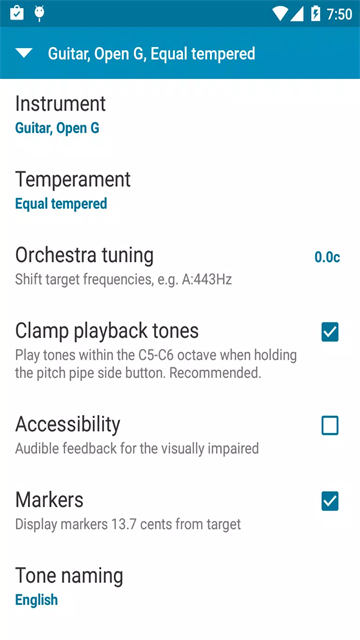
1、点击gStrings调音器左下角的小三角按钮进入设置菜单。
2、打开Orchestra tuning选项。
3、找到Set custom {hz},将默认的440.00Hz修改为415.00Hz或其它需要的频率。
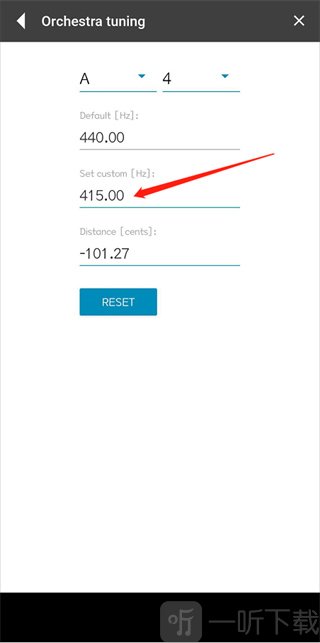
4、保存设置后返回调音主界面。
5、按照前面介绍的方法重新依次调整七根琴弦,即可完成新的调音设置。
gstrings调音器软件特色:
1、专业音律支持:
软件内置纯律、毕达哥拉斯律等音律选项,可根据古典音乐、民族音乐或个人练习需求切换。不同音律的音程关系存在差别,使用前要确认当前曲目与演奏要求。
2、乐团调音功能:
基准音高可以整体调整,乐队或合奏排练时能够按照统一标准设置频率,减少不同乐器之间出现明显音准偏差。
3、设置项目灵活:
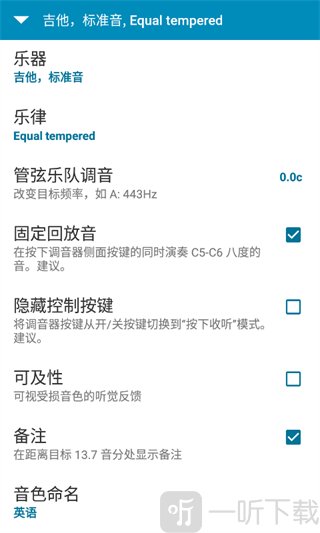
调音基准、音律和部分显示内容可根据个人习惯修改。最新版与老版本的菜单布局可能有所不同,实际可调整项目以当前软件页面为准。
4、设备版本适配:
原文提到软件提供安卓与iOS版本,具体平台支持、功能差异和下载方式可能随版本及发布渠道变化,安装前应核对应用名称、系统要求与文件来源。
小编点评:
调音时最实用的部分是指针反馈,拨动琴弦后能直接看到音高偏向哪一侧,不需要反复凭听感猜测。默认模式已经能处理日常吉他、拇指琴等乐器的校音,纯律、基准频率等高级设置则需要先了解对应含义。周围比较嘈杂时检测数值可能来回跳动,把手机靠近发声位置并逐根调节,结果会稳定一些。
更新日志:
v3.0.2版本
调整小米品牌设备上的音频采样模块初始化流程,改善部分机型启动时的稳定性与兼容情况。