系统工具

pixel桌面

详细信息

游戏介绍

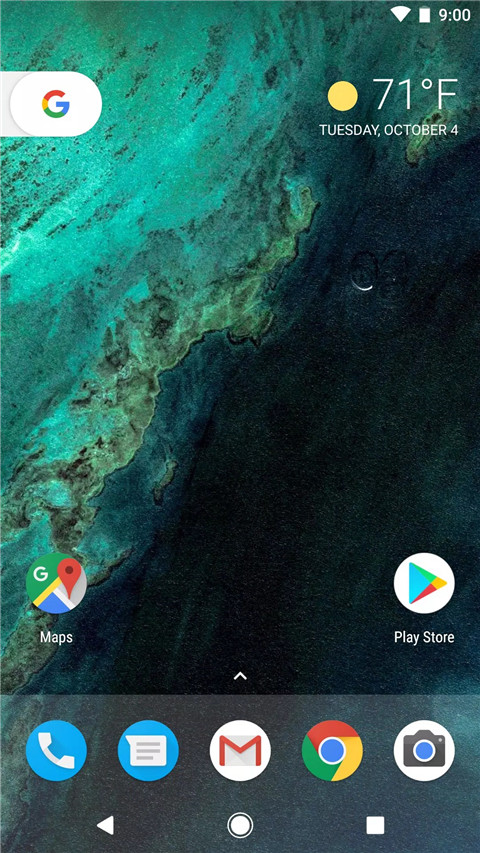
pixel桌面启动器以谷歌原生桌面的视觉和操作方式为参考,为安卓手机提供主题、图标、小组件及布局调整等功能。用户可以重新设置桌面网格、应用排列和图标样式,让常用功能更容易查找,同时保留简洁清爽的Pixel风格。

从页面布局到手势操作,大部分设置都能根据使用习惯单独修改。无论想精简桌面内容,还是重新整理应用入口,都可以在对应选项中逐步完成,不需要频繁更换其他美化工具。

pixel桌面

pixel桌面启动器软件亮点:

1、主题资源丰富:

软件准备了多种风格的主题资源,涵盖简约、深色、清新等不同视觉方向。选中喜欢的主题后即可应用,方便快速调整桌面整体效果。

2、桌面布局可调:

网格数量、图标尺寸、文字颜色和排列方式均可自行设置,用户能够根据屏幕大小和应用数量重新规划桌面,减少页面拥挤或图标过小的问题。

3、应用管理方便:

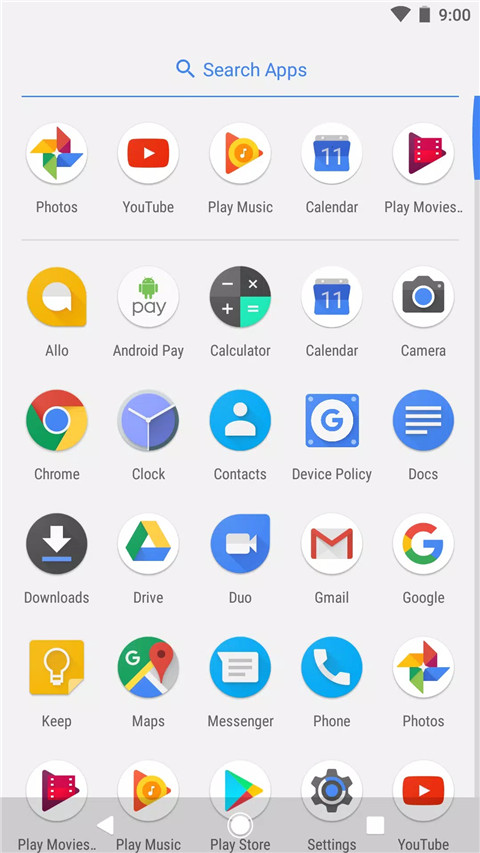
应用抽屉支持垂直或水平浏览,还可使用隐藏应用、智能建议和快速搜索等功能。软件较多时,通过首字母列表或搜索框查找会更加省时。

4、手势快捷操作:

手势球可绑定应用启动和常用指令,通过点击、滑动等动作完成相应操作,适合把截图、返回或常用程序设置为快捷入口。

pixel桌面

pixel桌面启动器使用教程:

1、基础导航:

从桌面底部收藏夹区域向上滑动,即可打开按照A-Z顺序排列的应用列表,再通过上下浏览找到需要启动的程序。

2、快速搜索:

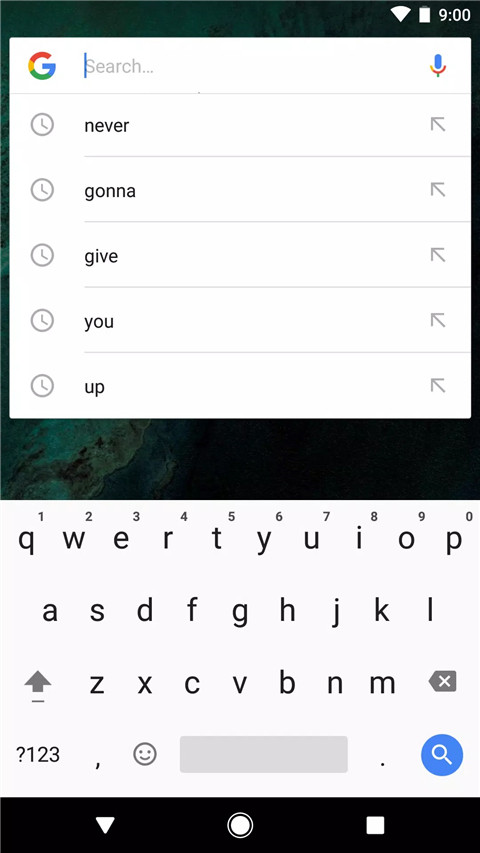
主屏幕提供搜索入口,输入关键词后即可查找相关信息或应用,不必先进入浏览器再单独打开搜索页面。

3、添加快捷方式:

长按支持快捷指令的应用图标,待功能菜单出现后,将常用操作拖动到桌面,之后点击图标便可直接进入对应页面。

4、查看个性化信息流:

在主屏幕向右滑动,可进入Google信息卡片页面,查看新闻、天气及其他推荐内容,具体显示项目可根据账号设置调整。

5、应用图标包:

准备好与启动器兼容的图标包后,进入设置中的图标选项,选择对应资源并应用,即可统一更换桌面图标样式。

pixel桌面

常见问题:

1、pixel桌面启动器如何安装与设置?

下载pixel桌面8.1.0版本并完成安装后,按照引导授予运行所需权限,再把它设置为默认桌面,即可继续选择主题和调整布局。

2、如何隐藏或删除桌面上的日期等小组件?

长按桌面空白位置进入编辑状态,再按住日期或其他小组件,将其拖动到页面顶部的移除区域,即可从当前桌面删除。

3、自定义图标不生效怎么办?

先确认图标包是否支持当前启动器版本,再进入设置中的图标包页面重新选择并应用。若仍未变化,可返回桌面刷新或重新启动软件。

4、如何备份桌面布局?

如果当前版本提供备份功能,可在设置中查找“备份与还原”,按照提示把桌面布局保存到本地,之后更换设置时便于恢复。

小编点评:

桌面启动器是否顺手,主要取决于应用排列、搜索效率和手势设置是否符合个人习惯。pixel桌面启动器保留了较明显的原生Pixel风格,同时又提供了网格、图标和应用抽屉等调整选项。初次使用时不必一次修改所有内容,先整理常用应用与底部收藏栏,再慢慢调整图标和手势,桌面会更容易保持清楚有序。

展开 收起

游戏截图

应用推荐

同类推荐

系统工具 主题美化 系统桌面 系统优化

系统工具

系统工具也是现在人手必备的软件之一了,可以优化我们的手机系统,检测系统问题等各种功能,下载一款安全的系统工具,让你的手机运行更快速,保护你的手机系统,小编整理了好用的系统软件,快来下载保护你的手机吧!

主题美化

主题美化,让你默认的模板变成那个你喜欢的主题,按你的风格来现实,换成自己的风格,是不是看到就很开心呢。各种风格、各种类型,任你选择,小编在这里整理了各种类型的主题美化软件,看看哪款刚好是你需要的呢,快来下载吧!

系统桌面

系统桌面是一款能够随意更换主题壁纸的软件,海量热门精品壁纸免费为大家提供,不仅适用于所有手机型号,还支持更改壁纸大小尺寸,且这些壁纸都是高清无水印的,大家可以放心使用,同时平台还在不断地收纳更多精美壁纸,经常换壁纸的朋友们千万不要错过这款软件哦。

系统优化

相信大家的手机都会越用越卡,有时候等系统反应就得一会儿。这个时候就需要优化软件来清理垃圾或者是清除卸载残留等来保持系统正常运行。今天小编就为大家悉心整理了安卓系统优化软件下载合集,快来下载试试吧。