mcpro24fps相机将帧率、快门速度、感光度、白平衡与色彩参数交给用户手动控制,拍摄视频时可在24fps至60fps之间选择,并根据画面需求调整阴影、色调和对比度。对于需要规划镜头、控制曝光或保留后期调色空间的创作者,这些设置能够让手机视频的拍摄流程更加细致。
mcpro24fps相机软件优势:
1、专业参数控制:
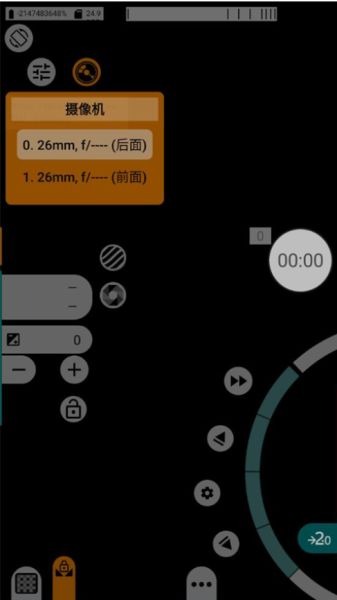
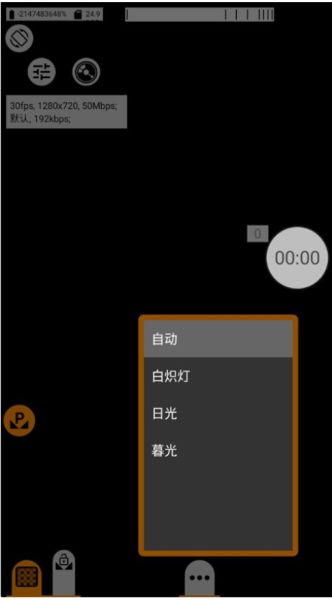
软件开放感光度、快门速度和白平衡等常用参数,可结合现场光线手动调整曝光与色彩,减少自动模式频繁变化对画面造成的影响。
2、多镜头灵活调用:
在设备与系统接口支持的情况下,应用可识别主摄、超广角和长焦等不同镜头,拍摄时能够根据构图范围与画面需求进行切换。
3、Log格式录制支持:
Log拍摄模式能够保留更多明暗与色彩调整空间,适合准备在后期软件中重新处理曝光、对比度和整体色调的用户。
mcpro24fps相机软件功能:
1、全局预设系统:
调试完成的帧率、曝光和色彩参数可以保存为自定义预设,拍摄夜景、人像或风光等不同内容时,能够直接调用常用配置,减少重复设置。
2、专业监看界面:
拍摄页面会显示电池电量、剩余存储空间和镜头焦段等信息,还可固定横屏方向,避免设备姿态变化导致取景界面突然旋转。
3、高级曝光工具:
除全手动控制外,软件还提供曝光补偿与曝光锁定功能。面对明暗变化明显的场景时,可先确定主体亮度,再锁定当前曝光状态进行录制。
mcpro24fps相机使用教程:
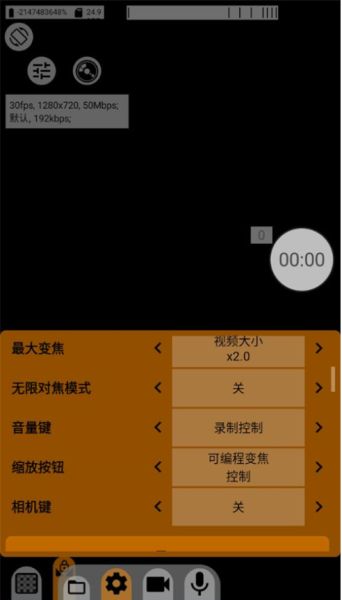
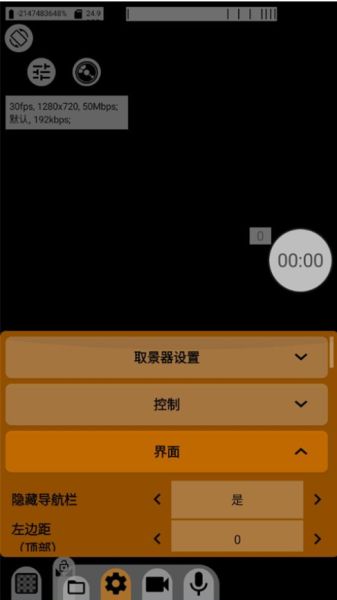
打开mcpro24fps相机后,界面底部集中放置了几个常用入口,从左到右分别是视频文件、软件设置、拍摄设置、视频设置以及录音设置,日常拍摄时主要会用到这些功能。
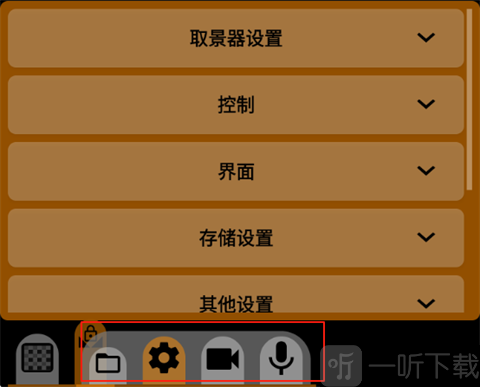
1、点击视频文件入口,可以查看此前录制并保存在手机中的视频。想要调整应用的基础运行参数,则可以先进入软件设置页面。
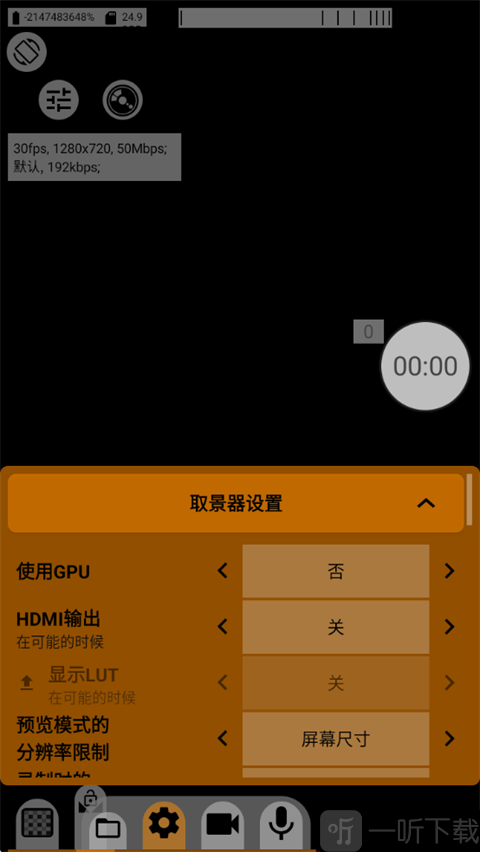
2、打开软件设置后,页面上方可以看到取景器相关选项。取景器指的就是拍摄前在屏幕中看到的实时画面,其中分辨率限制可按照手机屏幕规格选择,一般使用1080p或1440p即可。预览分辨率对应尚未录制时的显示效果,录制分辨率则会在正式拍摄后生效。手机性能有限时,可以适当降低录制期间的预览清晰度,从而减轻设备负担。由于软件运行时会调用较多硬件资源,长时间拍摄出现一定程度的发热属于常见情况。
3、继续向下滑动找到信息显示设置,取景画面中出现的拍摄参数和状态图标都可以在这里管理,根据实际需要开启或隐藏对应项目即可。
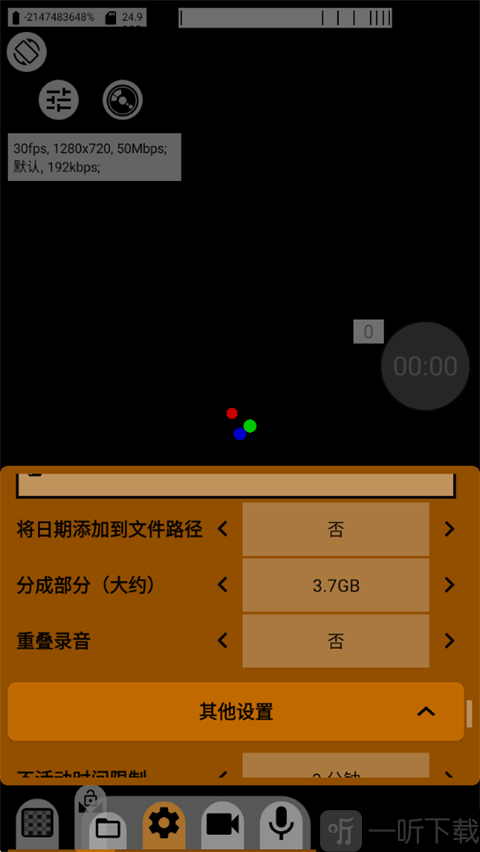
4、接下来可以设置视频分割方式和屏幕亮度。视频分割用于控制单段文件的保存大小,选择无限制后,整段录制内容会在拍摄结束时保存为一个完整文件,后续不需要再次拼接,不过遇到设备突然关机、过热退出或软件异常时,未完成保存的视频存在丢失风险。启用分段保存后,软件会按照设定周期生成多个视频文件,即便拍摄中途出现问题,也能保留此前已经完成的片段。屏幕亮度则可结合拍摄环境和电量情况自行调整。
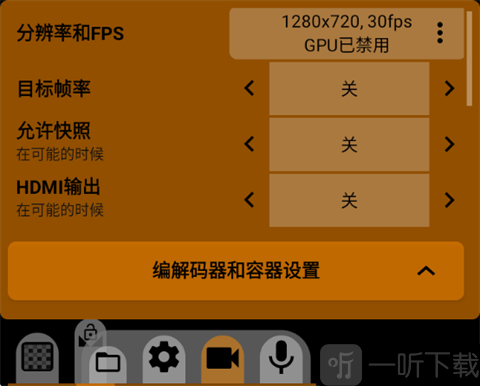
5、继续下滑进入编码器设置,比较重要的选项包括码率和码率模式。码率会直接影响视频细节和文件体积,即使分辨率较高,码率过低也可能导致画面不够清晰。可根据设备性能和剩余存储空间灵活调整,例如录制1080P、60帧视频时可将码率设置在75左右,录制4K视频时可参考200左右。码率模式可以选择可变码率,让软件根据画面复杂程度动态分配数据,在保证画质的同时减少重复画面占用的存储空间。
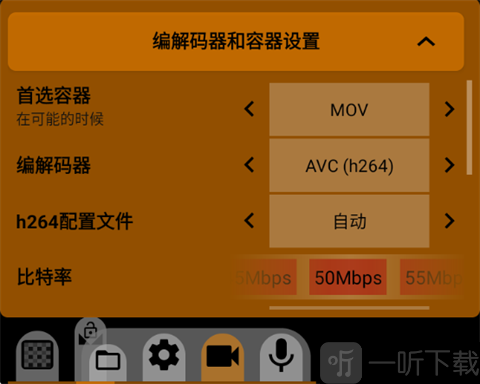
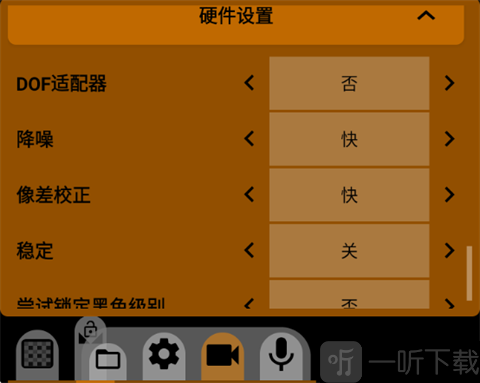
6、继续向下滑动,即可看到视频设置页面底部的降噪、暗角补偿、防抖和防闪烁等选项。
希望尽量保留原始画面细节时,可以关闭数字降噪,避免软件自动处理导致纹理被过度涂抹。
暗角通常表现为画面四周亮度偏低,可以将暗角补偿调至较高档位,改善边缘曝光不足的问题。
设备支持光学防抖时,可以优先选择光学与数字防抖组合模式;没有光学防抖的机型,则使用数字防抖即可。
防闪烁可以直接设置为自动,让软件根据当前光源环境匹配合适的频率,减少灯光下拍摄时出现的明暗条纹。
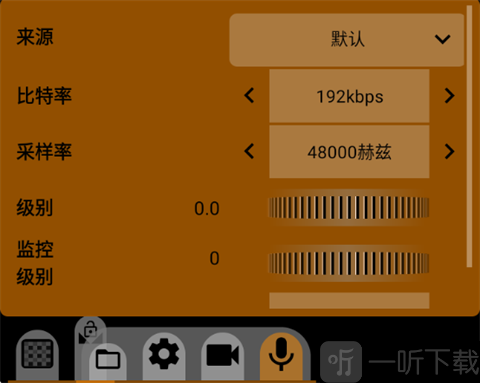
7、录音设置通常保持默认参数即可。如果对收音质量有更高要求,可以结合设备性能适当提高音频码率,但同时也会增加视频文件占用的空间。
小编点评:
手动参数数量较多,初次使用mcpro24fps相机时不必一次调整全部项目,可以先固定分辨率和帧率,再逐步熟悉快门、感光度与白平衡之间的关系。Log模式适合有后期调色需求的拍摄任务,普通记录则可直接选择常规色彩配置。录制前检查存储空间、电量与镜头兼容情况,也能减少长时间拍摄中断的问题。
更新日志:
v043cu版本
- 针对部分搭载新款Snapdragon Elite处理器、但未在Camera2 API中完整声明帧率能力的设备,加入自动启用60fps支持的处理。
- 修复部分已知错误。


 查看
查看