cnc数控机床模拟器中文版提供数控车床操作、参数调整与加工过程演示等仿真内容,用户可通过手机熟悉面板布局、程序输入和基础加工流程。练习过程中能够反复修改相关设置并观察运行结果,适合初学者了解数控操作逻辑,也可作为有经验用户复习步骤与验证参数的辅助工具。
软件支持导入多种数控文件,主要功能集中在模拟面板、加工预览和参数设置等页面。界面布局较为直观,用户可结合内置引导逐步熟悉操作,再通过不同练习场景加深对车床加工流程的理解。

cnc数控机床模拟器中文版核心功能:
1、逼真模拟环境:
软件对数控车床面板、刀具运动和加工过程进行了模拟,用户可按照操作顺序完成参数输入与程序运行,从画面变化中了解各步骤之间的联系。
2、多格式文件支持:
用户可根据学习或测试需求导入软件支持的数控文件,不同格式的兼容情况可在导入页面查看,便于继续使用已有程序数据。
3、模拟练习模式:
在仿真环境中可多次修改参数并重新运行程序,出现设置错误时也能及时返回调整,适合在接触实体设备前熟悉基础流程。
4、简洁界面设计:
操作面板、文件导入和参数设置等入口划分清楚,初次使用时可按照页面提示逐项尝试,将注意力集中在程序与加工步骤上。
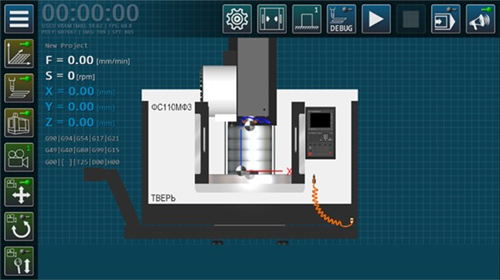
cnc数控机床模拟器中文版新手指南:
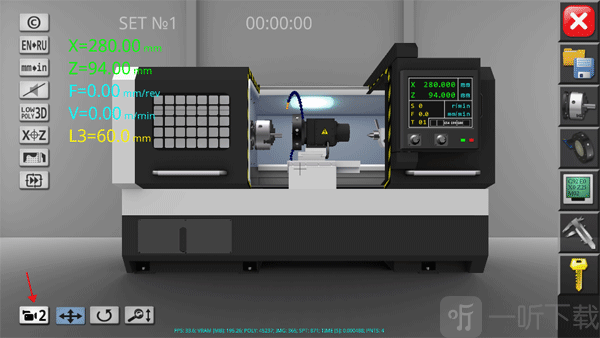
1、熟悉主界面
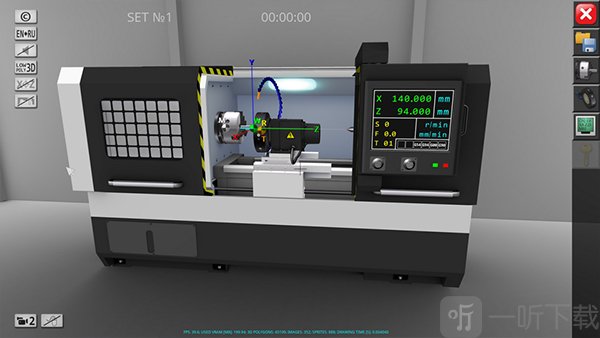
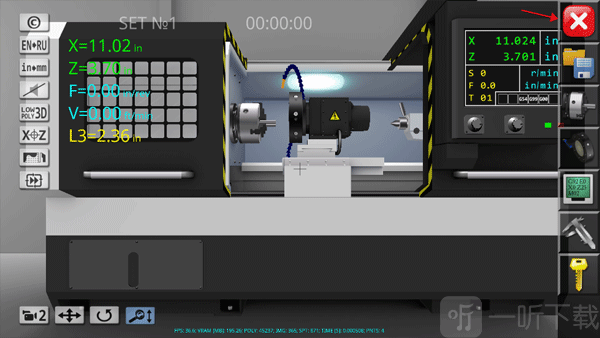
首次进入cnc数控机床模拟器中文版后,可以看到界面左右两侧及左下角分布着多个功能按钮。点击左下角红色箭头所示的视角切换按钮,可自由切换不同观察角度,更方便了解机床整体结构和操作区域。
2、查看坐标与计量参数
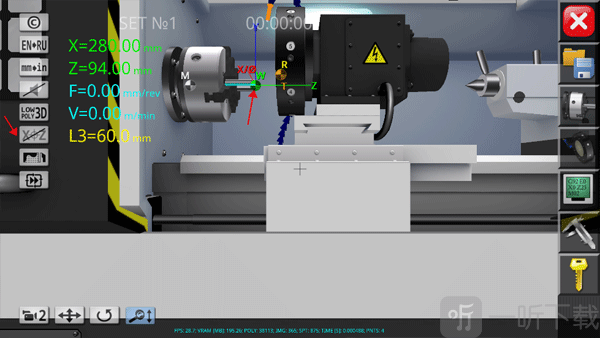
点击左侧的“X、Z”功能按钮,即可查看X、Z、F、V、L3等参数及对应的计量单位,同时还能观察模拟器中的坐标线变化,便于了解当前加工状态。
3、调整显示大小
通过缩放屏幕即可自由调整机床模型的显示比例,放大后方便观察细节,缩小后则可以查看整体布局,满足不同操作需求。
4、修改运行参数
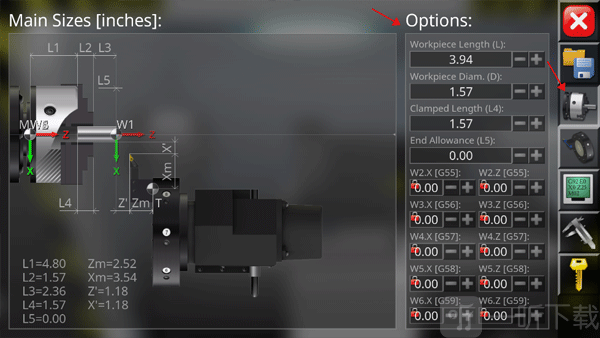
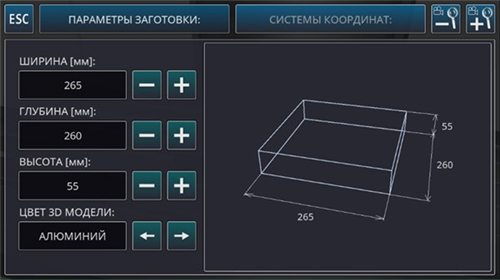
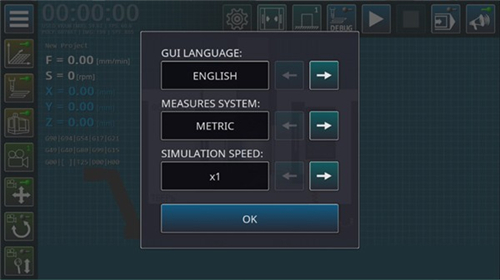
点击右侧对应的参数设置按钮,可进入配置界面,根据加工需求调整相关参数,完成设置后即可应用到当前模拟操作中。
5、创建和管理项目
点击右上角文件图标进入项目管理页面,可根据需要新建项目、打开已有项目或保存当前进度,新建项目后即可开始新的加工模拟。
6、配置刀具
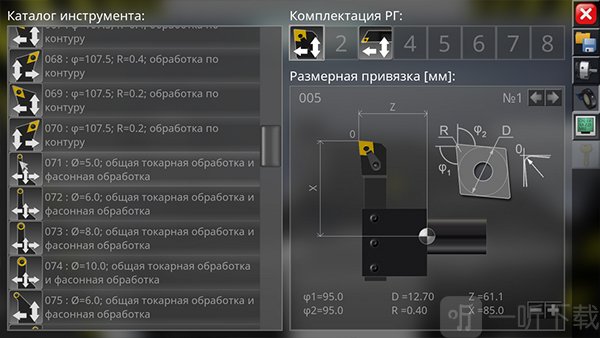
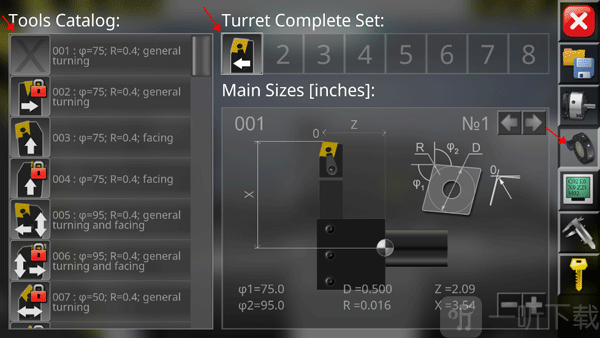
点击图中红色箭头所示位置进入刀具界面,左侧为刀具列表,中间为刀塔安装区域,右侧为常用功能菜单。选择需要的刀具后放置到对应刀位,再通过“+”“-”按钮调整安装位置即可完成配置。
7、退出模拟器
点击右上角“X”按钮即可呼出退出确认窗口,选择绿色按钮确认退出程序,点击红色按钮则返回当前界面,继续进行模拟操作。
常见问题:
1、如何快速掌握基本操作?
可先查看软件内置的引导内容,依次熟悉面板按钮、坐标设置和参数输入,再通过简单加工案例反复练习。
2、导入文件后无法识别怎么办?
先确认文件格式是否在支持范围内,并检查文件是否完整。仍无法读取时,可尝试转换为常见数控程序格式后重新导入。
3、模拟过程中出现卡顿如何解决?
可关闭后台占用资源较多的应用,并适当降低画面显示精度,再重新进入模拟页面查看运行情况。
4、软件适合零基础用户吗?
软件包含基础面板与加工流程模拟,零基础用户可从简单参数和内置案例开始练习,再逐步接触更复杂的程序内容。
小编点评:
cnc数控机床模拟器中文版适合缺少实体设备或需要反复熟悉操作步骤的学习者,参数调整、程序导入和加工预览等功能覆盖了常见练习环节。使用时可先从简单案例入手,每次只修改一项参数并观察结果,这样更容易理解不同设置对加工过程的影响。
更新日志:
1、应用背景优化:
2026年4月20日更新后,进一步调整车床模拟相关设置,补充了部分可调参数与操作内容。
2、模拟体验提升:
优化加工演示过程中的运行表现,使部分操作反馈与画面切换更加顺畅。
3、文件兼容性增强:
增加对更多数控文件格式的支持,方便用户导入不同来源的程序数据进行练习。