DroidJoy游戏手柄可把Android手机转换为电脑游戏控制器,通过Wi-Fi或蓝牙与PC端服务程序连接,在触屏上模拟方向键、摇杆和功能按键。软件兼容多种手柄协议与操作布局,临时缺少实体手柄时,也能使用手机控制支持手柄输入的电脑游戏。
完成手机端与电脑端的配对后,用户可根据游戏类型选择Xbox或PlayStation风格的按键布局,并对摇杆灵敏度、按键位置和体感操作进行调整。整个使用过程无需获取ROOT权限,适合单人体验或多人本地联机等场景。
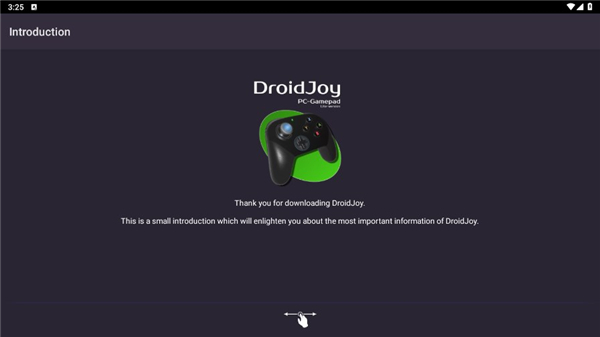
DroidJoy安卓汉化版怎么设置:
1、先在电脑上安装配套的DroidJoy服务端程序,安装完成后启动服务端,保持其在后台运行。
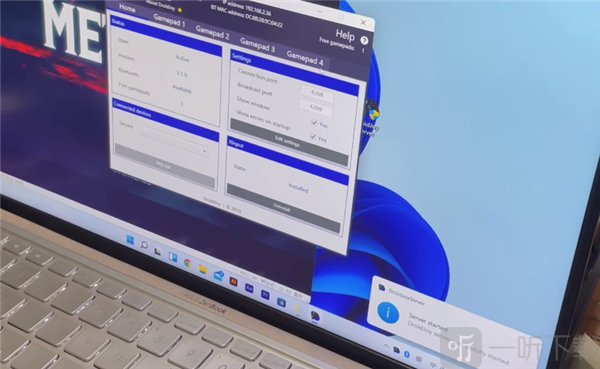
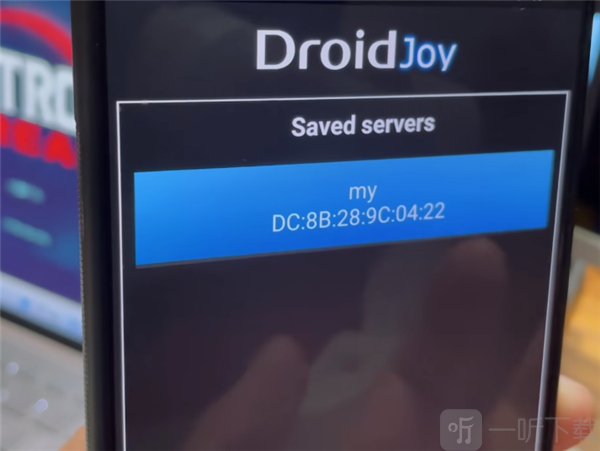
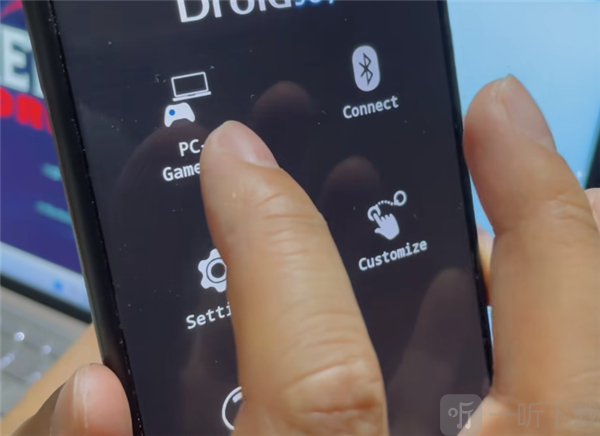
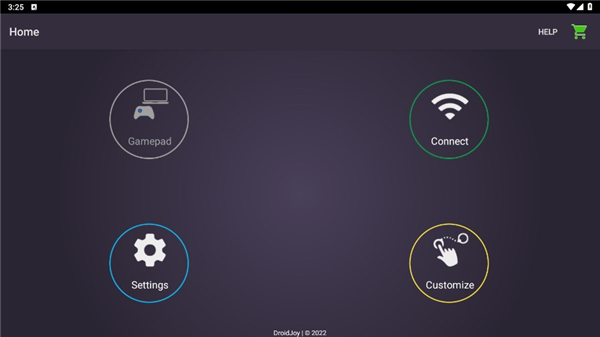
2、打开手机端DroidJoy,点击蓝牙或无线连接图标,搜索电脑设备并完成配对连接。
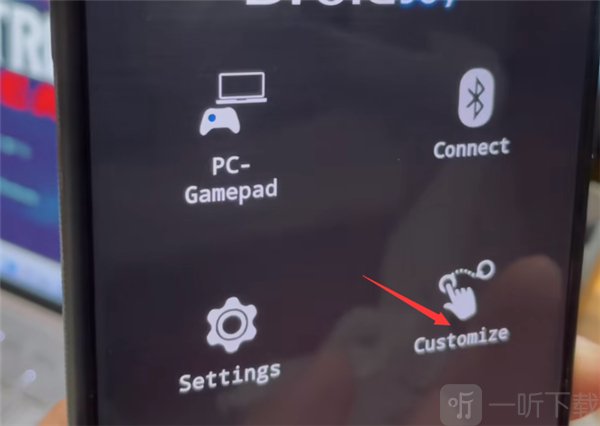
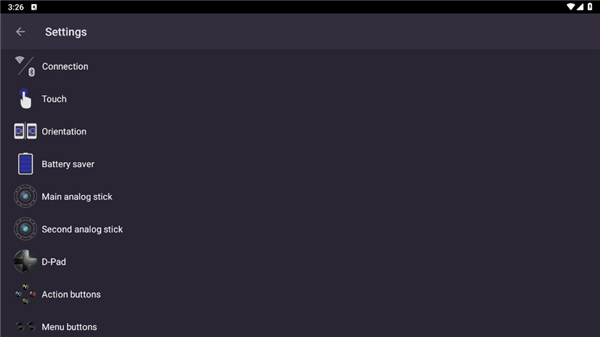
3、手机与电脑连接成功后,点击底部的配置入口,进入手柄参数设置页面。
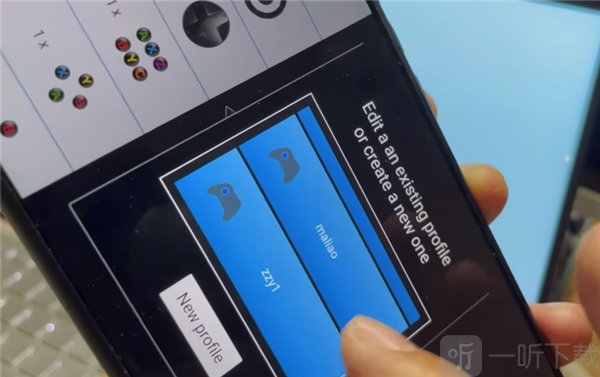
4、根据需要游玩的电脑游戏类型,选择合适的虚拟手柄布局和按键方案。
5、完成设置后返回主界面,点击连接控制图标,建立与电脑的控制连接。
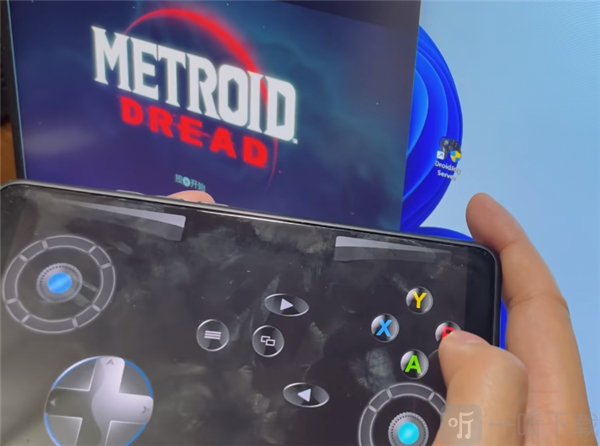
6、连接成功后,手机屏幕会切换为虚拟游戏手柄界面,即可使用手机按键操控电脑中的游戏。
DroidJoy游戏手柄兼容模式:
1、协议覆盖:
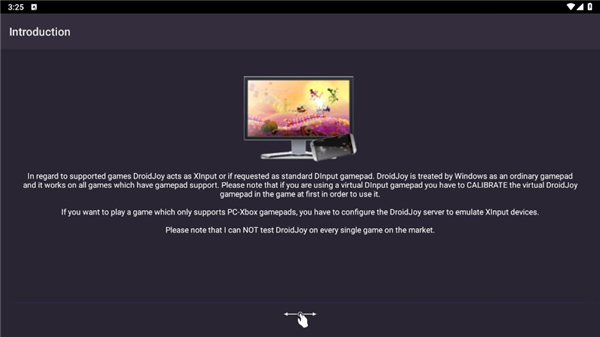
软件支持XInput与DInput等常见输入协议,可模拟不同类型的电脑手柄。具体能否正常识别,还与游戏本身的控制器支持情况有关。
2、模式切换:
应用内提供多种预设控制方案,面对操作要求不同的游戏时,可切换对应模板,无需每次重新排列全部按键。
3、设备兼容:
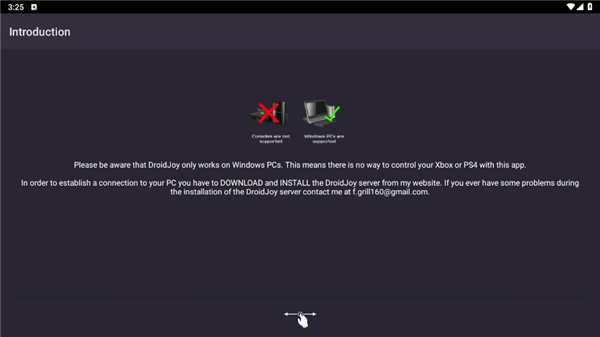
DroidJoy游戏手柄主要用于连接Windows电脑,也可尝试配合支持手柄输入的游戏、模拟器或Steam相关内容使用。
4、多客户端管理:
电脑端服务程序支持连接多台手机,可用于部分多人同屏游戏。实际连接数量和稳定性会受到网络环境与电脑性能影响。
DroidJoy游戏手柄自定义功能:
1、按键映射:
用户可调整虚拟按键的位置与对应功能,并针对不同游戏保存独立布局,使常用操作更符合握持方式和触屏习惯。
2、摇杆调校:
摇杆灵敏度与死区范围能够进行修改,赛车转向或角色移动不够稳定时,可通过多次测试找到合适参数。
3、陀螺仪集成:
软件可调用手机重力感应功能,通过倾斜设备模拟转向或视角控制。是否能够使用,需要结合手机传感器和当前控制模式判断。
4、校准功能:
虚拟摇杆出现方向偏移或响应异常时,可进入校准页面重新设置,并检查无线连接是否稳定,以改善操作反馈。
常见问题:
1、DroidJoy游戏手柄app是否需要ROOT权限?
软件通常无需ROOT权限,安装手机端与电脑端程序后,可通过Wi-Fi或蓝牙尝试建立连接。
2、连接后按键无响应怎么办?
先检查电脑端服务程序是否正在运行,并确认手机与电脑的连接状态。使用Wi-Fi时还需检查两台设备是否处于同一网络,必要时重新启动程序并再次配对。
3、能否同时连接多台手机?
服务端可支持多客户端连接,适合部分多人游戏场景。使用前需要开启对应选项,并确认游戏允许多个控制器同时输入。
4、自定义布局如何保存?
在配置页面完成按键位置与功能调整后,可通过保存选项建立布局模板,后续进入不同游戏时直接选择对应方案。
小编点评:
DroidJoy游戏手柄适合临时缺少实体控制器,或需要多人使用手机参与本地游戏的场景。连接前先启动电脑端服务程序,再确认网络、协议和按键布局是否对应;正式游玩前进入游戏测试一次操作反馈,也能及时发现按键错位或延迟问题。
更新日志:
1、优化体验:
v2.4.0版本修复部分设备的连接稳定性问题,并对按键响应表现进行了调整。