TeamViewer个人免费版是一款面向移动终端的远程连接工具,为用户提供跨设备的桌面操控体验。其核心价值在于打破空间限制,让使用者能够随时通过手机等便携设备访问家中或办公室的电脑,进行必要的操作与管理。该方案不仅支持基础的屏幕共享,还集成了文件传输、远程重启及安全认证等实用功能,力求为个人用户提供一套简洁高效的远程协助途径。无论是解决突发问题还是日常维护,这款工具都致力于简化流程,提升连接效率。
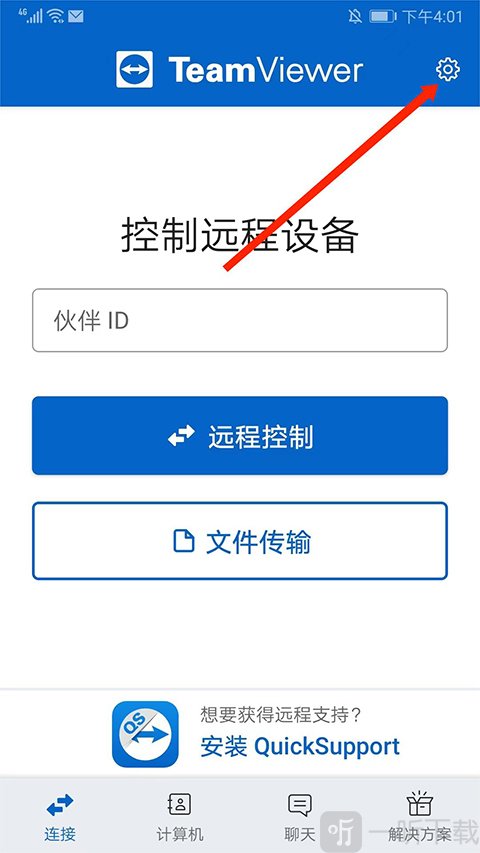
1、打开远程控制软件teamviewer手机版,进入软件首页后点击右上角的“齿轮”设置图标。

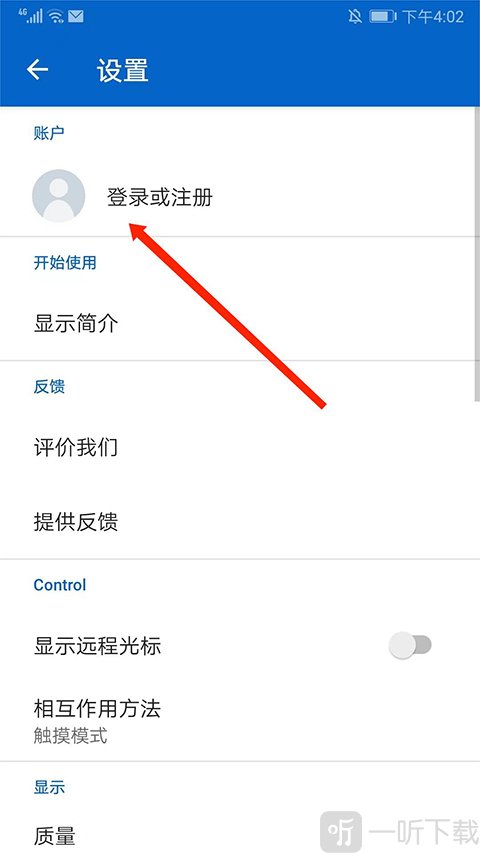
2、进入设置页面后,找到并点击“登录或注册”选项。

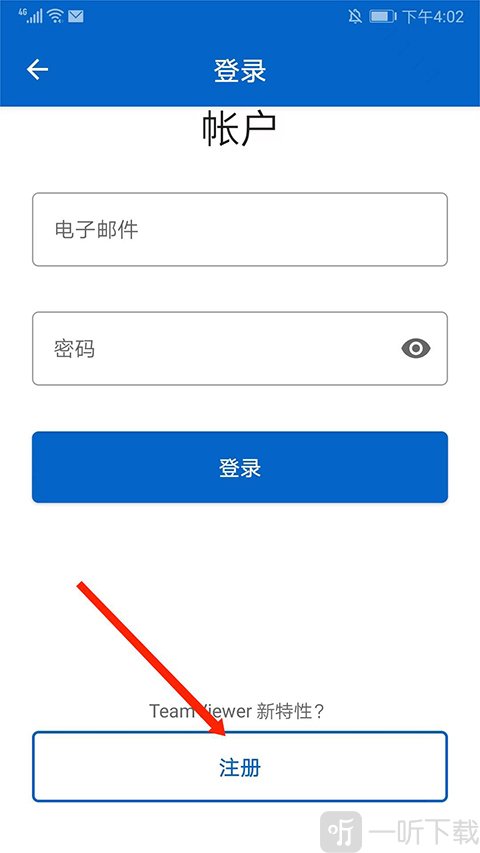
3、在登录页面向下滑动,点击底部的“注册”按钮,进入账号创建界面。

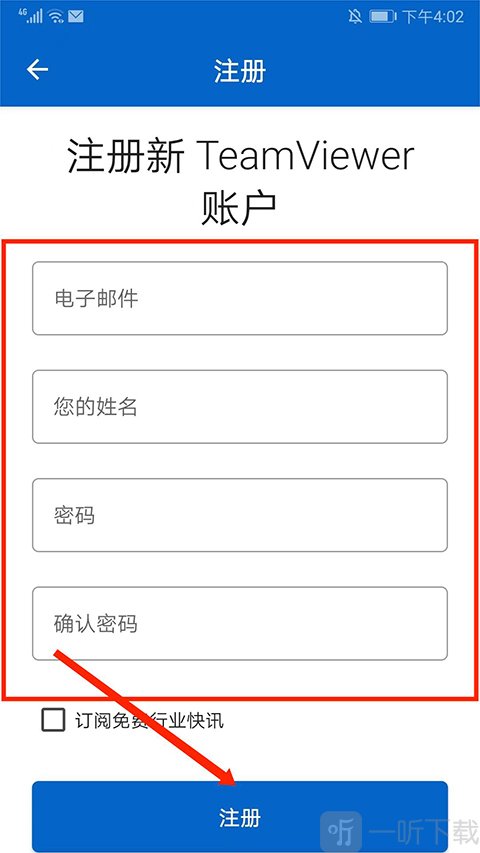
4、按照页面提示填写电子邮箱、姓名、密码以及确认密码等信息,确认无误后点击下方“注册”即可完成账号申请。

teamviewer手机版控制电脑方法
1. 准备工作:
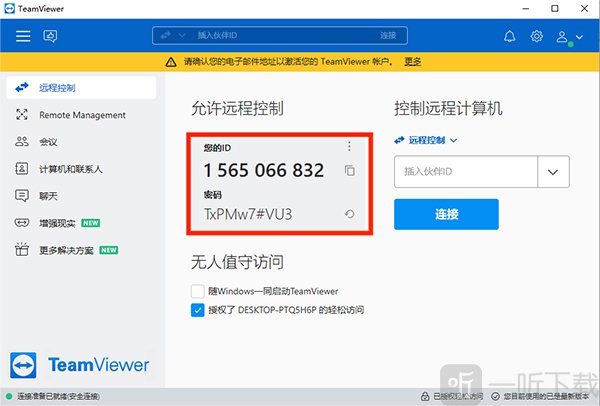
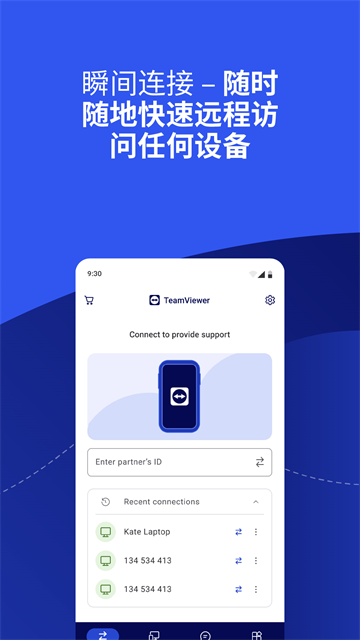
确保目标电脑已安装并运行对应版本的TeamViewer软件,并记录下屏幕显示的ID和临时访问密码。

2. 发起连接:
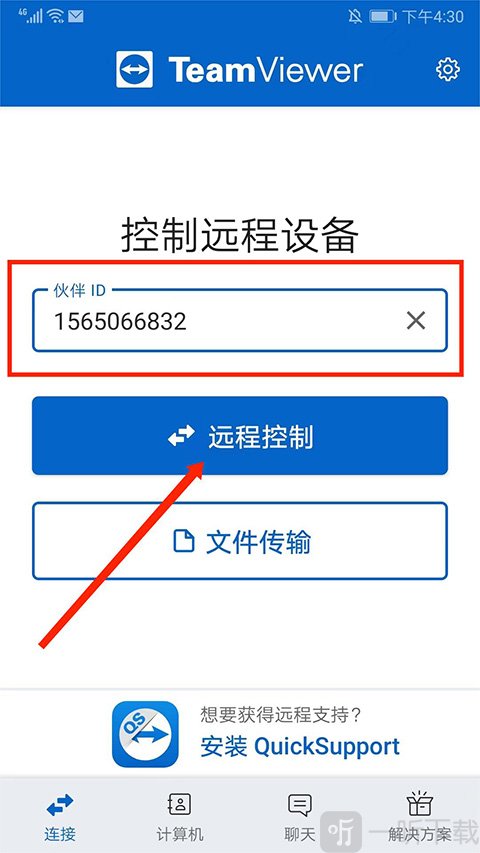
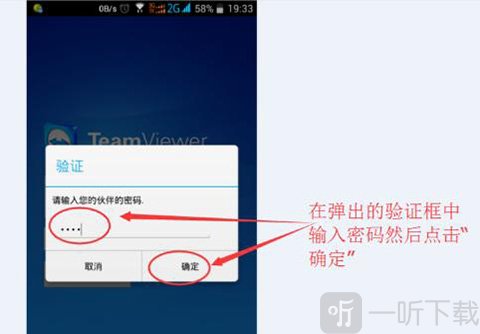
在手机应用内输入电脑的ID,选择远程控制选项,随后输入收到的密码即可建立会话。

3. 界面操作:
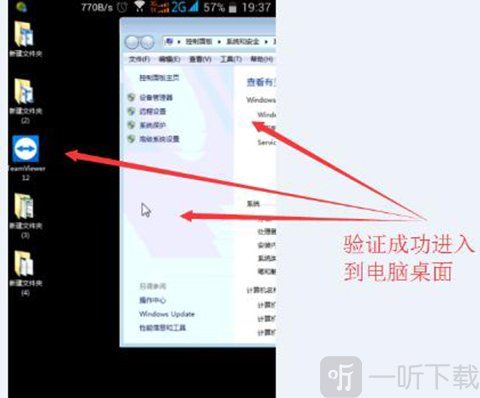
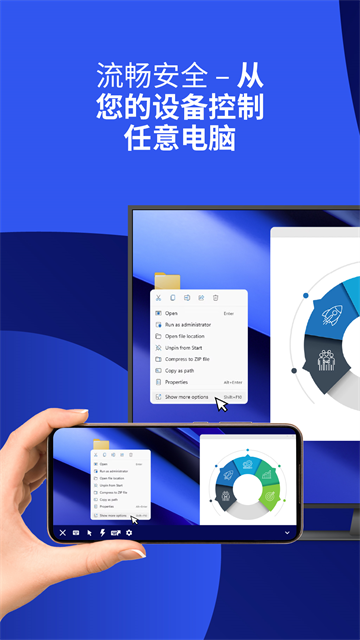
连接成功后,可通过滑动屏幕控制鼠标指针,使用双指手势进行画面缩放,从而完成各类桌面操作。

4. 结束会话:
通过手机的返回或主页键即可断开远程连接,迅速回到本地界面。

核心功能
1. 远程控制:
用户能通过移动端界面完整操控远端计算机,包括鼠标移动、点击及键盘输入,操作逻辑直观。
2. 文件传输:
支持在手机与电脑之间双向传递文件,方便快速获取或备份数据资料。
3. 会话管理:
提供在线设备列表,便于用户快速识别并连接至目标主机,同时支持对连接品质进行自动调整。
4. 安全机制:
采用高强度的会话加密与密钥交换技术,确保每一次远程连接的数据传输都处于保护之下。
5. 附加特性:
具备远程重启功能,并针对部分系统版本进行了性能优化,以提升连接的稳定性与响应速度。
软件优势
1. 便捷访问:
支持无人值守模式,即使目标电脑前无人操作,也可随时发起连接进行管理。
2. 广泛兼容:
适用于多种主流操作系统平台,为跨设备协作提供了基础保障。
3. 触控优化:
针对移动端触控屏幕进行了专门设计,支持多种手势操作,使远程操控更符合手机使用习惯。
4. 连接优化:
在低带宽环境下仍有较好的适应能力,并通过对服务器架构的优化来保障连接的可靠性。
5. 应用价值:
既可用于个人日常的远程办公或协助亲友解决电脑问题,也可在商业环境中通过特定许可实现更广泛的设备支持。
小编简评
整体来看,这款软件在易用性与功能性之间找到了不错的平衡。对于普通用户而言,它降低了远程操作的门槛,让技术协助变得不再复杂。虽然部分高级功能可能需要付费解锁,但个人免费版所提供的核心体验已经相当完整,足以应对多数日常远程需求。它像是一座桥梁,有效连接了口袋里的手机与桌面端的电脑,使用起来颇为顺手。
更新日志
v15.80.207版本
小修复和改进