Canva手机版是一款兼顾图片与视频处理的移动端创作工具,日常需要制作海报、简历、名片或PPT时,可以直接套用现成模板快速出图。应用内提供了大量可替换的文字、插画和图标素材,即便没有专业设计背景,也能通过简单的拖拽和调整完成一份完整作品。除了静态图,还支持GIF动画和短视频编辑,多人协作模式则让团队共同修改同一项目变得更加方便。
Canva手机版导出PPT文件的操作流程
在手机上用Canva完成演示文稿编辑后,如果需要把文件导出为PPT格式,可以按照下面的步骤来操作。这里以官方自带的“大学生广告策划方案”模板作为演示对象。
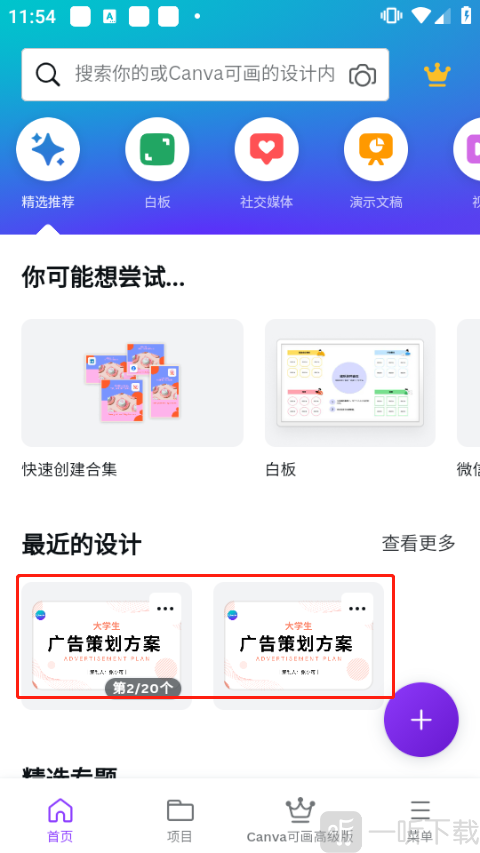
第一步,打开Canva手机版APP,在首页或“我的项目”中找到需要导出的PPT文件,点击进入该作品的编辑页面。
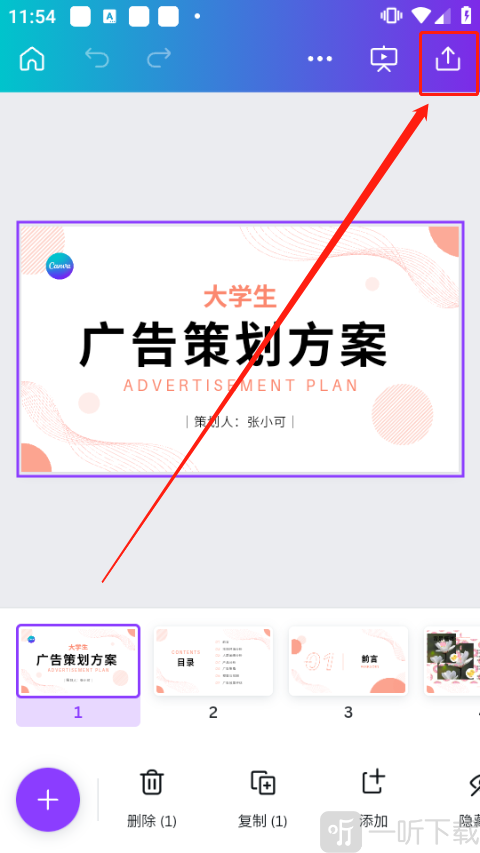
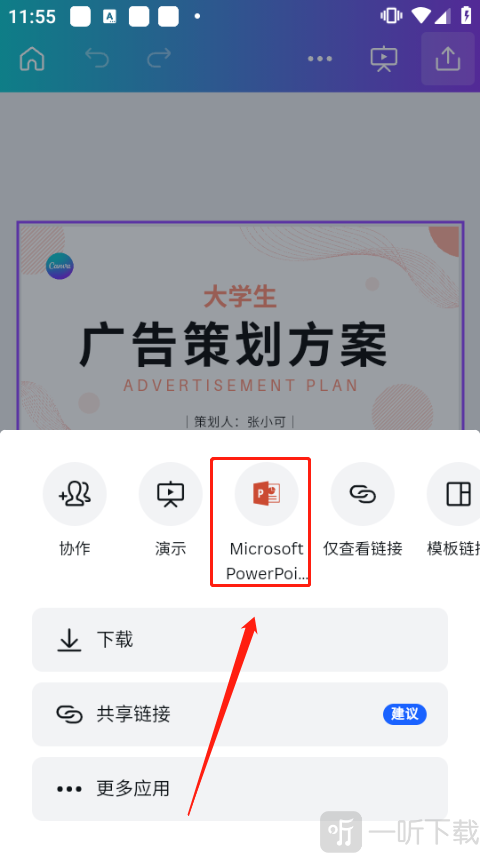
第二步,进入编辑界面后,留意页面右上角的功能按钮,找到并点击“分享”图标,系统会弹出分享与导出的相关选项菜单。
第三步,在弹出的分享方式列表中,滑动选择“Microsoft PowerPoint”这一项,确认无误后点击进入导出设置界面。
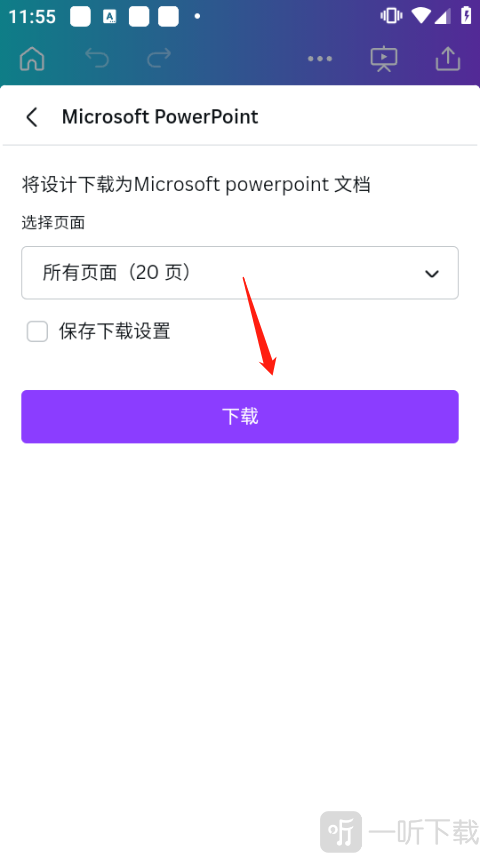
第四步,导出设置里默认会勾选所有页面,你可以根据实际需要调整要导出的页面范围,确认选择后点击“下载”按钮,稍等片刻即可将PPT文件保存到手机本地。
Canva手机版如何编辑文字
很多小伙伴在制作图片时,可能会觉得图片内容比较单调,想要添加文字或者修改文字样式。Canva可画支持添加文字、调整字体颜色等功能,下面为大家介绍具体操作方法。
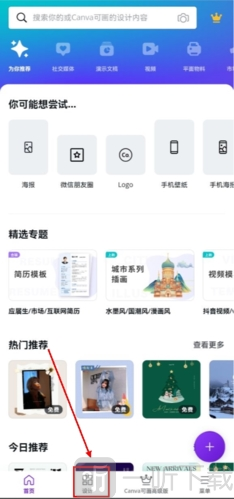
1、打开Canva可画APP,进入首页后点击底部中间的【设计】。
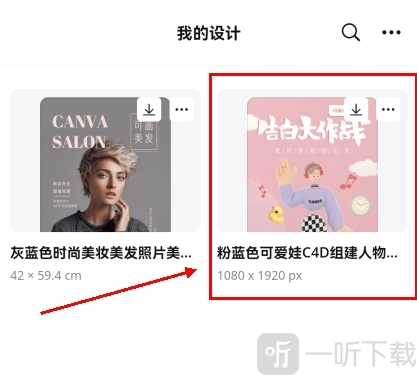
2、选择需要编辑的图片,进入图片编辑页面。
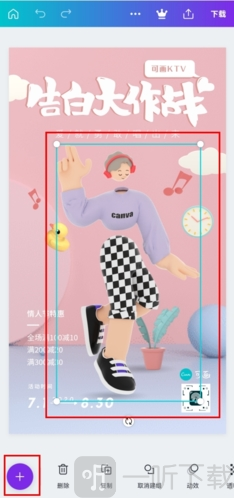
3、点击图片中的任意位置,在弹出的工具栏中点击【+】。
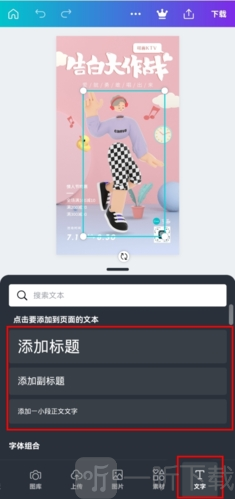
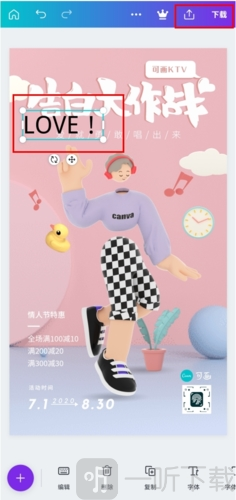
4、选择【文字】功能,挑选合适的文字样式,然后输入需要展示的内容。
核心功能
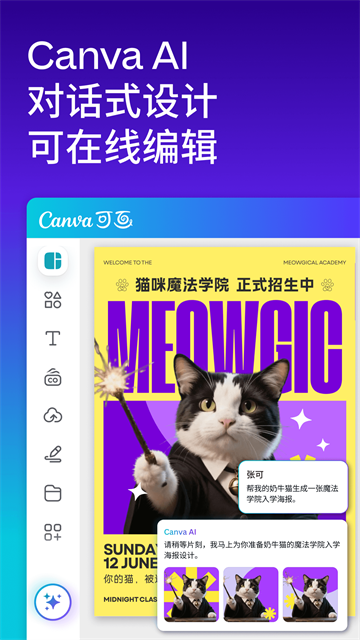
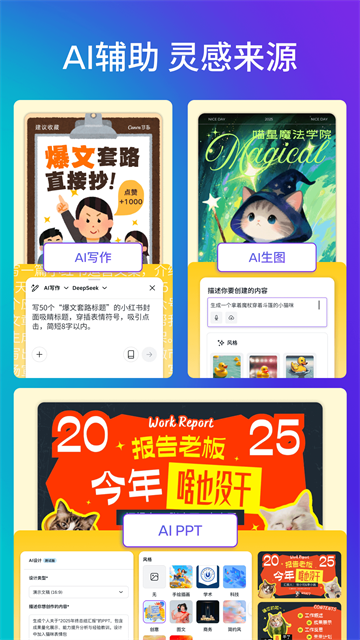
1、文案快速生成:遇到写文案没思路的时候,可以利用魔力快写功能输入几个关键词,AI会自动生成一段完整文案作为初稿,后续再手动微调就能直接使用。
2、AI绘图素材:魔力素材生成器支持根据文字描述自动绘制图片,输入想要的主题和风格,系统会返回多张备选插画,方便补充设计素材。
3、一键动效匹配:做PPT或视频时,魔力动效可以为页面自动添加合适的转场动画,省去手动调整关键帧的麻烦。
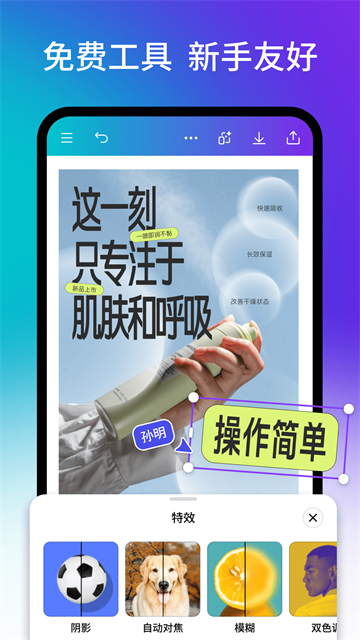
4、图片智能处理:AI修图工具整合了一键抠图、橡皮擦除和前后景分离等功能,日常修图需求基本都能覆盖。
5、尺寸与转换工具:魔力转换可以自动调整设计稿尺寸,还能实现智能翻译以及把设计稿转换为文档格式,适配不同发布平台的需求。

特色亮点
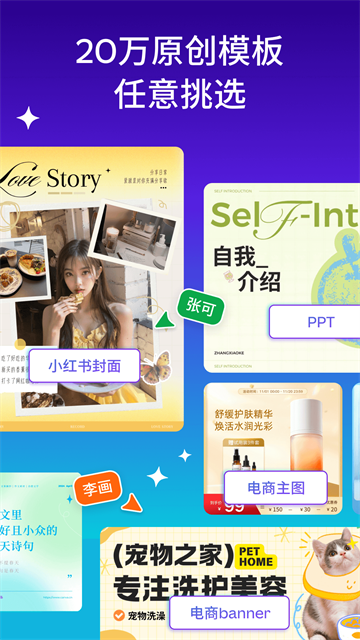
1、海量模板库:平台提供超过10万款设计模板,覆盖海报、演示文稿、公众号长图、小红书封面、红包封面、简历、名片、Logo、拼图等200多种应用场景,基本能解决日常工作中的各类设计需求。
2、快速抠图体验:除了常规的编辑功能,内置抠图工具处理速度很快,即使是头发丝这类复杂边缘也能获得比较干净的效果,抠好的素材可以直接配合模板制作人物海报或电商主图。
3、演示功能增强:做PPT时可以启用演示者视图,在演讲时查看备注内容;还支持提前录制演示视频,方便重复播放或分享给他人。
4、团队协作机制:支持多人同时在线编辑同一个文档或白板,成员可以在无限画布上添加便签记录想法,适合远程会议或小组讨论时使用。
5、视频剪辑能力:无论是拍摄的视频素材还是多张图片,都可以在Canva中直接合成视频,配合魔力动效快速生成带转场的成片。
软件优势
1、在线文档编辑:不一定非要用Word或WPS,Canva同样能完成文档写作,一页式文档布局搭配魔力快写功能,写文章或报告时效率会提升不少。
2、多人在线协作:在Canva手机版里,设计项目可以随时邀请同事或同学加入,把任务分配给不同成员,大家共同完成一个作品,沟通成本明显降低。
3、白板会议模式:开会讨论时,白板的无限画布配合便签功能,让每位参与者都能随时写下自己的想法,所有内容实时同步,比传统会议记录更直观。
4、全场景覆盖:从简单的朋友圈配图到复杂的商业演示文稿,从个人简历到团队项目提案,一个应用就能搞定多种创作需求。
5、零门槛上手:平台每月有超过2亿用户在使用,套用模板基本1分钟就能出图,完全没有设计基础的新手也能快速掌握。
小编简评
实际用下来,Canva手机版最方便的地方就是模板够多,做朋友圈配图或者临时改个简历都不用从头开始排版。AI抠图效果比预期好,复杂的发丝边缘也能处理得比较干净。日常轻度设计需求用它完全够,不过重度用户可能还是需要配合电脑端使用,手机屏幕操作精准度毕竟有限。