ZeroTierOne手机版是一款面向移动端的虚拟局域网搭建工具,它让不同地点的设备能够像在同一个局域网中那样直接互联。该应用采用零信任安全架构,所有连接均经过加密处理,为用户提供了一种既灵活又安全的组网方案。无论是远程办公、文件共享还是联机游戏,都能通过简单的配置实现设备间的无缝通信。
zerotier one使用教程
很多小伙伴第一次接触ZeroTier One时,不太清楚具体怎么操作,下面就按照注册和使用两个部分一步步说明。
一、注册ZeroTier One账号
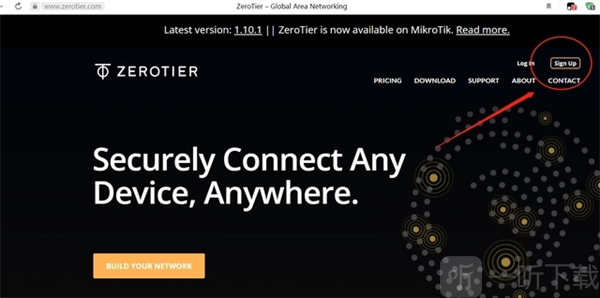
1、进入ZeroTier One官网,点击“Sign Up”,进入账号注册页面。
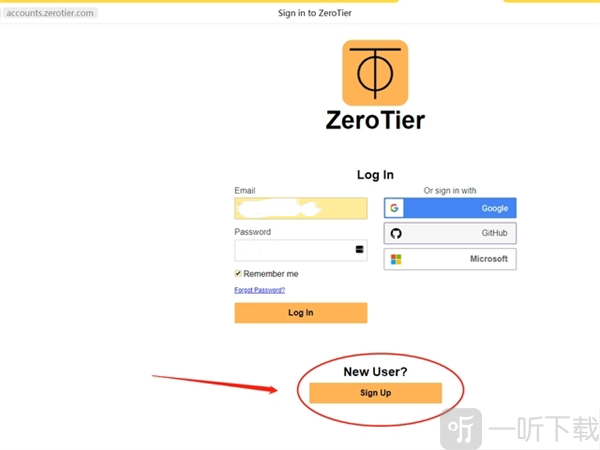
2、在账号页面点击下方的“注册”选项,上方的“Log In”用于登录,已经有账号的话可直接登录。
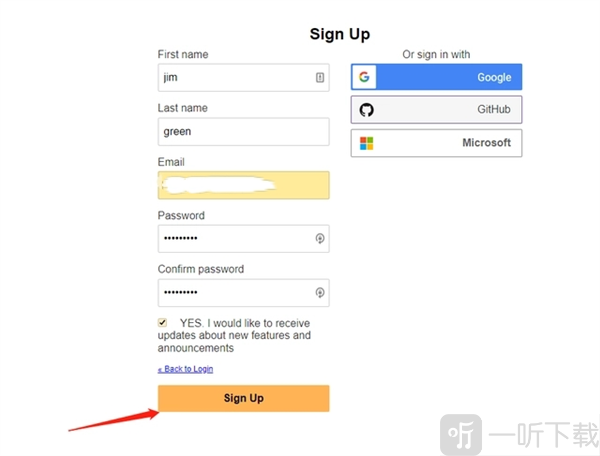
3、进入注册页面后,使用Email完成注册,填写对应的信息即可。
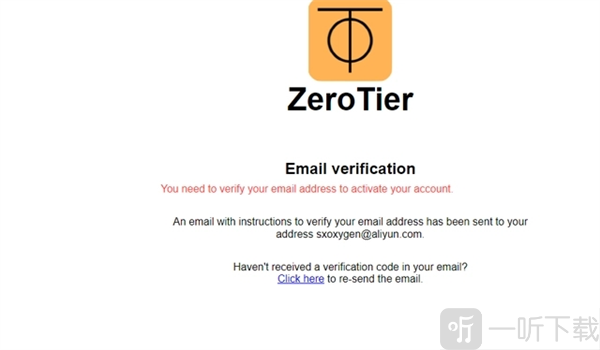
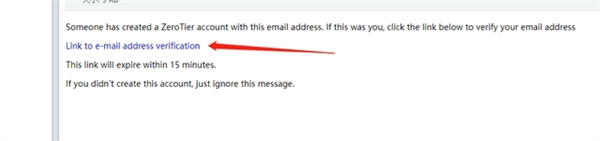
4、打开注册时使用的邮箱,点击确认链接,完成账号注册。
5、在邮箱中点击确认链接后,会自动打开网页。
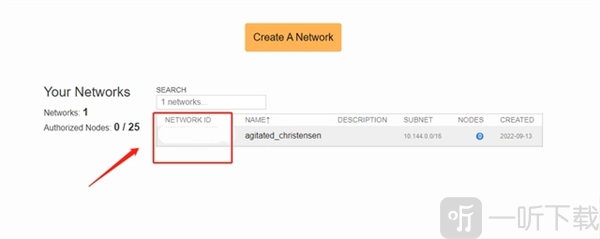
6、网页会自动进入创建网络的页面,点击“创建网络”即可。
二、ZeroTier One使用方法
1、在本站获取并安装ZeroTier One app。
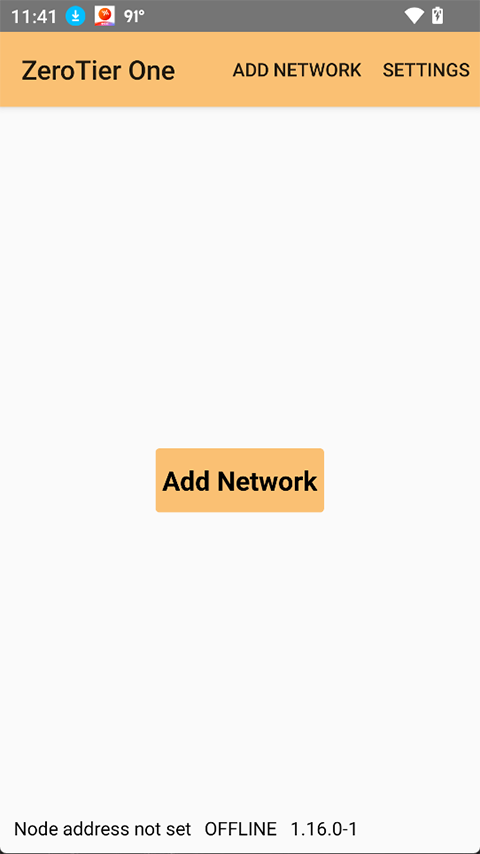
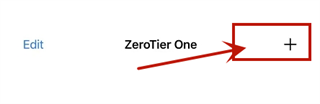
2、安装完成后打开app,点击右上角的“+”按钮。
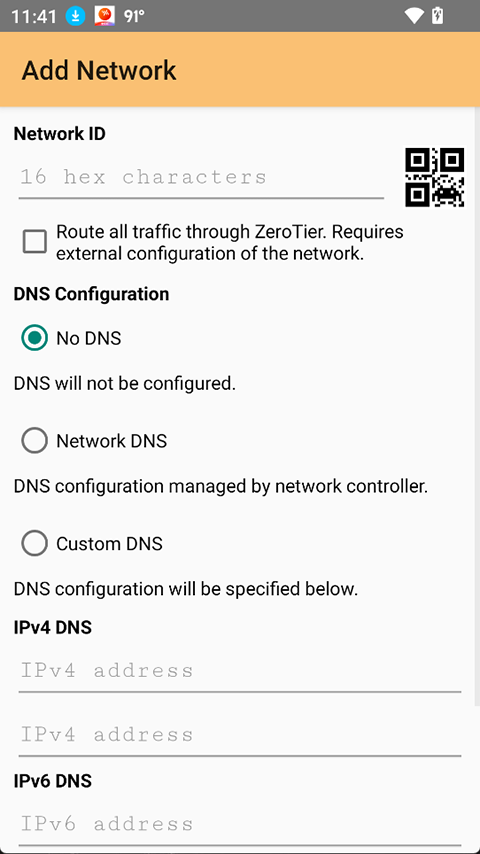
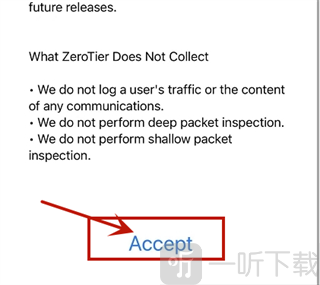
3、将页面下拉到底部,点击“接受”。
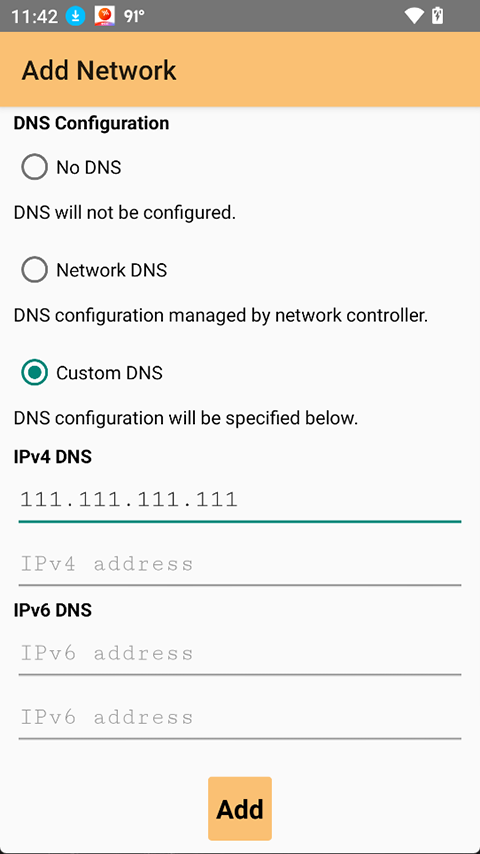
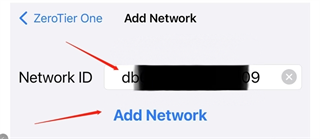
4、输入你的ZeroTier 16位ID,点击“Add Network”加入网络,下面的其他选项保持不变即可。
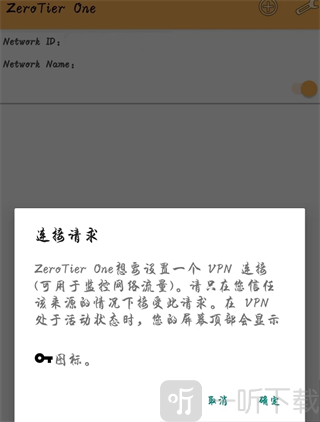
5、如果手机弹出开启VPN的提示,点击同意即可。
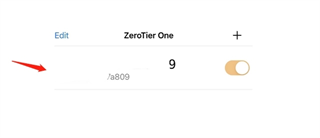
6、完成后可以看到对应的ID已经处于开启状态。
7、稍等一会后,再登录ZeroTier网页端,找到设备勾选的位置。
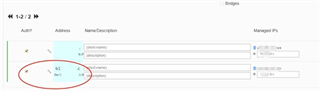
8、刷新后会多出一个设备,将这个设备勾选即可。新增的设备就是当前安卓手机,设备编号也可以在app中查看。
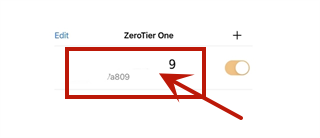
9、在页面底部可以看到一串设备编号,这个编号与网页刷新后新增的设备编号一致。
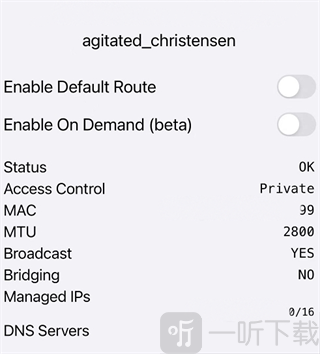
10、点击列表中的设备ID,可以进入对应页面查看ID状态等信息。
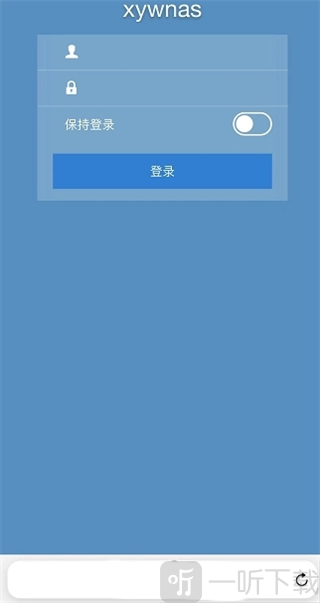
11、完成网络连接后,手机还可以通过浏览器远程登录NAS。
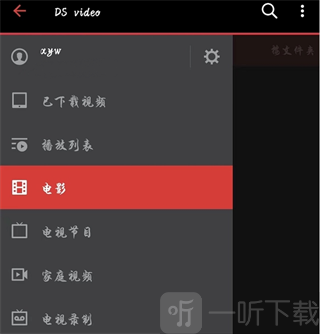
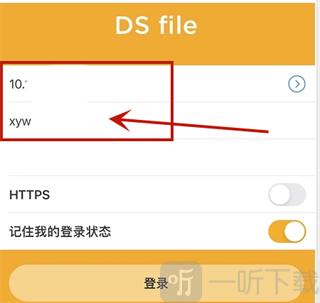
12、直接打开app,在地址栏输入NAS的IP地址,也就是PC浏览器地址栏中使用的NAS IP,再输入NAS账号和密码,即可登录群晖。
ZeroTierOne手机版组网优势与部署特性
1、极简的组网流程:只需在设备上安装ZeroTier应用,获取一个网络ID并加入,就能完成虚拟局域网的组建,无需复杂的硬件配置和网络知识。
2、安全传输机制:所有设备间的通信均采用256位端到端加密,结合零信任安全模型,有效防止数据在传输过程中被窃取或篡改,保障了远程访问的安全性。
3、广泛的平台兼容性:该工具支持Windows、macOS、Linux、iOS、Android以及FreeBSD等多种主流操作系统,能够轻松将不同品牌的电脑、手机、平板等设备纳入同一虚拟网络。
4、智能的网络架构:基于分布式节点设计,网络能够自动适应拓扑变化,并在部分节点出现故障时自动调整路径,确保连接的稳定与可靠。
5、灵活的扩展能力:支持节点动态加入或退出网络,当需要添加新设备时,无需修改原有网络配置,即可快速完成接入,方便网络规模的持续扩展。
ZeroTierOne手机版技术亮点与连接效率
1、该工具在功能上融合了传统虚拟专用网络与标准广域网的优势,能够有效简化企业或个人的网络管理流程,降低运维复杂度。
2、通过远程自动化部署能力,IT管理员可以在几分钟内完成大规模网络的初始化设置,显著提升网络部署效率。
3、在网络模拟层面,它支持第2层以太网功能,包括多路径传输、多播以及桥接,这为需要复杂网络拓扑的实验或应用场景提供了技术基础。
4、其核心安全机制采用零信任网络解决方案,配合端到端加密技术,能够在不可信的网络环境中构建可扩展的安全通信隧道。
小编简评
上手ZeroTierOne手机版后发现,它的界面非常清爽,没有冗余的设置项。对于我这种非网络专业的普通用户来说,照着教程一步步操作,几分钟就能把家里的电脑和手机连到同一个虚拟网络里,传文件确实方便。感觉它特别适合有小团队协作需求或者想远程访问家里设备的朋友。
更新日志
v1.16.0-1版本
新增对加载和共享自定义根节点集(即“行星”)的支持。
修复了使用IPv6时可能出现的崩溃问题。
将ZeroTier核心组件更新至1.14.0版本。
修复了ZeroTierOneService中的ANR问题。
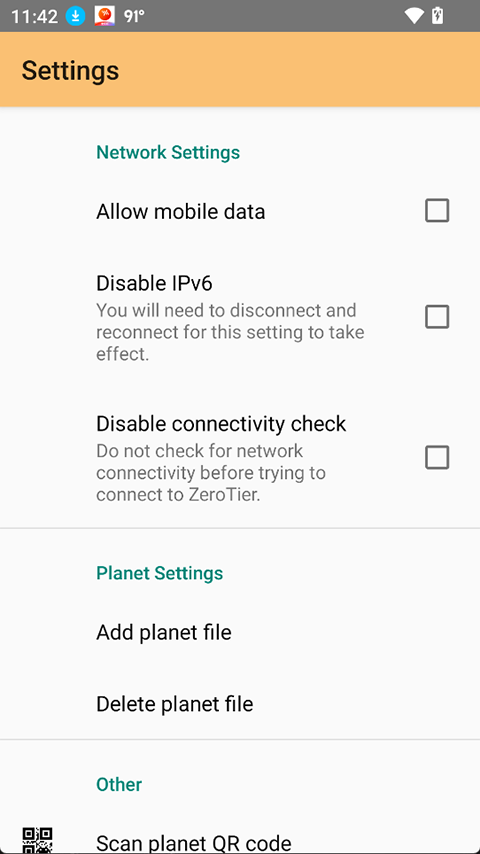
新增“禁用连接检查”设置项,并优化了Wi-Fi或蜂窝网络重新连接时的等待逻辑。
修复了已知问题,提升了整体用户体验。
热门问题解答
ZeroTierOne手机版是免费使用的吗?
ZeroTier提供免费的基础版本,允许用户创建一定数量的网络并接入有限数量的设备,足以满足个人用户或小型团队的日常组网需求。更高级的功能可能需要付费订阅。
手机版如何加入一个已有的ZeroTier网络?
在手机上打开ZeroTier应用,点击右上角的加号按钮,输入由网络管理员提供的16位网络ID,然后点击加入即可。加入后,需要在网页管理后台批准该设备的接入请求。