am剪辑是一款很多视频创作者都会使用的手机剪辑工具,相比普通短视频编辑软件,它在动画控制、关键帧编辑以及图层处理方面会更加专业。用户不仅可以完成基础的视频裁剪、拼接和配音,还能加入复杂转场、动态特效以及镜头动画效果。对于平时喜欢制作卡点视频、动漫混剪或者高级运镜内容的人来说,用手机也能做出接近电脑端的剪辑效果。
am剪辑内容介绍
1、am剪辑支持关键帧动画编辑功能,用户能够自由控制画面移动、旋转、透明度以及缩放变化,让视频动态效果会更加细腻。
2、软件内置丰富的视频特效、转场以及滤镜资源,不同风格的视频都能快速搭配对应效果,减少后期反复调色的时间。
3、支持多图层视频编辑模式,用户可以同时叠加字幕、贴纸、特效以及音频内容,对于复杂视频剪辑会更加方便。
4、am剪辑支持音频处理和自动配音功能,用户能够给视频快速添加背景音乐、音效以及人物配音,让整体视频内容更加完整。
am剪辑软件亮点
1、很多人第一次接触am剪辑,最明显的感觉就是自由度特别高,很多在普通剪辑软件里做不了的动画和镜头效果,在这里基本都能自己慢慢调出来。
2、软件里的关键帧功能会特别适合做卡点视频和动漫混剪,镜头移动、人物放大以及节奏变化都能做得很丝滑,成片效果会明显高级很多。
3、相比部分剪辑软件各种广告和会员弹窗特别多,am剪辑整体界面会更加干净,真正进入剪辑状态之后会更容易专注做内容。
4、相比普通手机剪辑工具只能完成简单拼接,am剪辑在动画控制和图层编辑方面会更接近专业电脑剪辑软件,很多复杂运镜也能直接在手机完成。
5、软件支持多种视频比例和高清导出功能,不管是短视频平台、横屏视频还是动漫剪辑内容,都能快速适配不同发布场景。
6、am剪辑整体操作虽然偏专业,但功能布局逻辑比较清晰,很多用户熟悉之后,基本只用手机也能完成大部分视频后期制作。
am剪辑怎么导入音乐
am剪辑是一款很多人都在用的视频编辑工具,除了基础剪视频外,还能自由添加背景音乐、音效和配音内容。如果不知道怎么导入音乐,可以直接按照下面的方法操作。
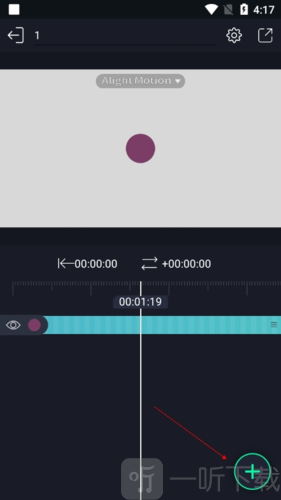
1、打开am剪辑后,先点击底部的“更多”按钮进入功能菜单。
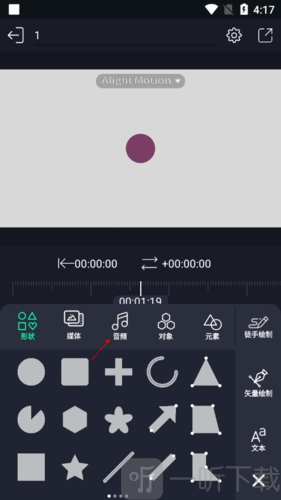
2、进入功能页面后,点击“音频”选项。
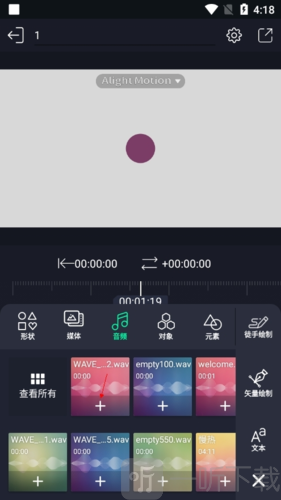
3、选择自己想添加的音乐文件,确认后即可成功导入到视频时间轴中。
am剪辑新手入门教程
一、入门基础
1、添加
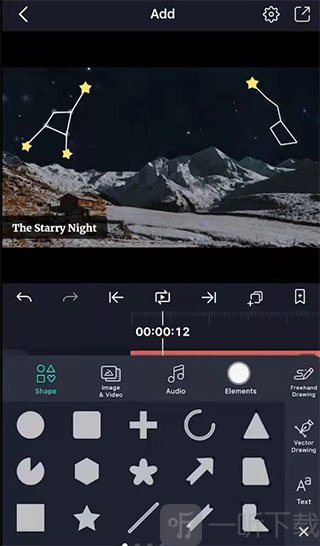
在am剪辑中可以自由添加图片、视频、音频、文字、形状以及绘画图层,方便用户制作各种动画或者视频内容。
2、调整
通过编辑面板能够修改图层的位置、颜色、透明度以及其它参数,方便对画面进行细节调整。
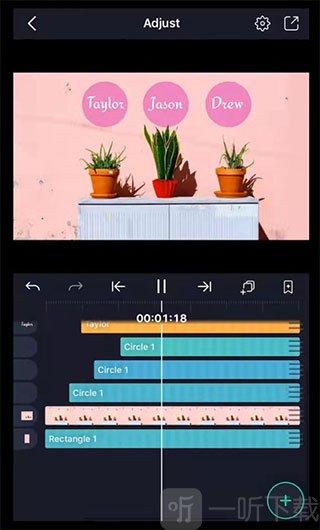
3、动画
用户可以通过添加关键帧的方式,为任意图层制作动态动画效果。
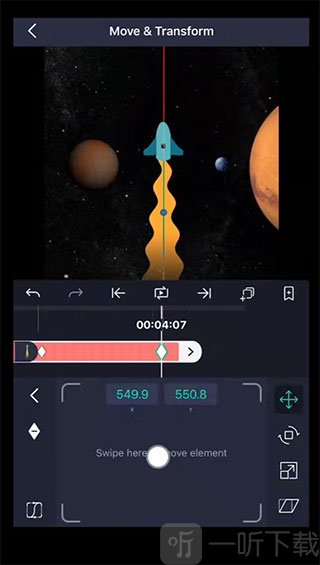
4、导出和分享
制作完成后,可以导出视频、GIF或者项目文件,并分享到其它平台使用。
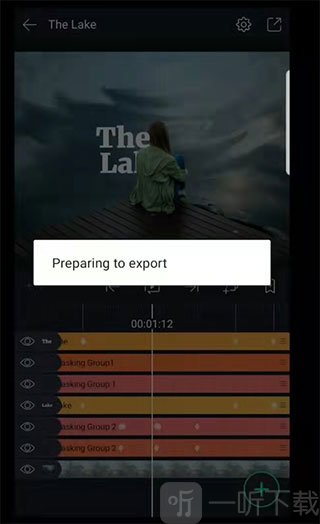
分享到自己常用的社交或者视频平台即可。
二、后续进阶功能
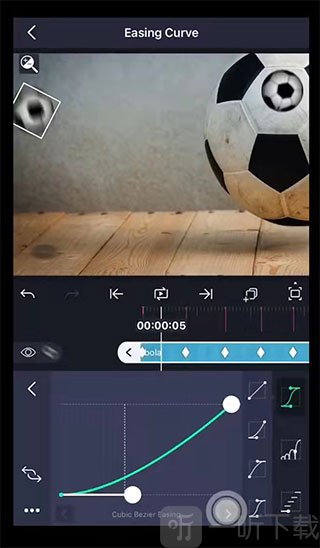
1、缓和曲线
通过缓入缓出的动画效果,让整体运动看起来更加自然顺滑。
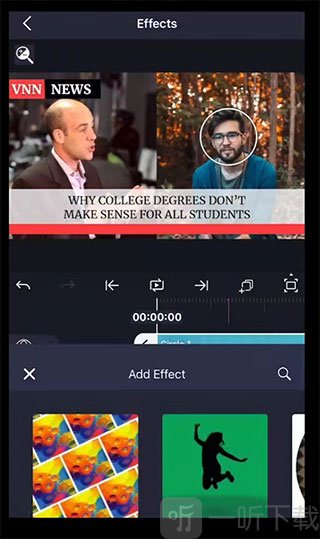
2、效果
可以给视频或者图层添加不同特效,改变画面表现效果。
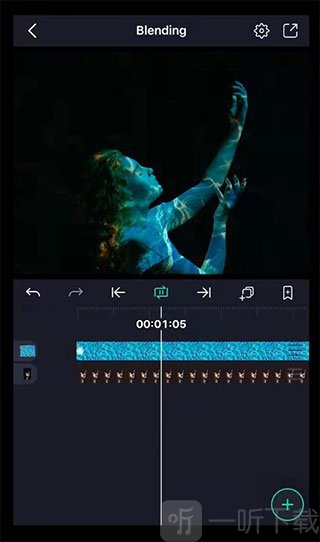
3、混合
修改混合模式后,可以控制不同图层之间的叠加显示效果。
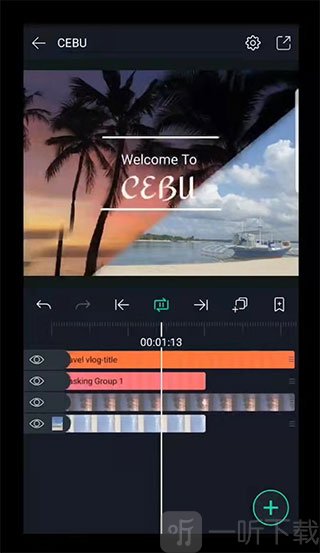
4、元素
常用内容可以保存为元素,后续制作视频时能够直接重复调用。
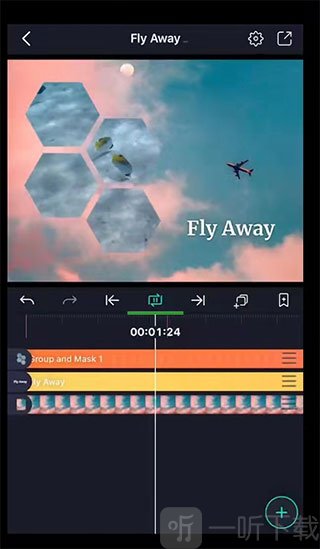
5、遮罩编组
支持把图片或者视频裁剪成指定形状,实现遮罩动画效果。
am剪辑软件点评
am剪辑其实更适合那些对视频效果有要求的人使用,现在很多普通剪辑软件虽然操作简单,但能做出来的内容都比较固定,而am剪辑会给用户更高的自由度。尤其是做动漫混剪、卡点视频或者高级运镜的时候,关键帧功能真的很实用。刚开始可能会觉得功能有点多,但熟悉之后会发现很多镜头效果都能自己慢慢调出来。对于喜欢研究视频节奏和画面细节的人来说,这类软件会比普通一键模板剪辑更容易做出个人风格。


 查看
查看 查看
查看 查看
查看 查看
查看 查看
查看 查看
查看