系统工具

ES文件浏览器

详细信息

游戏介绍

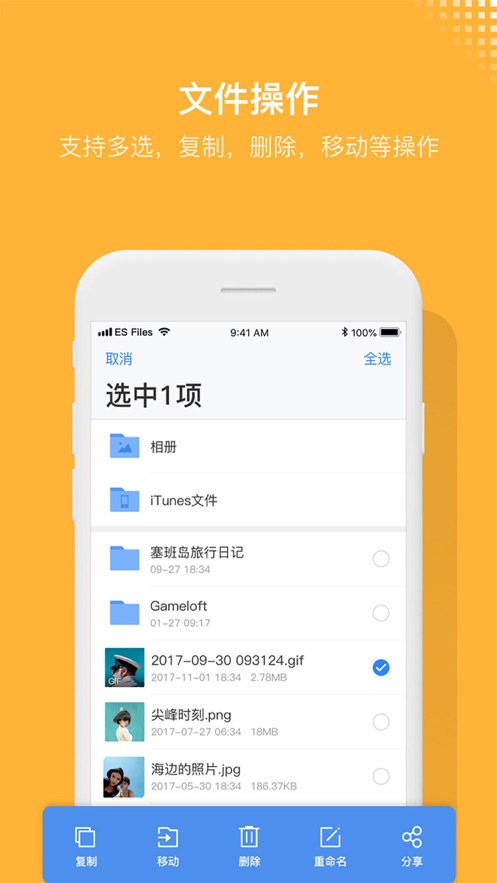
ES文件浏览器是一款非常强大的手机管理器,有了这款软件用户可以很轻松的管理自己的手机,给你最佳的管理途径,所有的文件一目了然。可以选择自己不喜欢的软件删除,或者整理自己的手机,非常的便捷,你值得拥有。期待你下载。

ES文件浏览器

《ES文件浏览器》软件亮点:

1、简单快捷的文件管理方式,轻松的管理相册和文件;

2、自动的分类功能,让你看到图片、相册、视频等文档;

3、自由的查看,支持各种各样的格式,满足用户的需求;

4、在文件中开心的实现复制、粘贴、删除的功能。

《ES文件浏览器》软件特色:

1、支持各种各样的图片、音乐、视频、学习功能;

2、可以新建各种各样的目录、自由的重命名;

3、强大管理功能,让所有的用户都能开心的享受全能的文件处理功能。

ES文件浏览器使用教程:

一、如何分析SD卡容量?

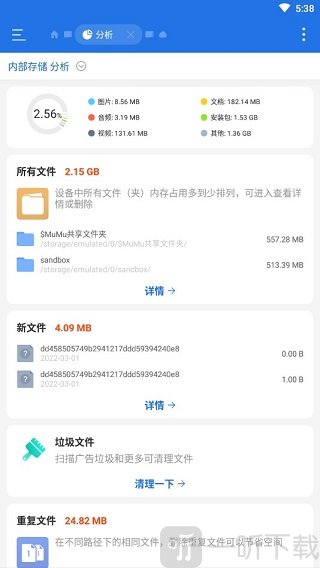
在ES文件浏览器中,可以通过“文件分析器”快速查看手机存储使用情况。操作路径为:打开快捷导航 → 工具 → 文件分析器。该功能可以直观显示SD卡总容量、已用空间以及剩余空间,同时还会列出各个文件夹的占比和大小。

此外,用户可以长按文件或文件夹直接删除,点击地址栏还能切换内置存储与外置SD卡。通过“目录分析”功能,还能分类查看图片、视频、音频、文档等文件所占空间情况。

ES文件浏览器文件分析器界面 SD卡容量占比与文件分类查看

二、如何避免误删文件?

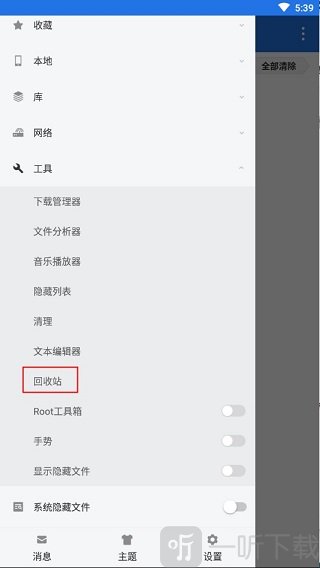
为了防止误删重要文件,ES文件浏览器提供了“回收站”功能。开启后,删除的文件会暂时保存在回收站中,可随时恢复。

1、开启回收站

进入快捷导航 → 工具 → 回收站 → 打开,即可启用该功能。

ES文件浏览器回收站开启方法 防止误删文件功能说明

2、管理回收站

进入回收站界面后,可以选择恢复文件或彻底删除文件,实现数据管理。

ES文件浏览器回收站管理界面 文件恢复与彻底删除操作

三、如何将文件备份到网络硬盘?

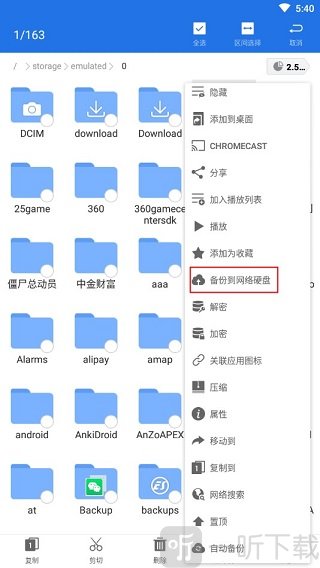
当需要备份文件到云端时,可以直接在ES文件浏览器中操作,无需手动复制粘贴。只需长按文件 → 点击“更多” → 选择“备份到网络硬盘”即可完成上传。

系统会自动生成一个默认备份目录(如“XX的ES备份”),用户也可以自定义目录名称或设置为默认路径。

ES文件浏览器备份到云盘操作 文件上传网络硬盘步骤

同时,也可以在网络硬盘界面中自行设置备份目录位置,方便统一管理文件。

ES文件浏览器怎么新建文件夹?

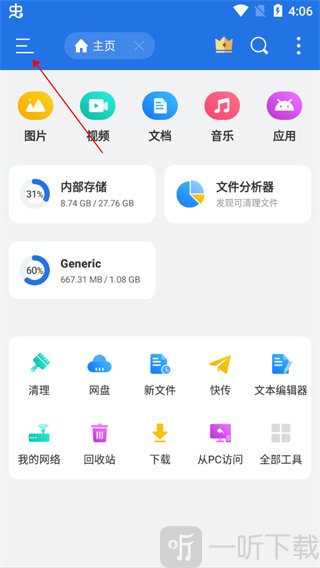
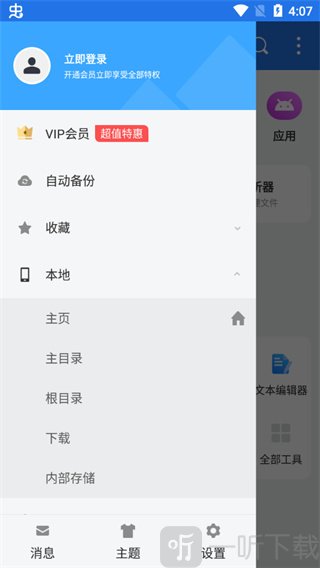
1、打开ES文件浏览器最新版,点击左上角“三”菜单按钮;

ES文件浏览器菜单入口 左上角功能按钮位置说明

2、点击“本地”,选择需要创建文件夹的位置(如主目录或根目录);

ES文件浏览器选择目录位置 新建文件夹前路径选择

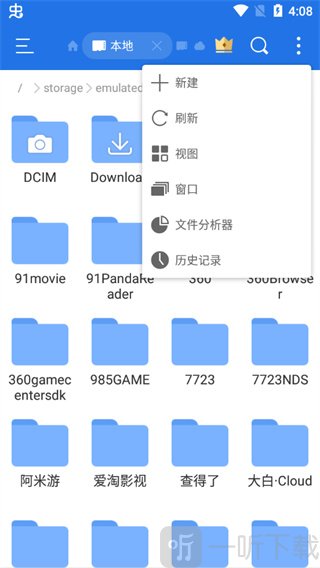
3、点击右上角“三点”按钮,选择“新建”选项;

ES文件浏览器新建功能入口 创建文件夹操作步骤

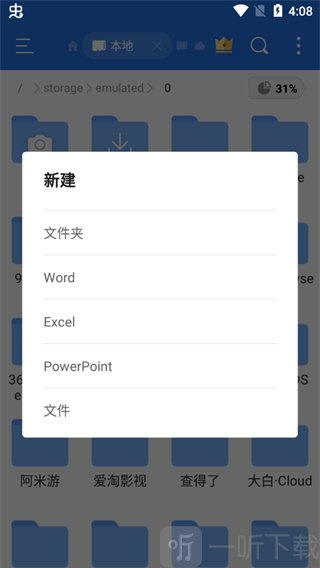
4、进入新建界面后,点击“新建文件夹”;

ES文件浏览器新建文件夹界面 文件夹创建选项说明

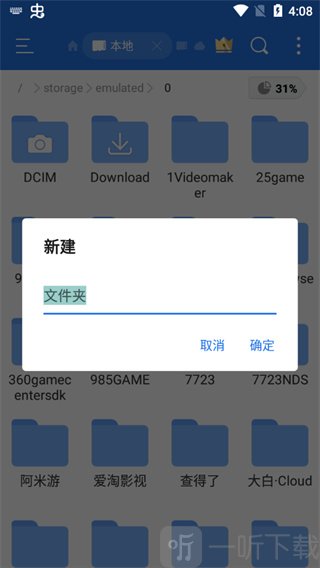
5、输入文件夹名称,点击确定即可完成创建。

ES文件浏览器命名文件夹步骤 创建文件夹完成界面

更新日志:

v4.4.3.5版本

修复已知bug。

展开 收起

游戏截图

相关版本

应用推荐

同类推荐

生活 系统工具 浏览器 手机文件管理器软件

生活

生活软件是我们每个人在日常生活中必不可少的软件,那么非常实用的软件可以为我们的生活带来很多的便利,手机下载APP进行指尖操作可以为用户省去了线下生活中的很多麻烦琐事,更多实用的生活软件尽在这里,快来看看吧!

系统工具

系统工具也是现在人手必备的软件之一了,可以优化我们的手机系统,检测系统问题等各种功能,下载一款安全的系统工具,让你的手机运行更快速,保护你的手机系统,小编整理了好用的系统软件,快来下载保护你的手机吧!

浏览器

当你有什么问题或者需要查找一些资料时,最方便的就是使用浏览器查找,就可以找到任何你想知道的信息,让你生活变得更加的方便,浏览器也是我们手机的必备软件之一,来看看小编整理的浏览器软件,有没有哪款是你喜欢的,就快来下载吧!

手机文件管理器软件

手机文件管理器软件系列专题中的软件不仅能帮你轻松整理和管理手机中的各种文件,还支持多种格式的预览和编辑,让您无需开通vip即可享受完整的文档编辑工具和转换,各种文件的收纳归类也十分规律。快一起来手机文件管理器软件推荐专题中下载吧!