office365是一款人气超高的办公类手机软件,这款软件为我们提供了各种各样的工具,每一项工具都非常的强大,能够让我们的办公变得更加的简单。无论是word,excel还是PPT等都可以直接在平台当中轻松操作,而且还可以自行对文档进行创建,没有任何复杂的步骤。当用户想要让自己的办公效率得以提升的话,不妨在本站下载一下这款软件。
office365软件优势:
1、软件内的所有文档都可以进行云端储存,避免数据丢失。
2、整洁的界面在很大程度上能够让我们获得更加优质的视觉体验。
3、无论是表格还是公式等都可以进行一键整理。
office365软件特色:
1、强大的文档编辑功能,可以将用户需要的内容轻松在文档中进行编辑。
2、支持多种多样的分享方式,也可以同时分享到多个平台。
3、当用户想要提升自身的办公效率时,这款软件就会起到一个至关重要的作用。
office365如何创建word文档:
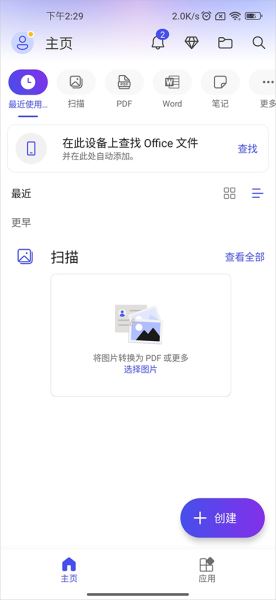
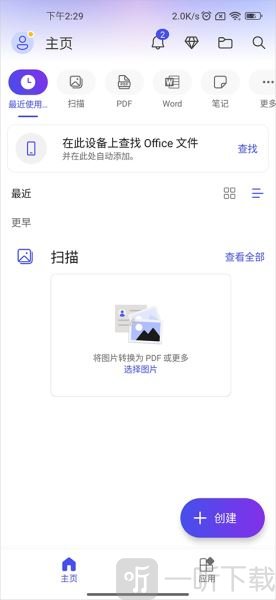
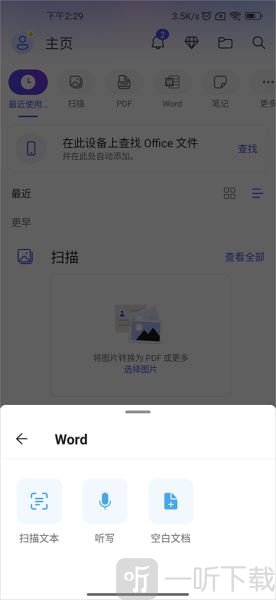
1、在本站免费下载Office365,安装打开之后在“主页”选择“+”。
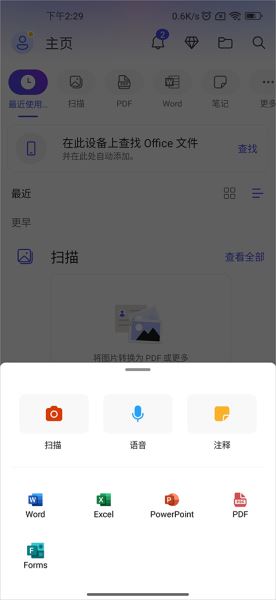
2、这个时候就可以选择“wor文档”。
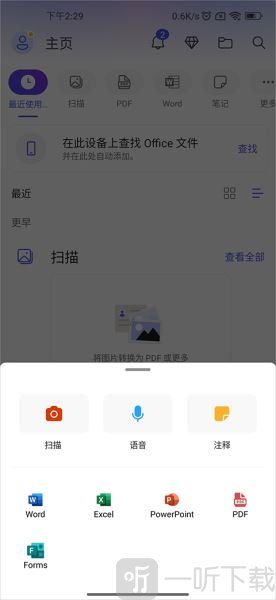
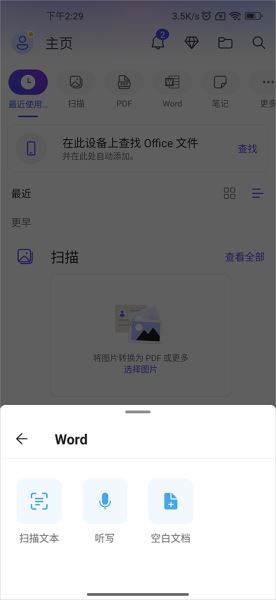
3、这个时候可以选择“扫描文本”、“听写”又或者是“空白文档”,这个完全可以按照用户自己的需求进行选择。
office365小编点评:
这款软件不但能够给我提供各种各样的工具,还能够给我带来更加纯净的办公体验,因为软件不存在任何的广告和弹窗,所以操作起来就会更加的专注,注意力完全是集中的,根本不会被分散,也不会被其他因素影响,都在无形之中让我们又提升了自身的办公速度。
常见问题
即使没有 Office 订阅也可以安装和使用 Office 应用吗?
无需登录即可在 Android 设备上使用 Office 应用来查看、创建和保存文件。 使用个人 Microsoft 帐户或工作或学校帐户登录时,可将文件保存到云位置(OneDrive、SharePoint 或首选的第三方存储提供商)。
Office 应用还支持符合条件的Microsoft 365 订阅获得高级功能。 如果没有订阅,则每次尝试访问高级功能时,系统都会提示你购买订阅。 有关详细信息,请参阅在移动设备上的 Office 应用中可以执行哪些操作。
我应该删除单个 Office 应用吗? 或者是否可以保留它们?
Android 版 Office 应用可独立于手机上安装的任何单个 Office 应用(如 Word、Excel 或 PowerPoint)进行工作。 你可以将单个 Office 应用保留在手上,也可以将其删除以回收存储空间 — 选择权在你手上!
有关详细信息,请参阅在 Android 上删除或禁用应用和在 Android 上重新安装和重新启用应用。
强烈建议你在删除任何应用之前完整备份设备数据。
注意: 如果你在 Samsung Galaxy 设备上预安装了其他版本的 Office 应用,则下载新版本将升级旧应用。
我可以将新文件保存在哪里?
如果你使用工作或学校帐户登录 Office,则文档和文件将保存在 OneDrive for Business 上的“文档”文件夹中。
如果你使用的是个人 Microsoft 帐户(如 outlook.com 电子邮件地址),则文件将保存在你的个人 OneDrive 帐户上的“文档”文件夹中(扫描文本除外,该文本保存在设备中,但可以共享)。
在 Android 版 Office 应用中使用 PDF 文件时,系统将提示你选择要保存的位置。
注意: 如果你没有登录,则文档和文件将自动保存到你的设备中。