腾讯会议苹果版在使用体验上更偏向顺滑和稳定,特别是针对iPhone和iPad设备做了专门优化,比如系统兼容性、画面流畅度以及操作响应都会更贴合苹果设备的使用习惯。相比普通版本,它在多任务切换、后台运行以及音视频表现上更稳定,对于经常用手机开会、上课或者远程沟通的人来说,用起来会更省心,不容易出现卡顿或掉线的情况。
腾讯会议苹果版推荐理由
1、在苹果设备上的适配做得比较到位,比如在iOS系统中切换应用、接听电话或者分屏操作时,会议状态依然可以保持稳定,不会轻易中断,这一点在实际使用中非常重要,尤其是需要一边查看资料一边开会的时候,可以无缝切换而不影响会议进程。
2、整体操作逻辑更符合iPhone用户习惯,比如界面布局简洁,功能入口清晰,从加入会议到开启麦克风、共享屏幕都比较直观,不需要额外学习成本,第一次使用也能快速上手,这种“打开就能用”的体验在紧急会议场景中会特别明显。
3、音视频表现更加稳定,结合苹果设备本身的硬件优势,在网络条件一般的情况下也能尽量保持画面清晰和声音连贯,同时智能降噪功能可以过滤环境杂音,让对话更加清晰,适合在不同环境下使用。
4、支持多种入会方式,比如会议号、邀请链接或者直接通过小程序进入,操作路径简单,不需要复杂步骤,在临时会议场景下可以快速完成连接,节省沟通时间。
5、屏幕共享和文档协作功能比较实用,在需要展示内容或讲解方案时,可以直接在手机上完成演示,同时其他参会者可以同步查看,这种实时互动方式比单纯语音沟通更高效。
6、会议安全机制较完善,比如会议锁定、水印显示以及权限控制,可以避免无关人员进入会议,同时也能对重要内容进行保护,对于涉及工作或隐私的会议来说更加安心。
腾讯会议苹果版录屏为什么没有声音,怎么解决
1、检查系统音量是否过低或处于静音状态,如果声音来自第三方应用,需要在录屏时将应用内音量单独调高。
2、如果正在使用微信、QQ或游戏语音等应用,这些程序可能占用麦克风通道,导致录屏时无法采集声音。
3、建议在录屏前关闭所有占用语音权限的软件,避免音频通道被抢占。
4、在手机端使用腾讯会议时,如果出现无声问题,优先检查麦克风权限是否被其他应用占用,必要时关闭权限后重新进入会议。
5、电脑端如果录屏无声,可以进入控制面板,在“硬件与声音”中打开声音设置,检查播放设备与录制设备是否被禁用,右键启用扬声器和麦克风即可恢复。
腾讯会议苹果版怎么看回放
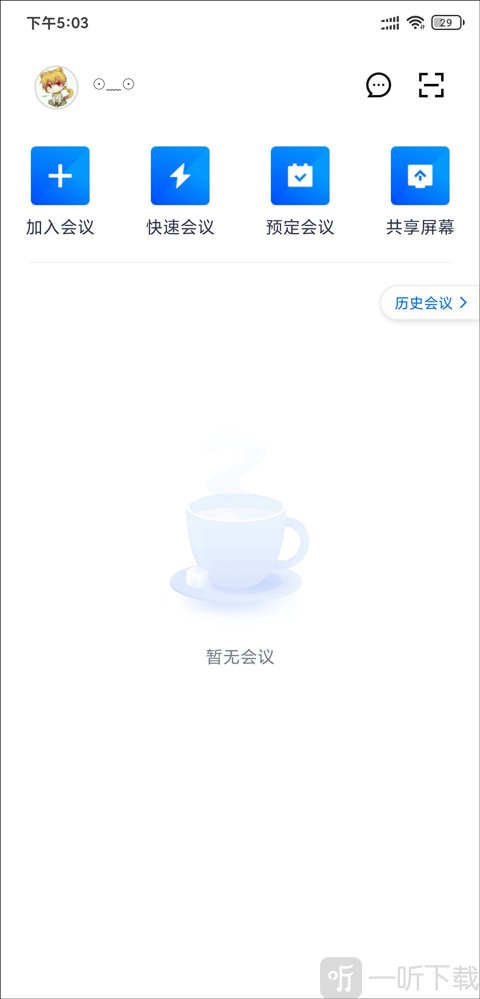
1、开始会议前确保主持人开启云录制功能,进入首页点击快速会议创建会议。
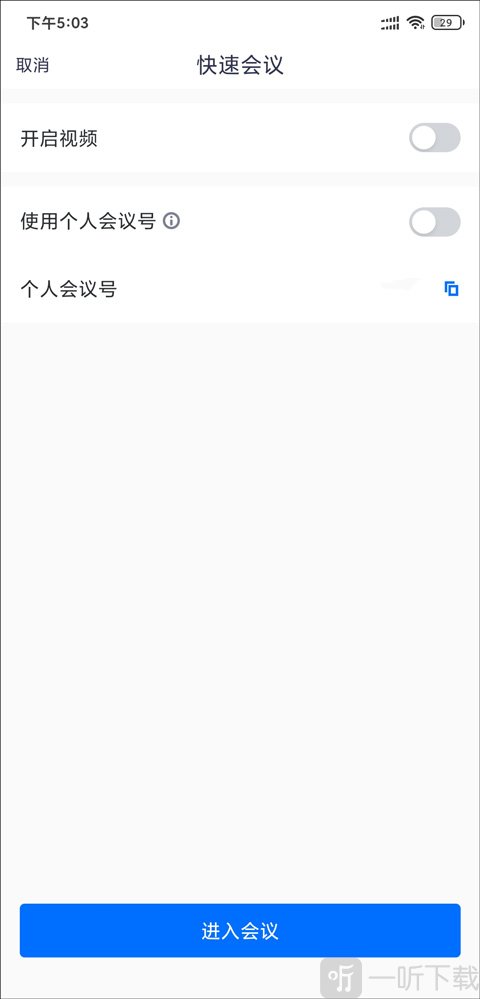
2、进入会议界面后点击下方进入会议按钮开始会议流程。
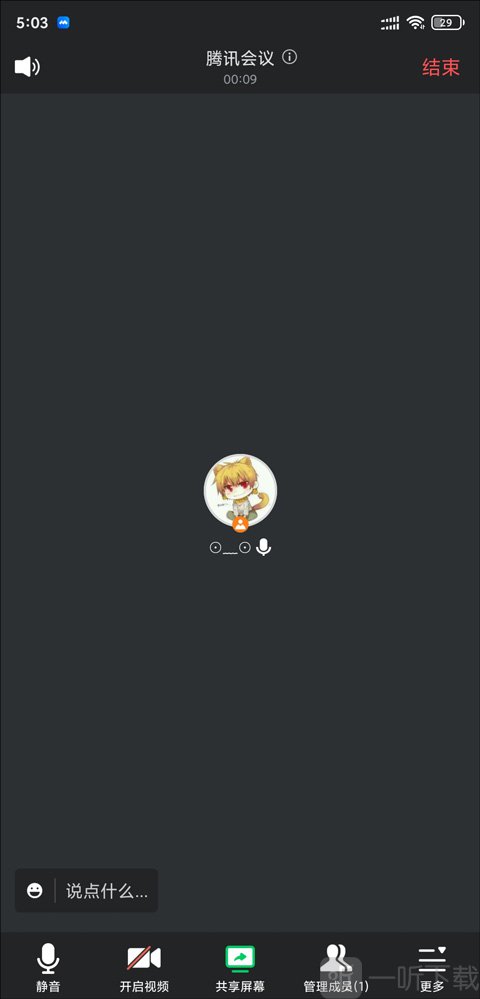
3、会议中点击右下角更多选项,打开功能菜单。
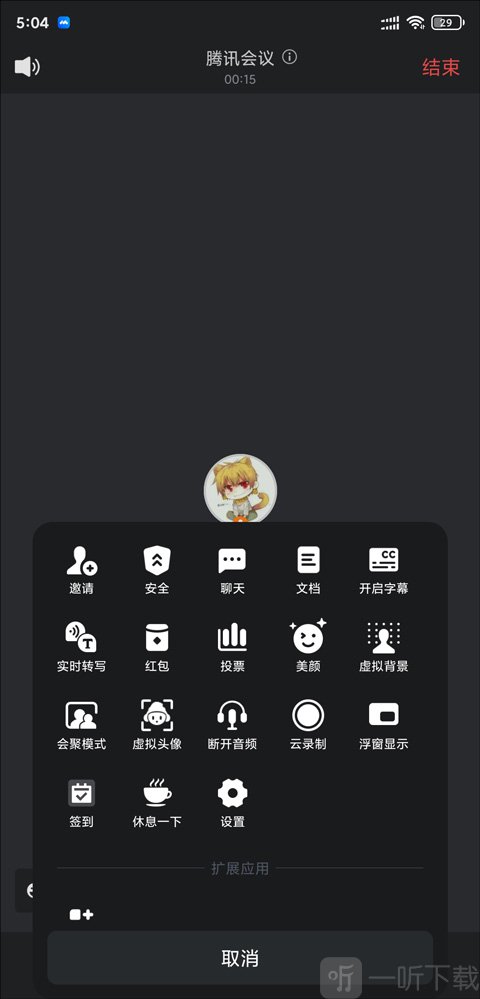
4、在菜单中点击云录制功能开始录制会议内容。
5、出现提示后点击开启录制,系统会自动保存会议记录。
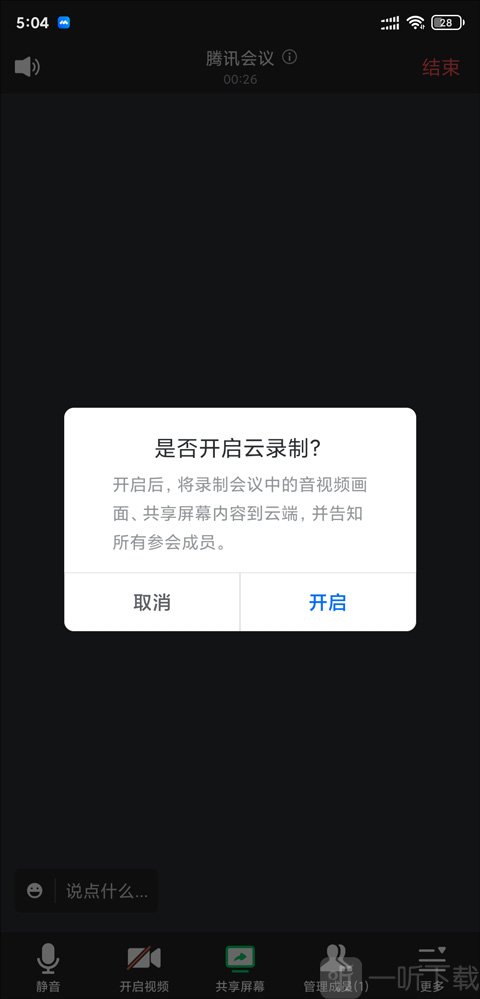
6、录制结束后点击左上角头像进入个人中心。
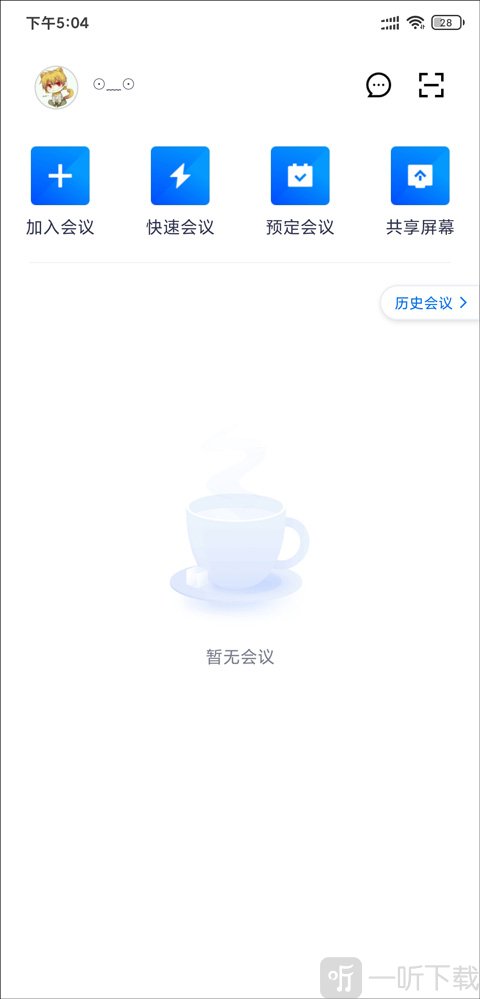
7、进入“我的录制”页面,选择对应会议即可查看回放视频。

腾讯会议苹果版怎么转让主持人
1、进入会议后点击右下角“管理成员”打开成员列表。
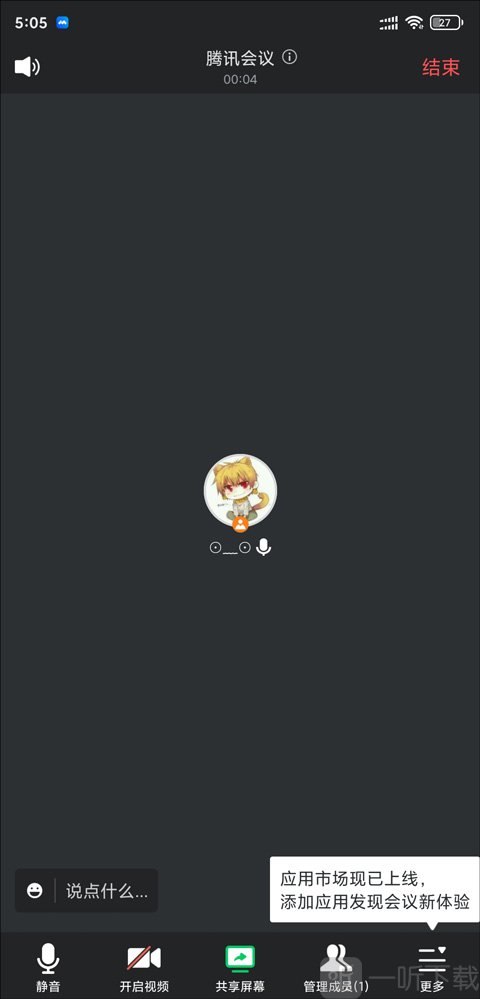
2、在成员页面中可以查看所有参会人员并进行操作。
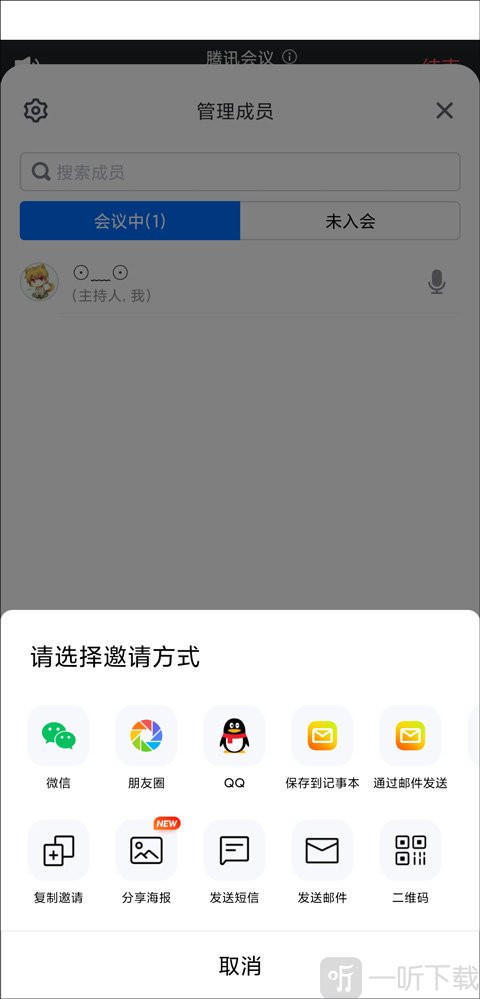
3、当会议中已有其他成员时,点击目标成员进入操作菜单。
4、选择“设为主持人”即可完成权限转移,新的主持人将接管会议控制。
更新日志
v3.42.2.405版本
腾讯会议,真的很会!为您打造高效能的云会议解决方案,丰富的会议协作能力,坚实的会议安全保障,助力构建云上连接,满足大中小会议全场景需求,诚邀您来体验。
【智能录制,会议资产库全新升级】
界面焕新,纪要、时间轴、问元宝三大能力升级,会议记录更专业。



 查看
查看 查看
查看 查看
查看 查看
查看