shizuku助手这类工具其实是给那些想用系统高级功能但又不想root的用户准备的,它的核心作用就是把一些原本需要高权限才能用的能力,通过更简单的方式开放出来。你可以理解为一个“权限中转工具”,让普通应用也能调用系统底层接口,用起来比传统root方式更轻一点,也更灵活。
shizuku助手软件特色
1、最大特点就是不用强制root,也能用到部分系统级功能,对很多不想刷机的用户来说会更友好。
2、支持通过adb方式运行服务,连接电脑操作一次之后,就可以在手机上直接调用相关能力。
3、整体逻辑是“授权一次,多应用复用”,不需要每个工具都单独获取权限,用起来更省事。
4、偏开发者和进阶用户向,可以让一些工具发挥出完整功能,而不是被权限限制住。
shizuku助手软件亮点
1、使用系统API的方式更直接,比传统shell命令更高效,响应速度也更快。
2、对于一些需要权限的工具来说,它相当于是一个“桥梁”,能明显扩展可用功能范围。
3、操作步骤其实不复杂,按照提示开启服务后就能使用,不需要太多专业知识。
4、开源属性让整体透明度更高,用起来会更放心,也方便持续更新和优化。
shizuku助手软件优势
1、降低使用门槛,不需要root就能实现部分高级操作,风险更低。
2、兼容性较好,支持大多数安卓设备,不局限于特定机型。
3、提升工具效率,一些原本受限制的应用可以发挥完整能力。
4、整体运行较稳定,不会频繁出现权限失效的问题。
shizuku助手使用教程
1、先进行配对,这一步只需要做一次,后面就不用重复操作。
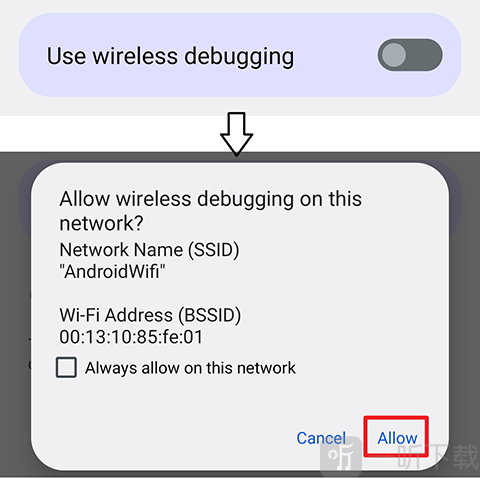
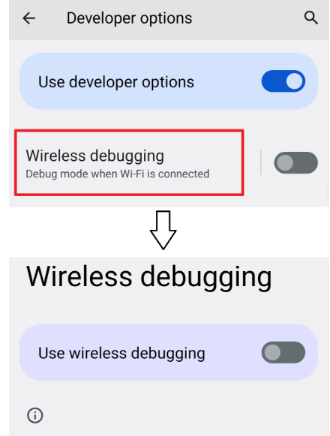
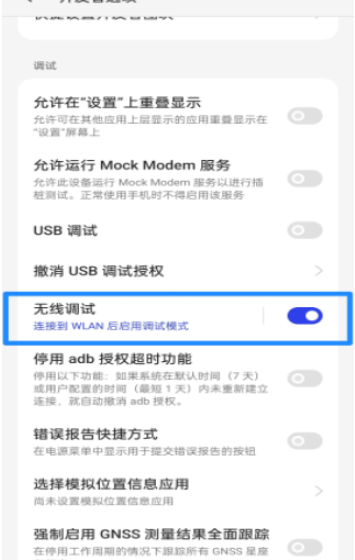
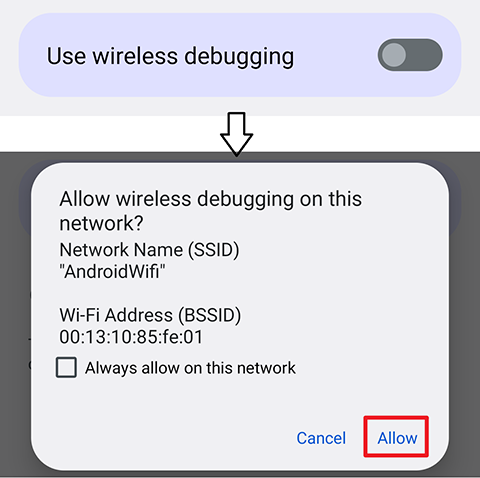
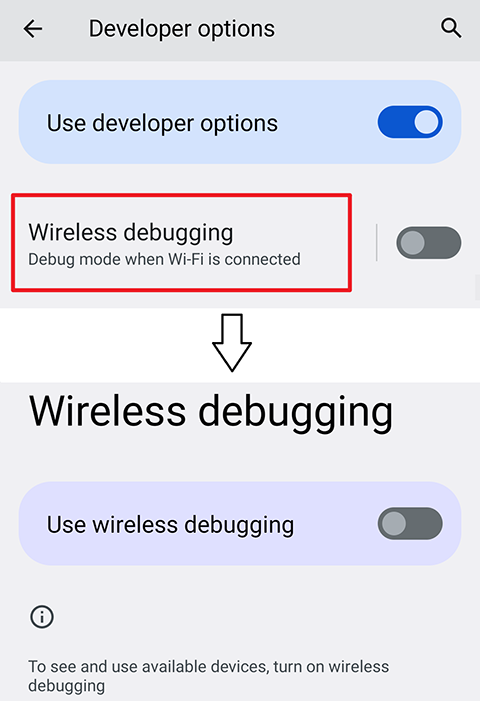
2、打开手机开发者选项,进入无线调试页面。
3、开启无线调试后,使用分屏模式保持该页面不被关闭。
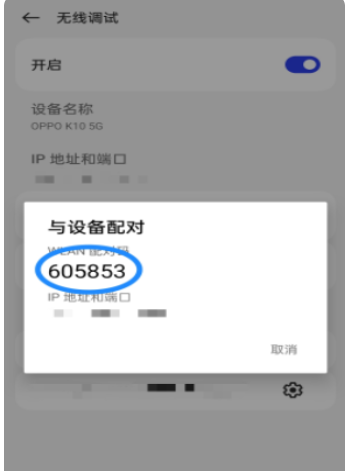
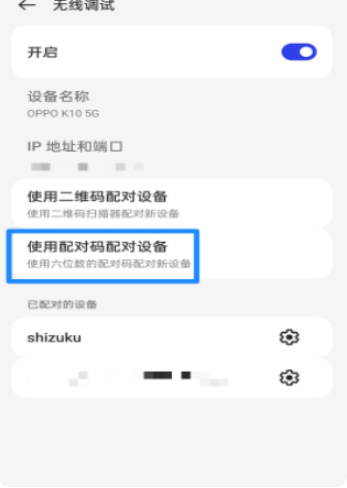
4、点击使用配对码配对设备,同时在app里点通过无线调试启动并点击配对。
5、把系统显示的配对码和端口号填进去确认,成功后设备列表会显示shizuku。
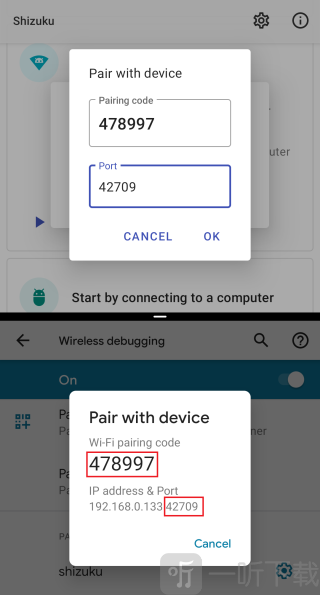
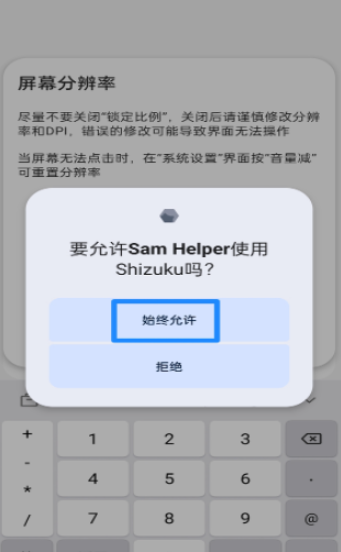
6、之后打开app选择通过无线调试启动,填入当前显示的端口号即可正常使用。
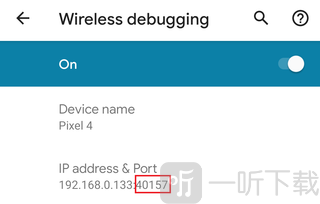
shizuku助手如何正常使用
1、如果手机已经root,直接打开软件授权即可使用。
2、未root设备需要通过adb方式启动服务,按引导操作即可。
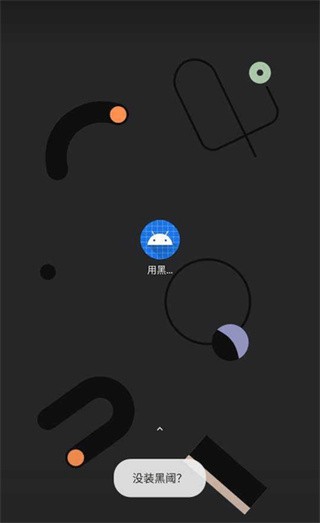
shizuku助手怎么激活黑域
1、打开应用后按提示点击执行,如果检测到未安装会提示。
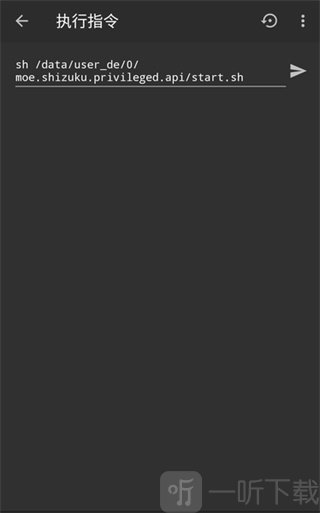
2、如果激活失败,通常是没有安装或未打开过应用。
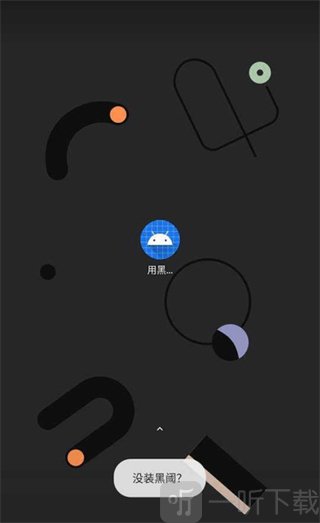
3、激活成功后就可以正常使用相关功能。
shizuku助手怎么授权应用
1、进入软件查看文档引导,按步骤授权即可。
2、支持通过adb权限让部分应用正常运行,不需要root。
3、授权后可以直接调用系统高级接口,效率更高。
shizuku助手启动指南
1、打开软件如果显示未运行,需要先完成启动流程。
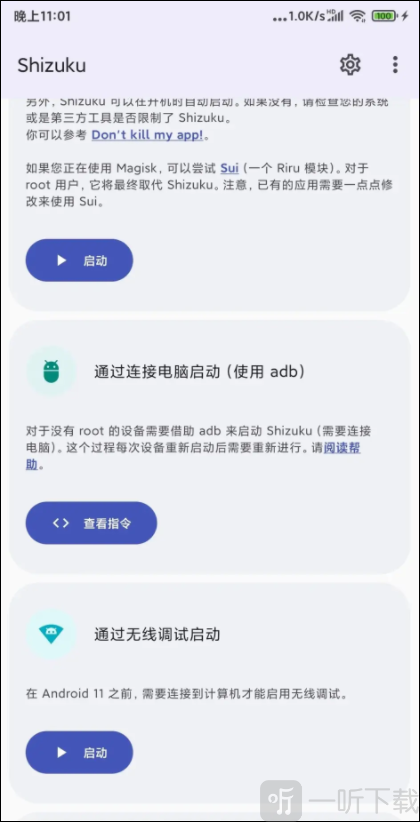
2、已root设备直接授权即可启动,未root需要开启开发者模式。
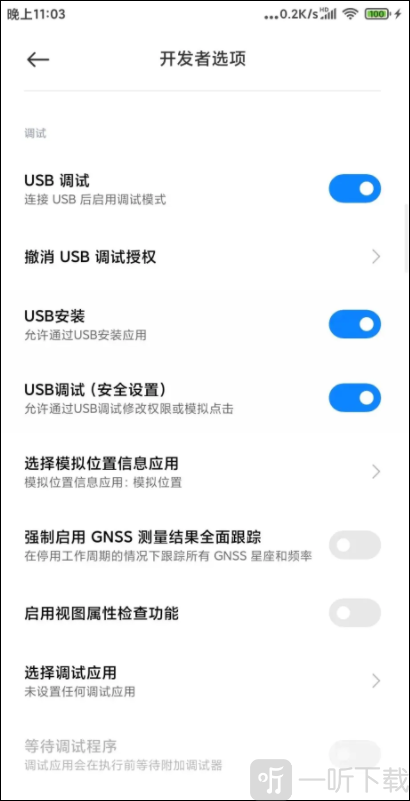
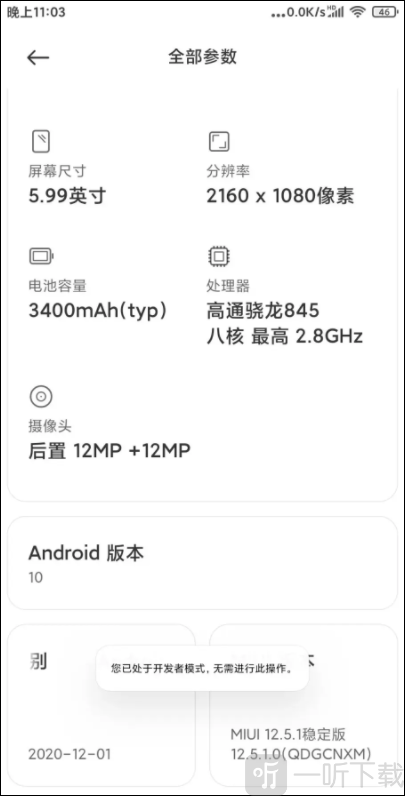
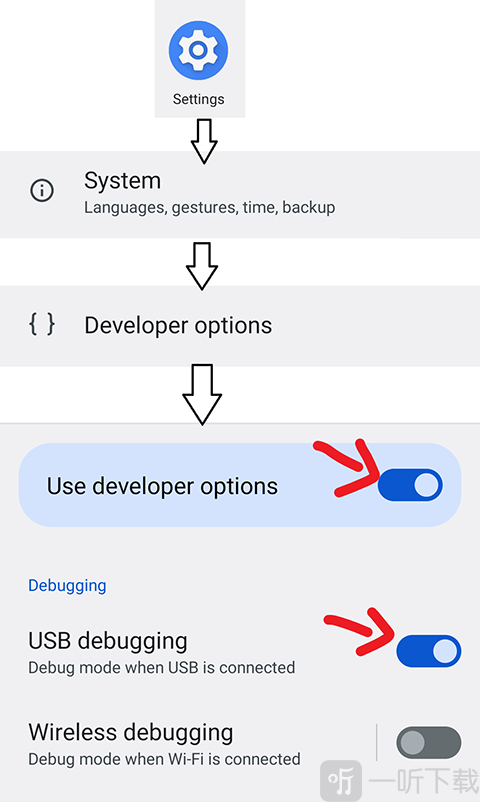
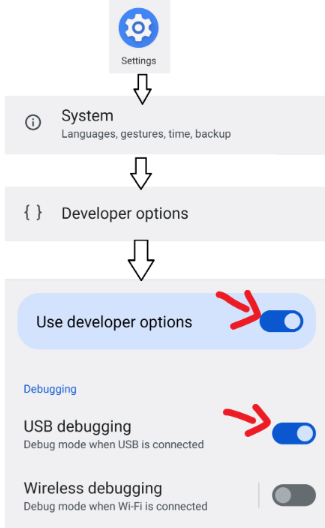
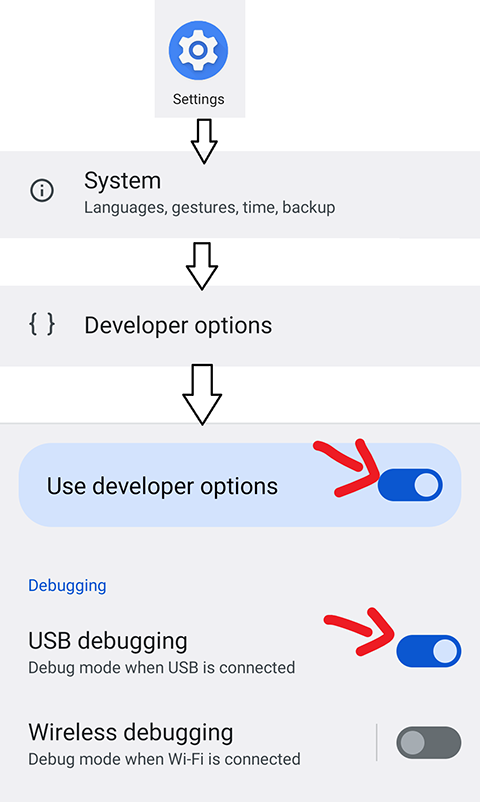
3、在设置中找到开发者选项,通过连续点击系统版本开启。
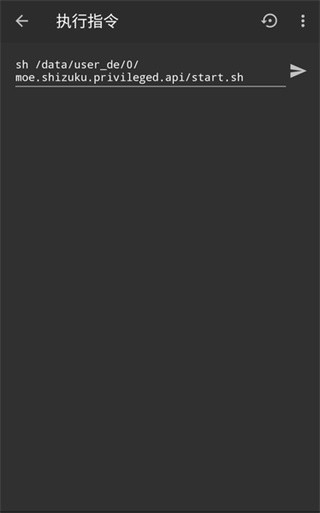
4、开启USB调试后,通过adb命令启动服务。
5、输入对应指令并执行即可完成启动。
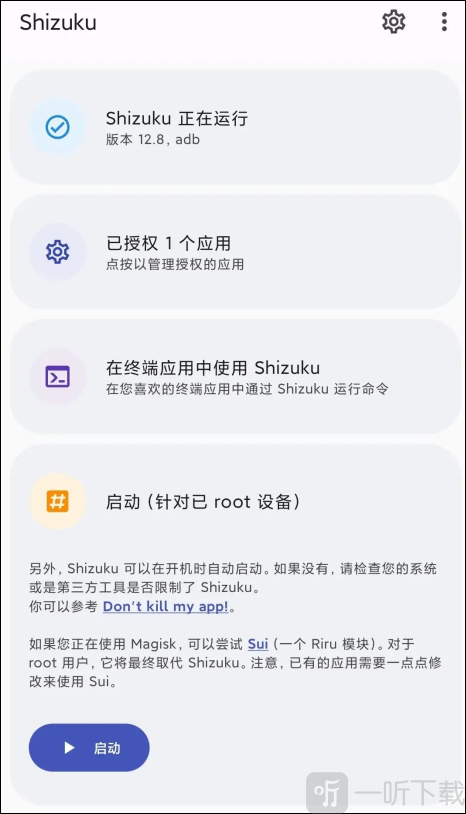
6、在授权列表中给对应应用开启权限后即可使用。
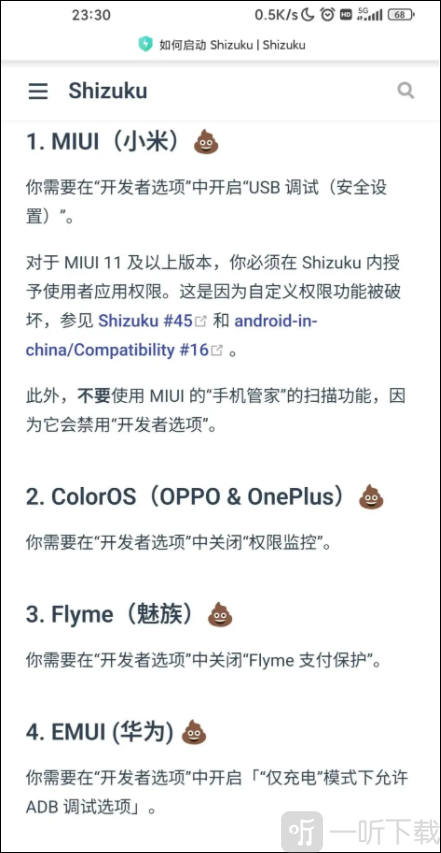
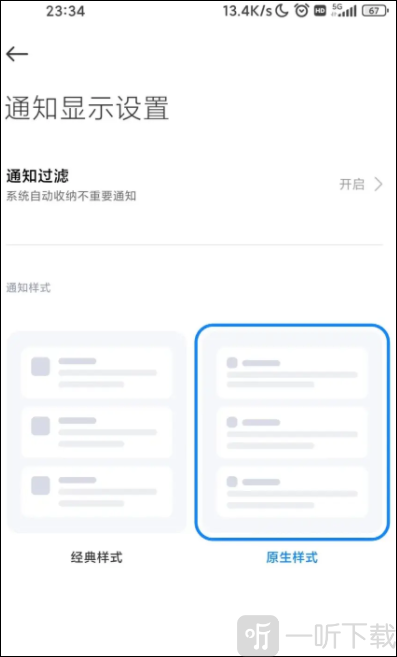
7、部分系统需要调整通知样式或关闭安全检测功能。
8、按照引导完成配对流程,输入配对码完成连接。
9、配对成功后点击启动,等待服务运行即可。
10、完成授权后重启相关应用即可生效。
如何使用无线调试激活shizuku助手
1、先开启开发者选项和USB调试。
2、进入无线调试页面准备操作。
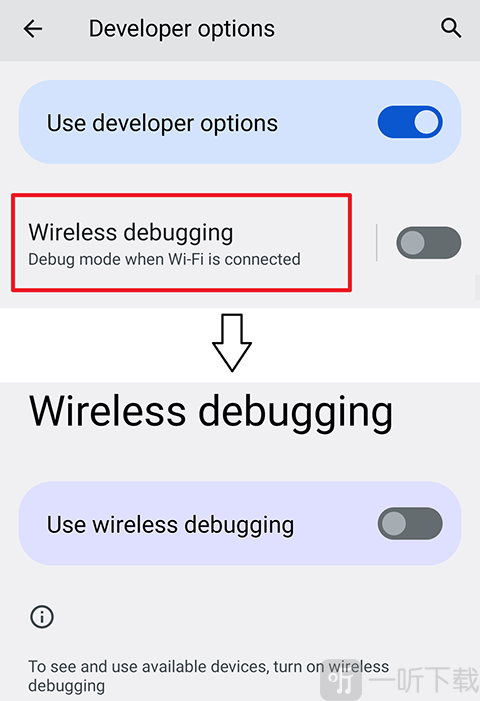
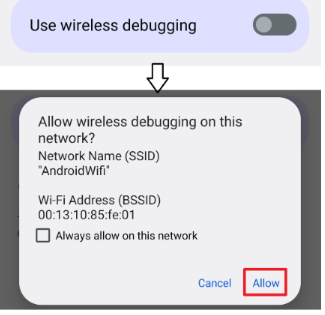
3、打开无线调试开关。
shizuku助手软件点评
shizuku助手更适合有一点动手能力的用户,不是那种装完就完全不用管的工具,但一旦理解它的用法,会发现很多限制都能被绕开。如果你平时会用一些进阶工具,它的价值会比较明显。


 查看
查看 查看
查看 查看
查看 查看
查看 查看
查看 查看
查看