折腾安卓设备时,很多人都会碰到文件不好管理、ADB命令太麻烦或者设备调试步骤太复杂的问题。甲壳虫adb助手无广告版把这些功能整合到了一个工具里,不需要Root权限,也不用反复敲命令,通过无线连接就能完成不少设备调试操作,对喜欢玩机或者有开发需求的人来说会省心很多。
软件功能:
1、无线屏幕镜像与控制:
基于Scrcpy技术,可以实现低延迟屏幕投影和远程控制,还支持调整分辨率与码率,操作过程会更流畅。
2、一站式设备信息面板:
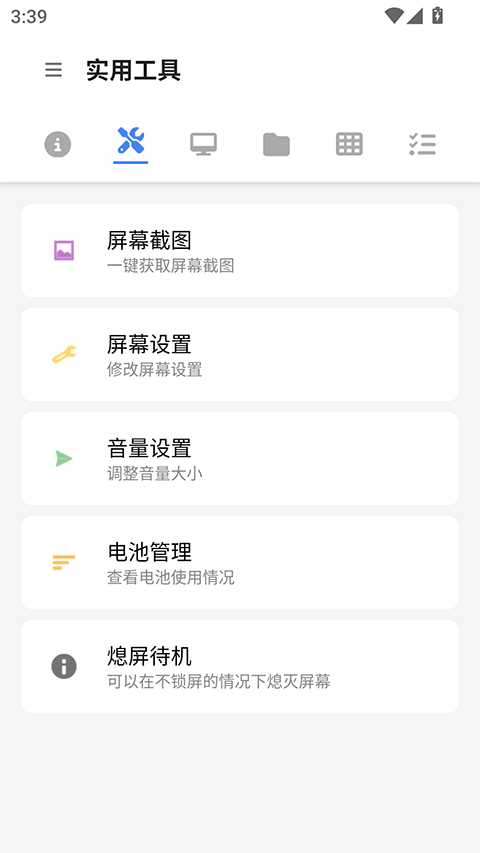
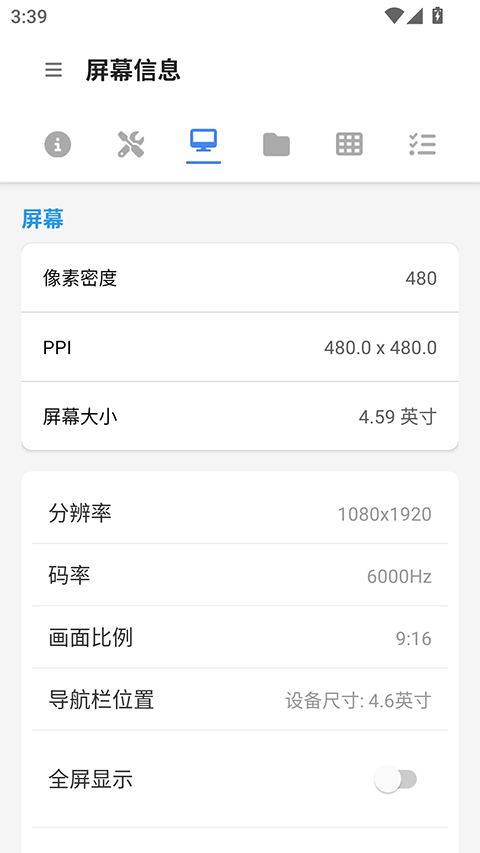
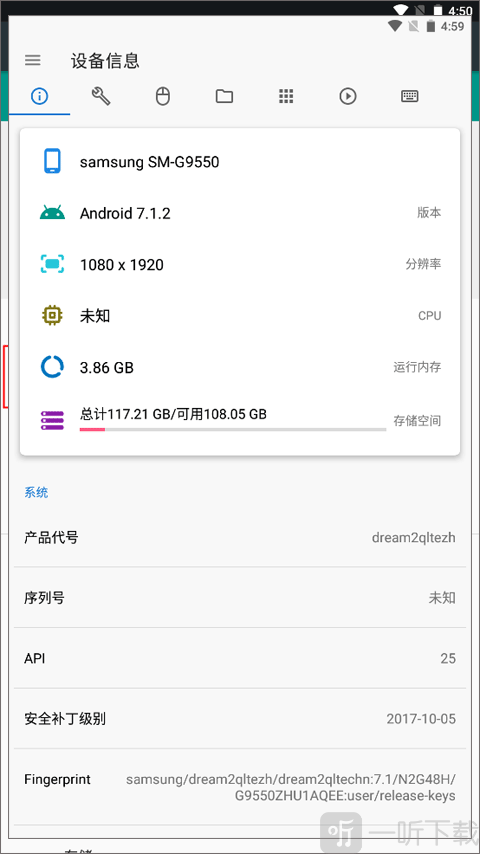
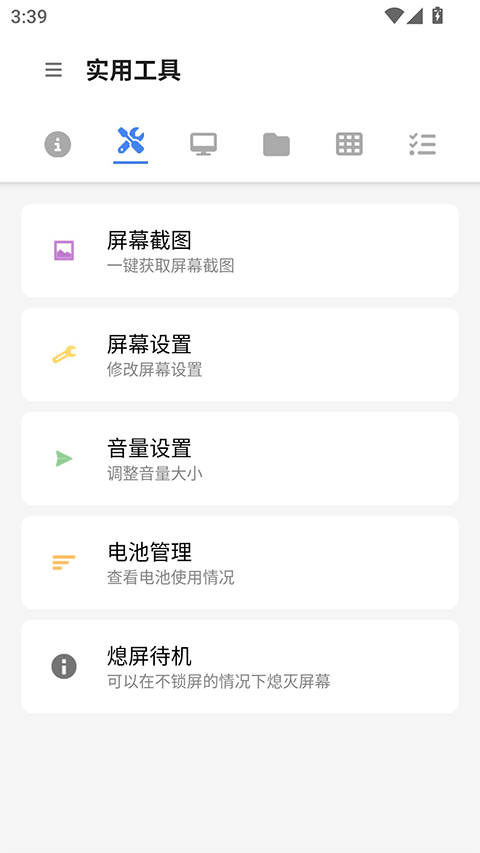
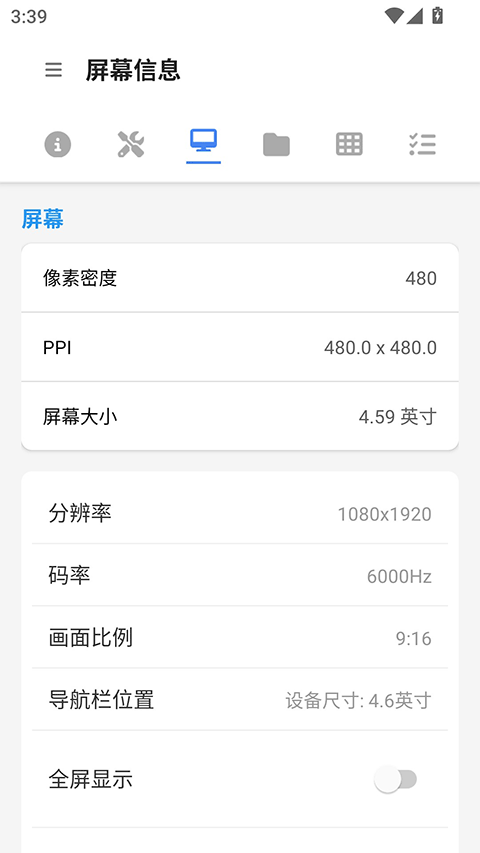
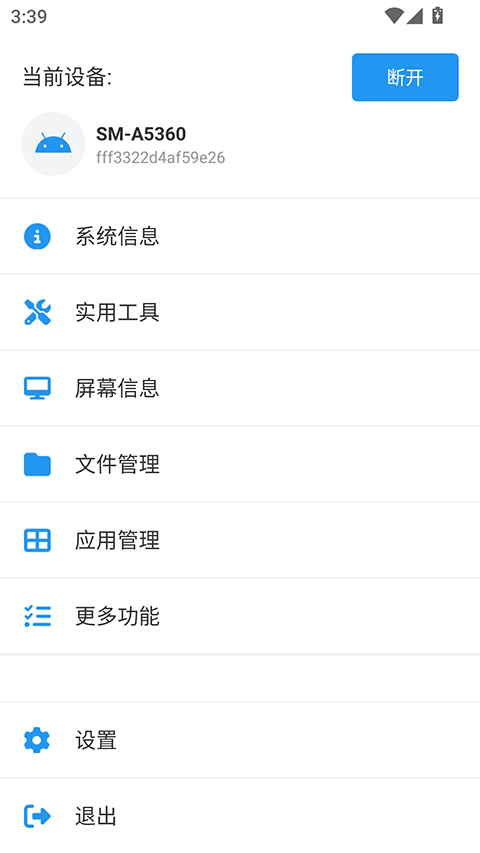
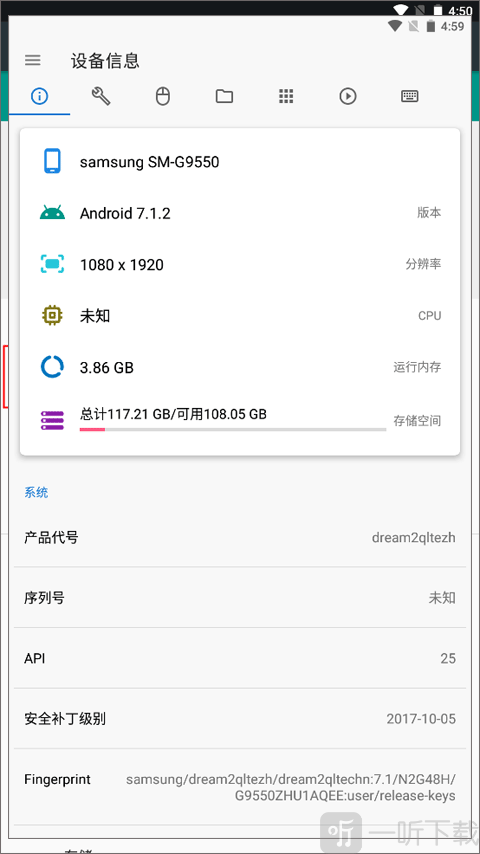
能够查看设备型号、CPU、内存、电池状态以及存储空间等信息,硬件数据展示比较全面,排查问题也更方便。
3、高效双向文件管理:
支持电脑和手机之间进行文件复制、删除、粘贴以及批量传输,大文件移动速度表现也比较稳定。
4、ADB权限一键激活:
像Shizuku、冰箱、黑阈这类需要ADB权限的软件,可以直接快速激活,不需要再自己手动输入复杂命令。
甲壳虫ADB助手使用教程:
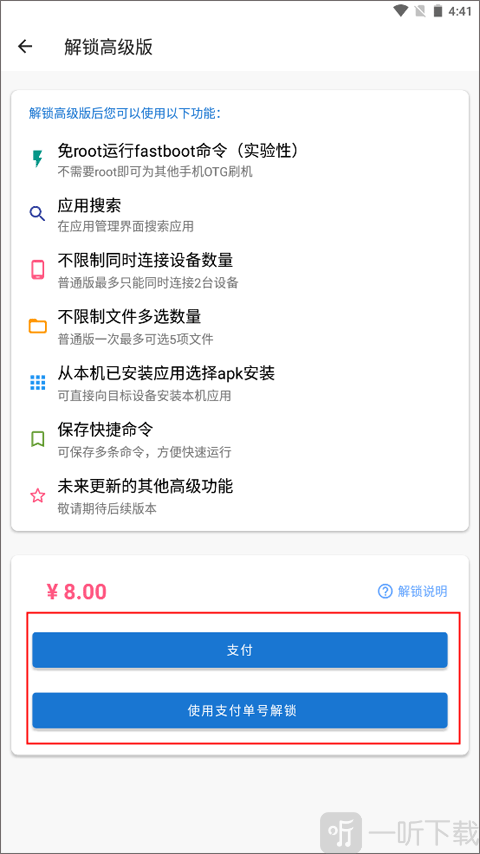
一、如何解锁高级版
1、解锁说明:
(1)同一时间一个订单仅支持解锁一台设备,如果需要更换设备,需先在已解锁设备中取消解锁状态。
(2)如果准备对刷机、恢复出厂设置、双清、ROOT 或解锁 BL 等操作,建议先取消高级版解锁状态,否则支付订单可能无法继续使用。仅卸载应用或清除数据不会影响订单使用。
(3)支付单号是解锁高级功能的重要凭证,请注意保存。
2、具体操作步骤:
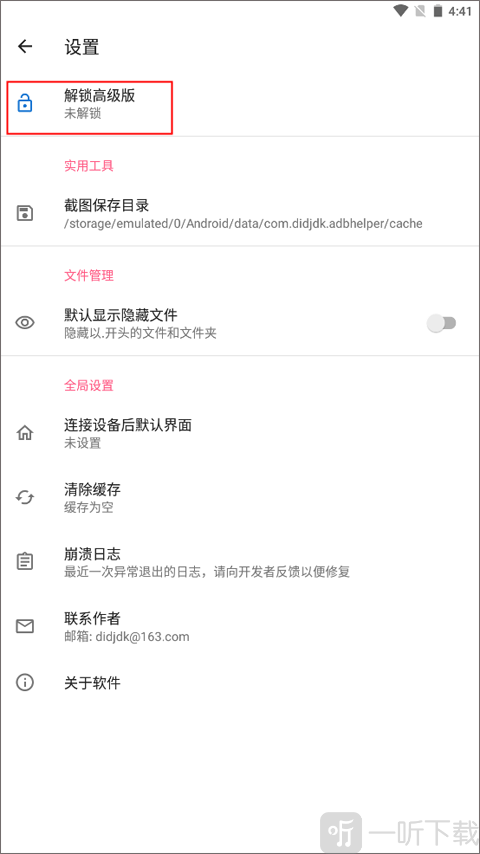
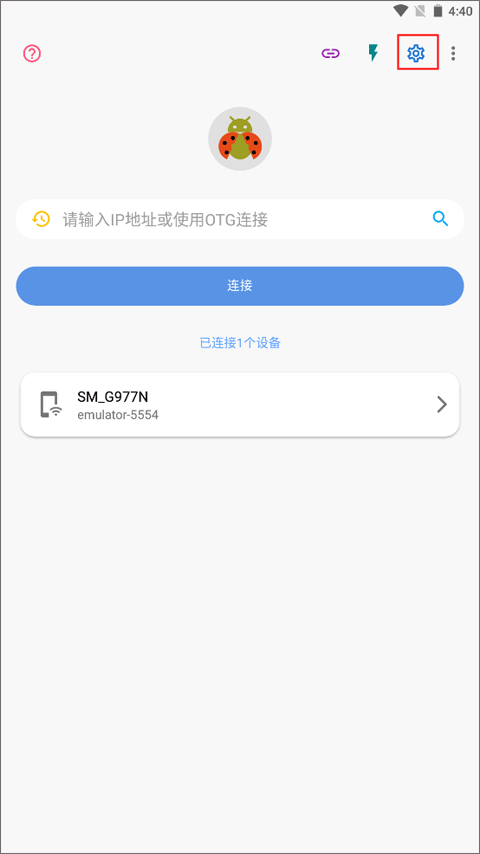
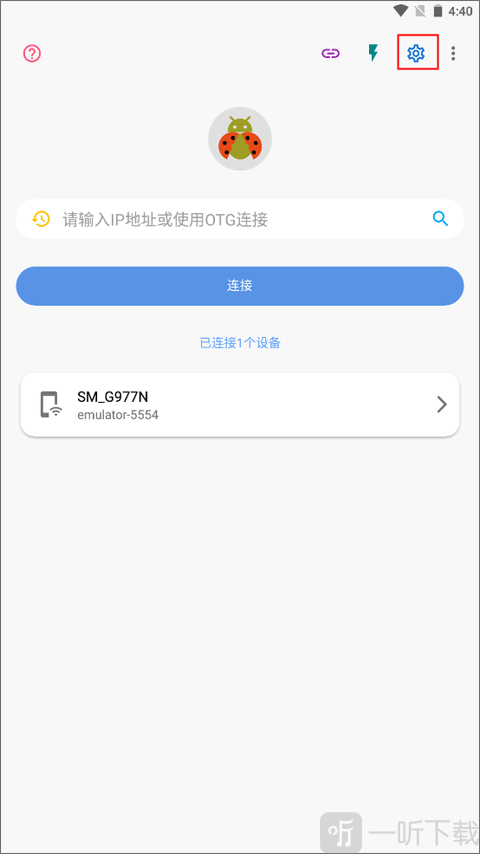
(1)打开甲壳虫ADB助手,点击右上角“设置”按钮进入设置页面。
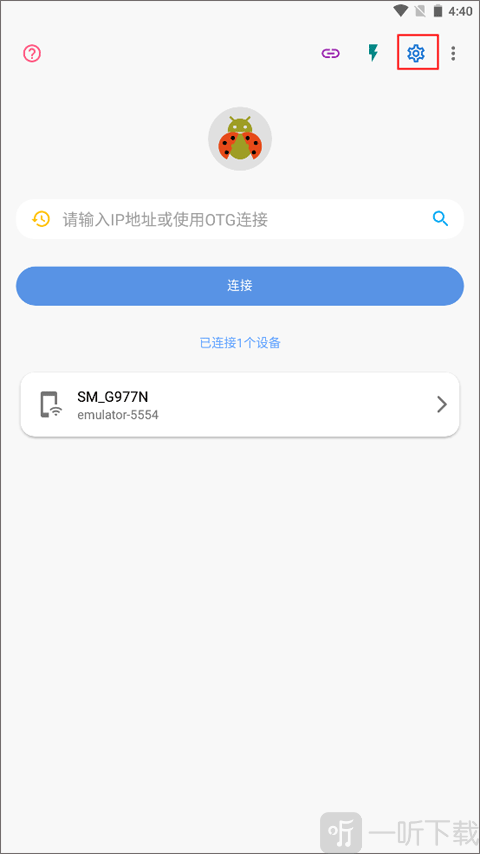
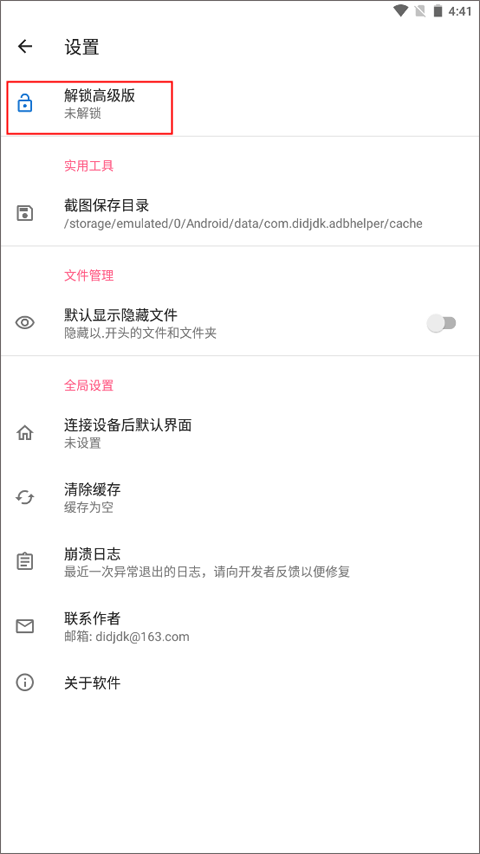
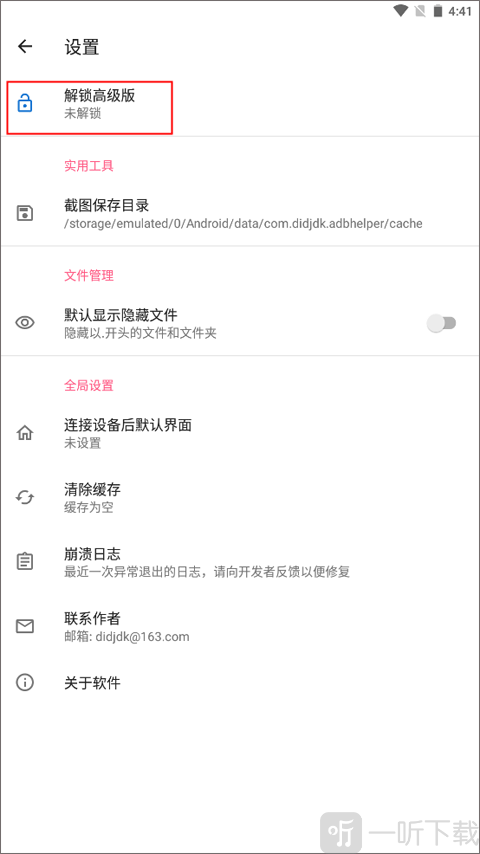
(2)进入后,点击顶部的“解锁高级版”选项,当前状态会显示是否已解锁。
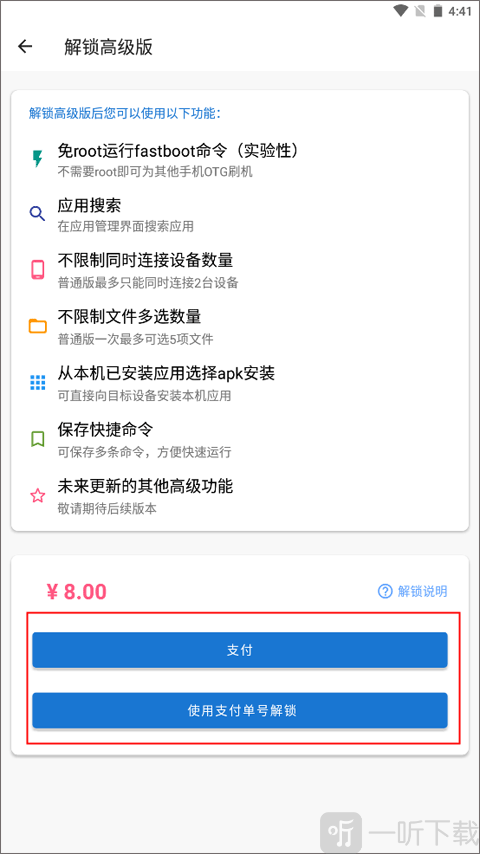
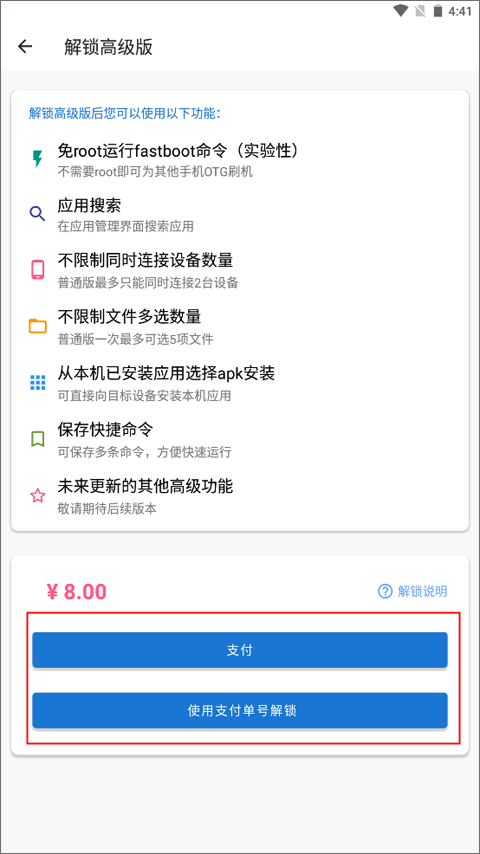
(3)查看高级版可使用的功能,完成付费后即可成功解锁。
甲壳虫ADB助手怎么连接手机:
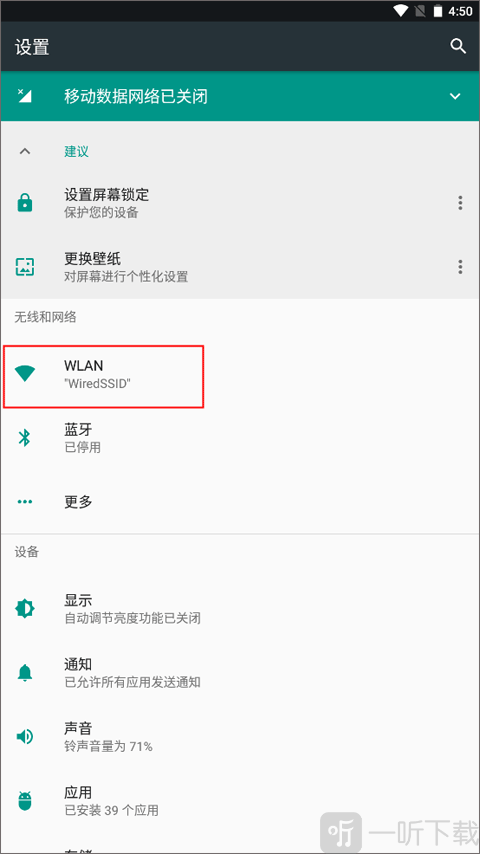
1、确保两台设备连接在同一个网络下,然后进入手机设置,找到“更多设置”。
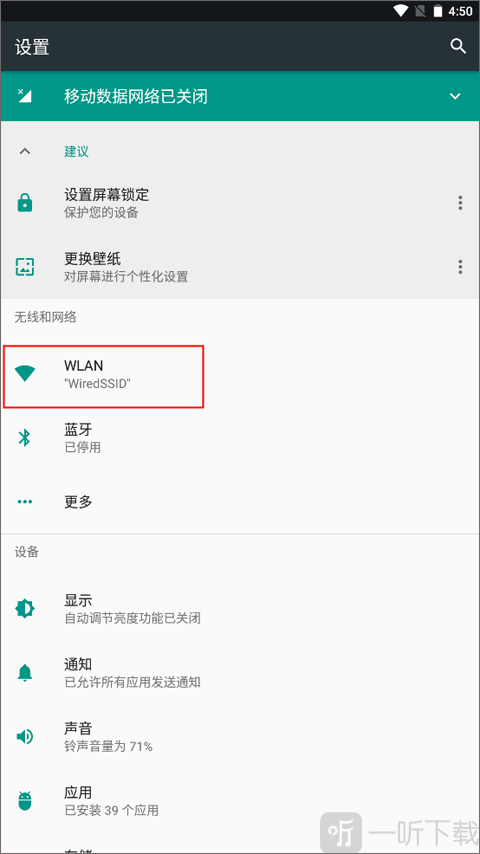
2、打开“开发者选项”,并开启开发者模式。
3、继续下滑找到“无线调试”,开启后查看“IP地址和端口”,记下对应信息。
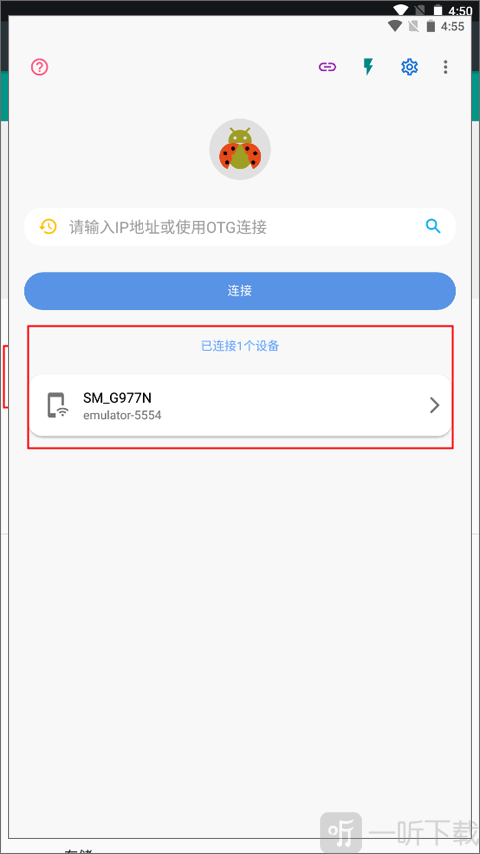
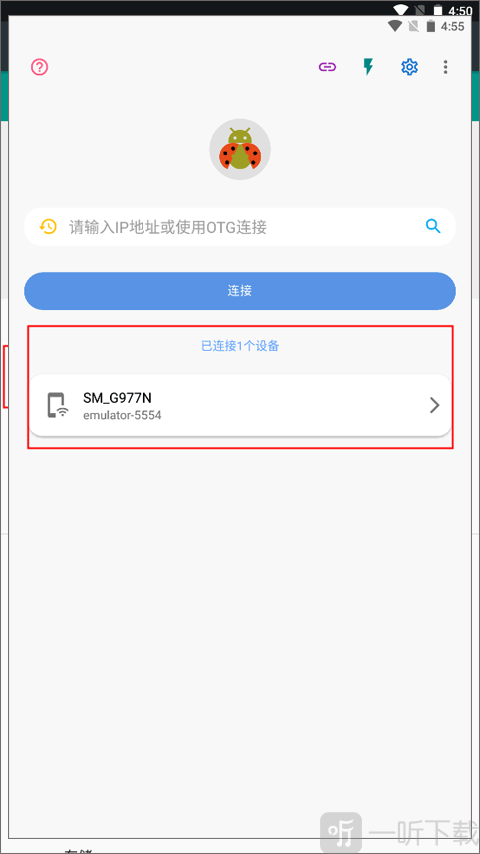
4、接着打开另一台设备中的甲壳虫ADB助手,输入目标设备的IP地址与端口,即可完成连接。
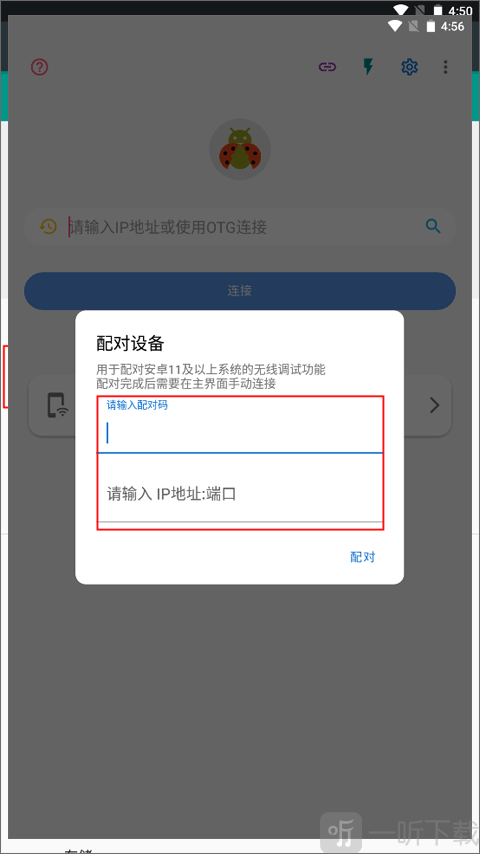
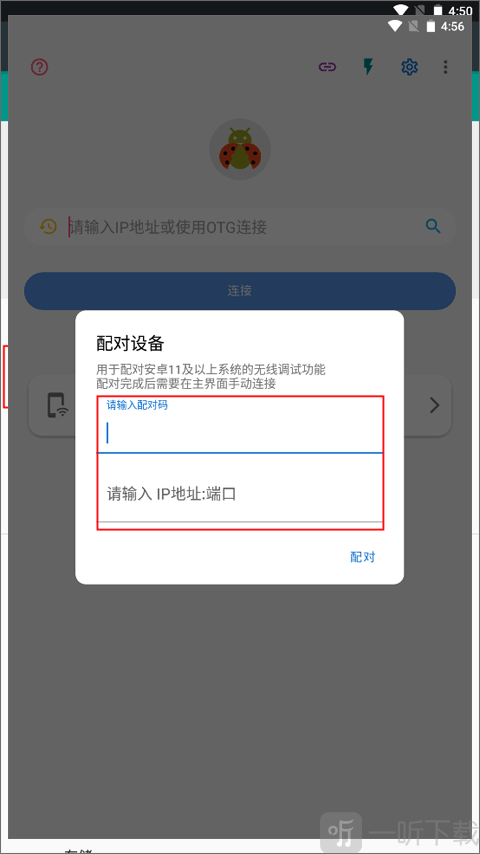
5、也可以点击“使用配对码配对设备”,在连接页面输入对应配对码进行连接。
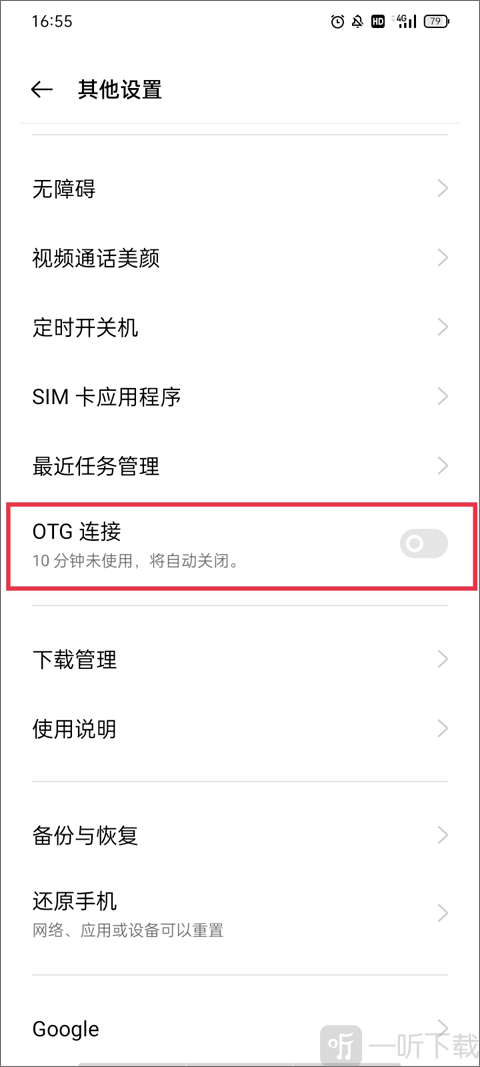
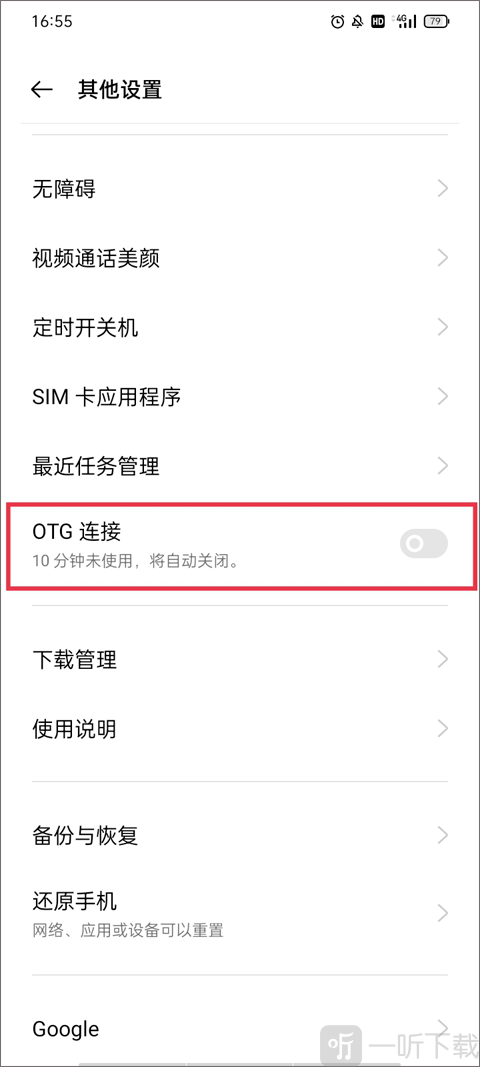
6、如果设备支持OTG功能,还可以直接开启OTG自动搜索附近设备进行连接。
甲壳虫adb助手怎么用
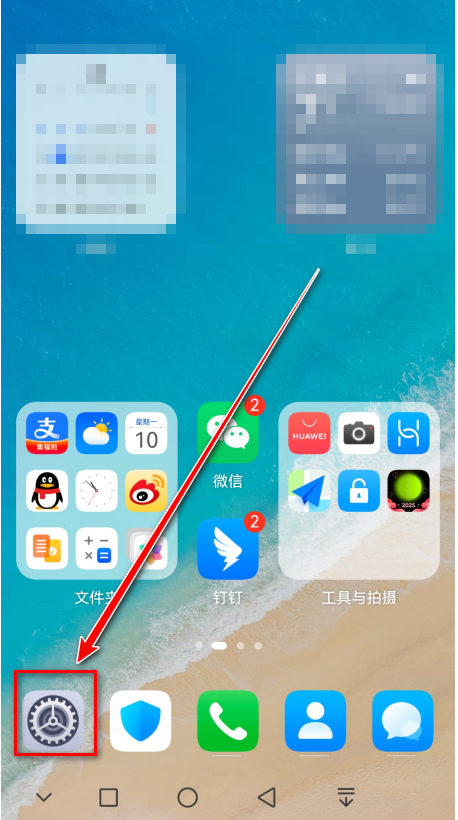
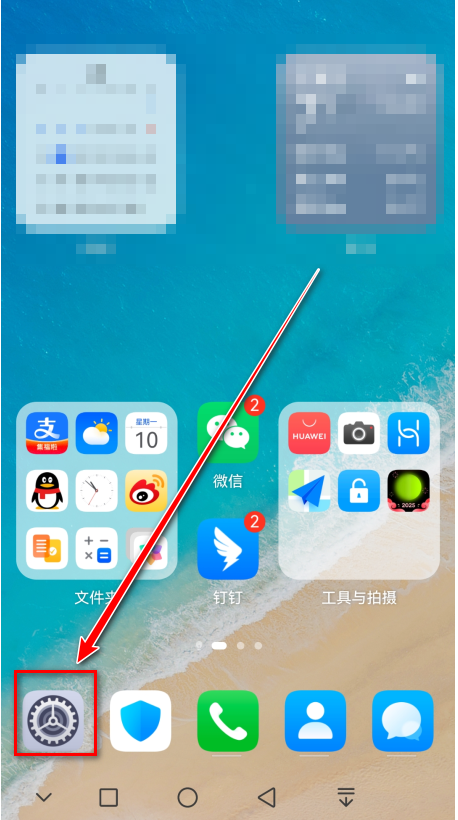
1.请在本站下载安装最新版本的甲壳虫ADB助手,然后点击自己的手机设置。
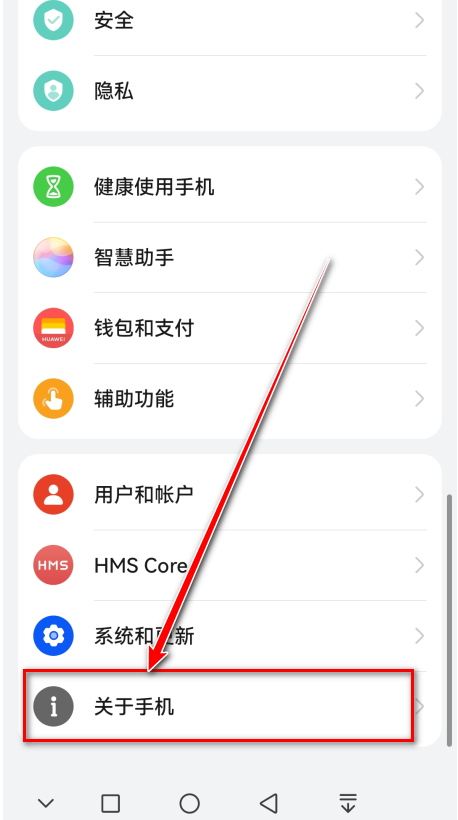
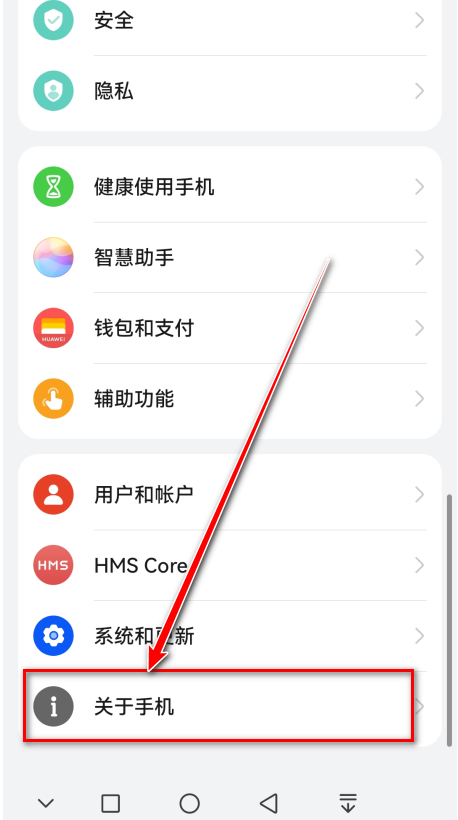
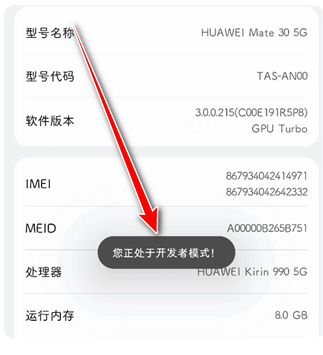
2.点击关于手机。
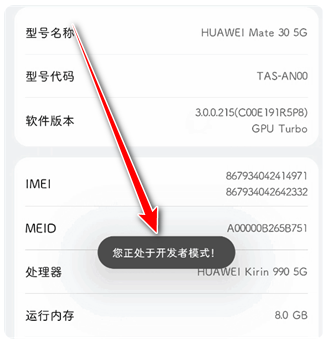
3.不断点击软件版本,下方会提示你已处于开发者模式。
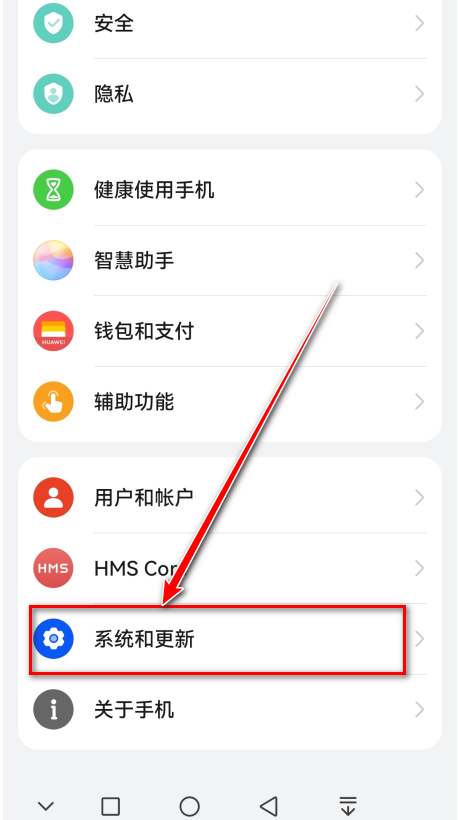
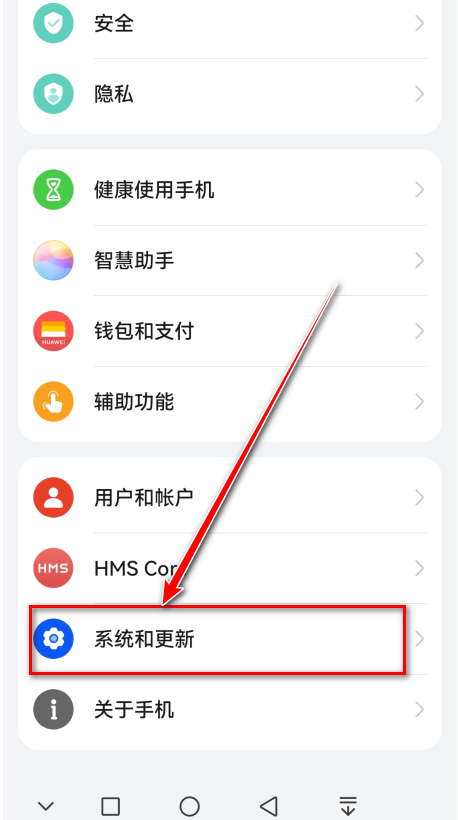
4.点击系统和更新。
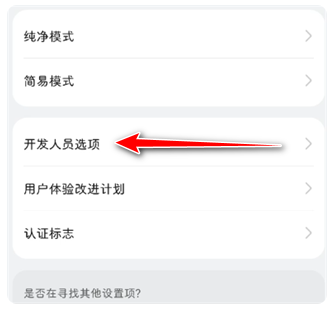
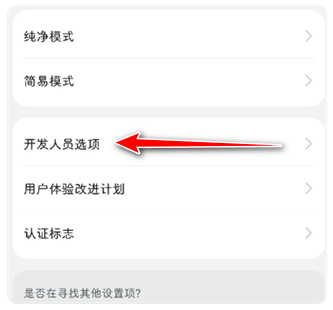
5.点击开发人员选项。
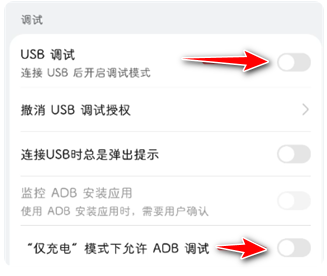
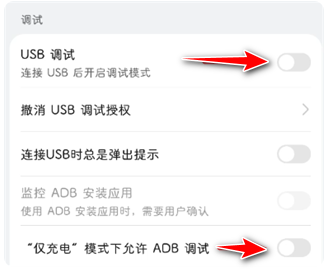
6.在下方打开USB调试。
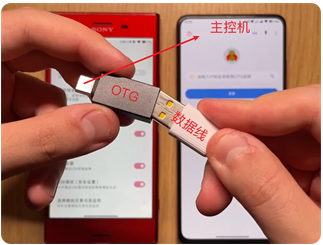
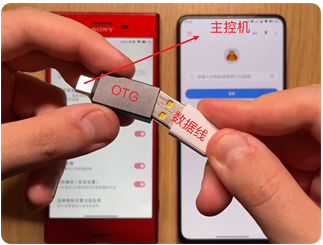
7.如果我们有OTG转接头,请打开甲壳虫 ADB 助手软件,用数据线+OTG连接两部手机。
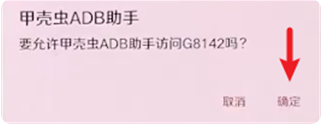
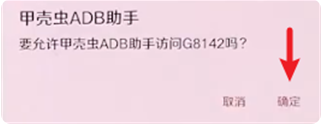
8.点击确定。
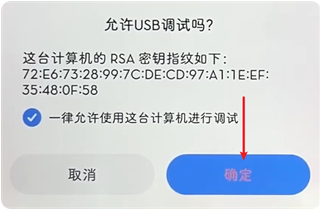
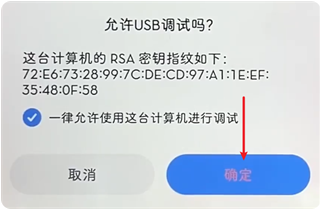
9.在被控机上同意调试,勾选一律允许使用这台计算机进行调试,然后点击确定。
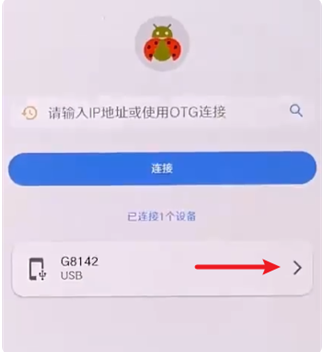
10.在主控机上进入被控机详情。
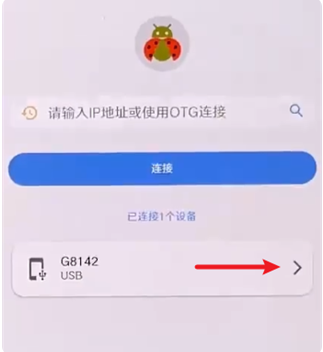
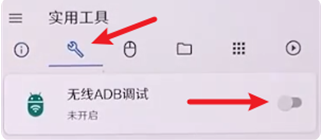
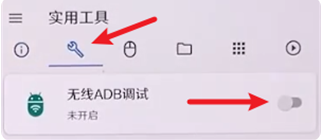
11.点击工具选项卡,开启无线ADB调试后面的按钮。
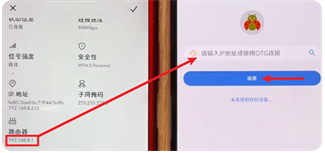
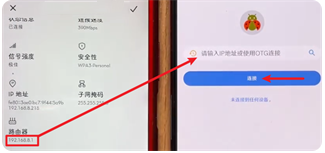
12.断开数据线,在主控机上,填写被控机的IP地址:端口号(端口号默认是5555),点击连接。
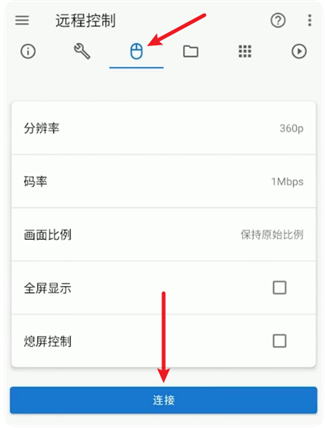
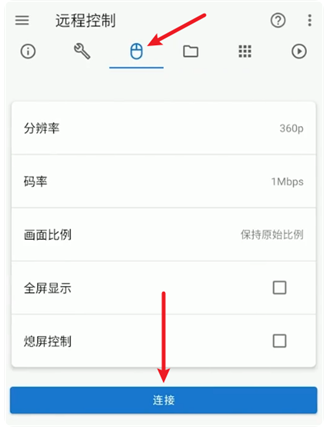
13.进入手机详情,切换到远程控制选项卡,设置好参数,点击连接即可。
小编点评:
对于经常折腾安卓设备的人来说,这类工具确实能省下不少时间。比起传统命令行操作,甲壳虫adb助手把很多步骤做得更直观,连接设备、传文件或者激活权限都会轻松一些。哪怕是刚接触ADB的新手,跟着步骤慢慢操作,也不容易被复杂设置劝退。
更新日志:
v1.3.1版本更新内容:
1、修复了Android 14设备上可能出现的闪退问题,提升了整体兼容表现。
v1.3.0版本更新内容:
1、修复Fastboot模式刷入镜像时进度条显示异常的问题。
2、优化OTG连接安装应用逻辑,解决部分设备长时间停留在“安装中”的情况。
3、新增OTG安装应用进度条显示,安装过程查看起来更加直观。


 查看
查看 查看
查看 查看
查看 查看
查看 查看
查看 查看
查看