办公学习

trae ai编程工具

详细信息

游戏介绍

现在很多人写代码,已经不只是单纯敲键盘了,遇到报错、写功能或者搭项目时,顺手找个AI助手帮忙已经变成习惯。trae ai编程工具更像一个能直接参与开发流程的助手,不只是帮你补代码,还能分析项目、理解需求,甚至一起改Bug。平时工作里赶进度,或者学习编程时卡住思路,用起来都会轻松不少。

trae ai编程工具

软件功能:

1、智能代码生成与集成:

直接用自然语言描述需求,就能帮忙生成对应代码。写页面、做功能或者调接口时,很多重复工作能省下来,还支持和开发平台联动。

2、深度代码库理解:

不是只看单个文件,它会结合整个项目内容来理解逻辑。碰到复杂项目或者旧代码维护时,找问题会更快一些。

3、多模块应用与实时预览:

代码修改后能直接同步到多个模块,前端内容也支持实时查看效果,改完马上看结果,不用一直反复切页面。

trae ai编程工具

trae ai编程工具初始设置教学

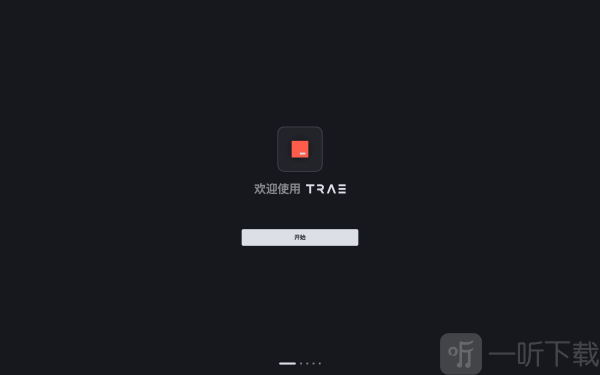
刚接触Trae时,第一次打开会进入初始化页面,按照步骤设置好后,后面开发项目会顺手很多。下面整理了一套基础配置流程,新手跟着操作基本不会出错。

第一步:安装并启动 Trae

1.先下载安装Trae,并完成基础安装。

2.安装结束后直接启动Trae。

第一次进入软件时,会自动跳转到初始化配置页面。

trae ai编程工具

3.点击开始按钮:

进入Trae的初始配置流程。

第二步:选择主题和语言

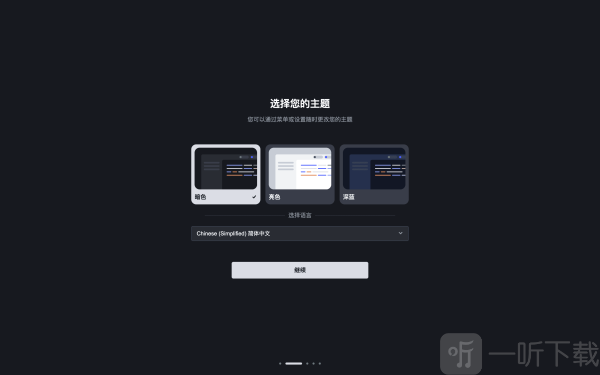
1.先选一个界面主题。

主题选择:

支持暗色、亮色以及深蓝三种风格,长时间写代码的话,很多人会更习惯暗色模式。

2.接着选择显示语言。

语言设置:

支持简体中文和English,按自己的使用习惯切换即可,后面也能重新修改。

3.确认后点击继续按钮。

trae ai编程工具

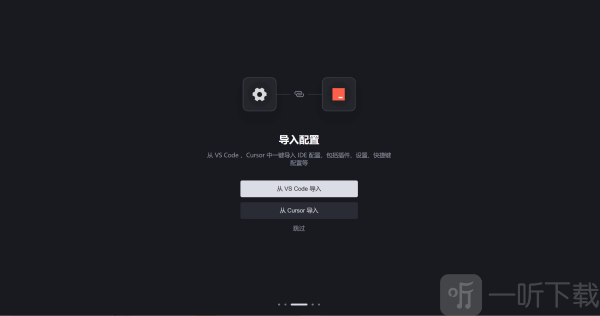
第三步:导入 VS Code 或 Cursor 配置

电脑里已经装过VS Code或者Cursor的话,可以直接导入原来的配置。

导入配置:

点击“从 VS Code 导入”或者“从 Cursor 导入”,系统会自动读取插件、快捷键以及部分IDE设置。这样切换到Trae时不用重新折腾环境,上手会快不少。

trae ai编程工具

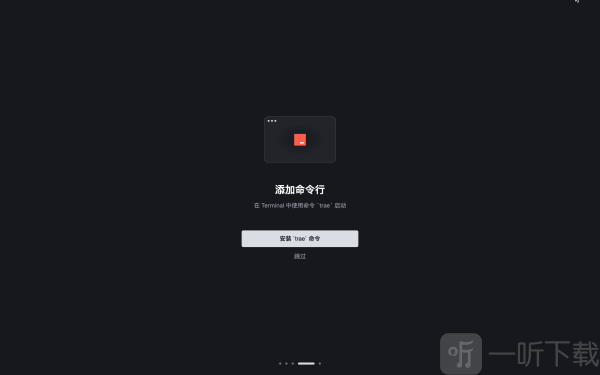
第四步:添加 Trae 命令行

把Trae相关命令添加进终端后,平时打开项目会方便很多。

例如:

使用trae命令直接启动Trae。

使用trae my-react-app命令快速打开项目。

点击安装 `trae` 命令按钮:

然后按照提示完成授权流程即可。

trae ai编程工具

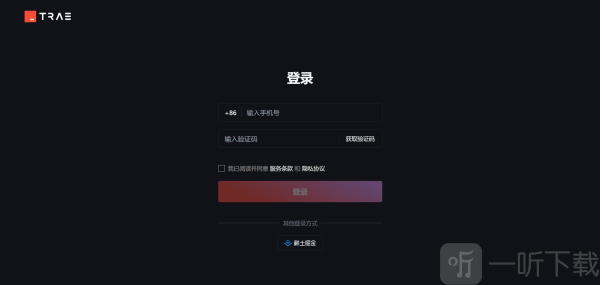
第五步:登录账号

进入登录页面后,可以使用手机号或者稀土掘金账号登录。

账号登录:

登录成功后,AI功能才能正常使用,像代码生成、智能问答这些能力都需要先完成账号绑定。

trae ai编程工具

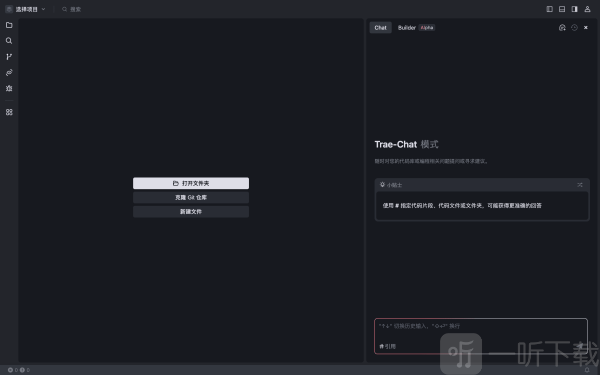
第六步:开始使用 Trae

基础配置结束后,就可以正式开始开发项目了。

常见使用方式:

可以打开已有项目,也能克隆Git仓库继续开发。

想从零开始搭项目的话,也能直接调用AI助手生成项目框架,省掉不少重复操作。

trae ai编程工具

小编点评:

以前很多编程工具更像辅助,现在这种AI工具已经有点像“搭档”了。特别是写复杂功能、查Bug或者整理思路时,能省下不少来回搜索资料的时间。对新手来说,上手门槛会低一点;有开发经验的人,用来提效率也挺明显。平时经常写代码、做项目或者研究技术内容的话,可以自己慢慢试试它的玩法。

展开 收起

游戏截图

应用推荐

同类推荐

办公软件 好用的办公软件 办公软件大全 编程类学习软件

办公软件

在日常工作中,经常会用到办公软件,不管是数据处理还是文件处理,都能帮助你解决工作上的问题,从而提高你的工作效率,让你的工作事半功倍。小编整理了一些好用的办公软件,来看看都有哪些是你需要用到的,赶紧下载使用吧!


好用的办公软件

好用的办公软件合集中包含了多款十分好用并且免费的日常办公可能需要用到的软件,它将是你日常工作的好帮手,帮你大大提高工作效率,让你的工作事半功倍,不管是文档、表格、幻灯片还是各种节假日音频演示,在这里都应有尽有,感兴趣的朋友们赶快进来挑选下载吧!

办公软件大全

办公软件大全合集中收录了多款专业、好用、实用、制作精良的办公软件app。如今,办公软件是非常重要的工作必须工具之一,办公软件可以大大的提升大家的办公效率,那么今天小编带来的就是多款好用的免费的办公软件,感兴趣的小伙伴一定不要错过。

编程类学习软件

热门的编程类学习软件有那些?随着科技的发展电脑手机等电子产品都需要各种编程语言的开发,所以编程语言现在与我们的生活是息息相关的,有很多的小伙伴们都想学习编程语音但是不知道那些学习软件好用,现在小编就给各位推荐几款热门好用的软件给大家使用。