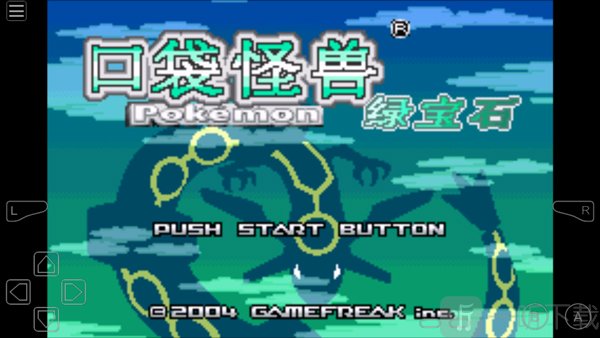
想在手机上重新玩GBA老游戏,光能打开还不够,手感、存档、联机这些细节都会影响体验。gba模拟器联机版把掌机运行环境搬到移动端,口袋妖怪这类经典作品也能通过联机功能进行对战和交换,和朋友一起回味老游戏会更有感觉。
它的界面不复杂,按键布局和游戏管理入口都比较直观,常见GBA、GBC游戏格式兼容度也不错。内置金手指系统后,属性调整、道具修改等玩法会更灵活,喜欢折腾复古游戏的人能玩出更多花样。

联机功能:
1、远程多人对战:
通过Wi-Fi或蓝牙连接后,可以和好友进行实时联机,对战、交换等需要互动的玩法都能派上用场。
2、跨平台存档交换:
针对口袋妖怪系列做了适配,支持不同游戏存档之间进行精灵交换和对战,掌机时代那种互联玩法能重新找回来。
3、低延迟优化:
联机过程会尽量减少延迟和掉线情况,网络环境稳定时,对战操作和交换流程会更顺一些。

性能兼容:
1、高效节能仿真:
采用低功耗核心算法,运行游戏时能兼顾流畅度和电量消耗,长时间游玩也不会太快耗电。
2、游戏库兼容度高:
对多数GBA、GBC等格式游戏都有较好支持,常见经典作品基本能顺利载入,减少运行异常带来的麻烦。
3、高级BIOS模拟:
无需额外寻找BIOS文件,安装后就能开始配置游戏,新手第一次使用也不会被前置步骤卡住。
4、渲染方式灵活:
支持OpenGL和软件渲染,可根据设备性能选择合适模式。老手机和新设备都能找到相对稳定的画面输出方式。

gba模拟器联机版怎么用:
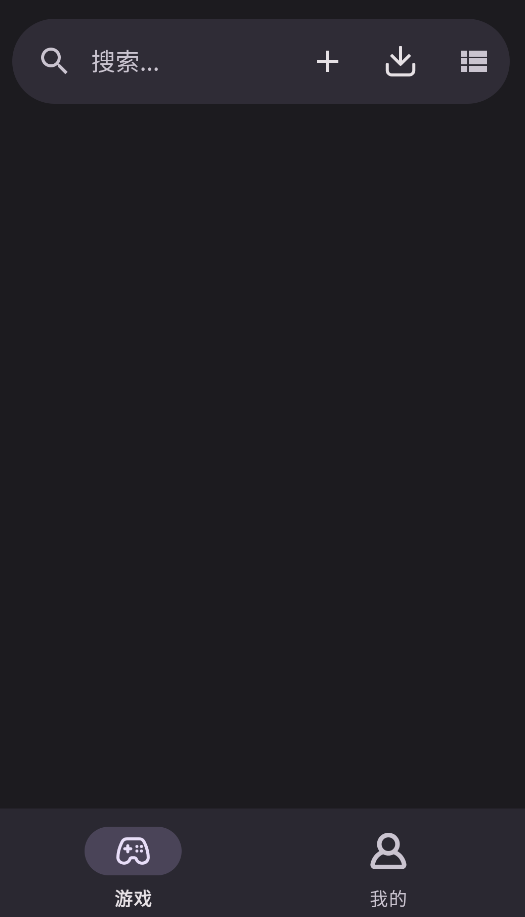
1、首次运行导入游戏ROM文件:
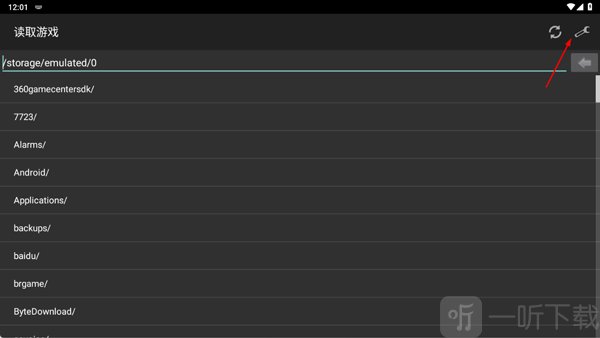
首次打开gba模拟器联机版时,系统会提示软件本身不包含任何GBA游戏ROM资源,因此用户需要提前将游戏文件下载到SD卡或本地存储目录中。通常支持的游戏格式为“.gba”,同时也兼容“.zip”压缩格式。如果下载的是“.rar”压缩包,可能会出现无法识别的情况,此时建议先解压出其中的“.gba”文件后再导入运行。

2、进入设置调整图像与声音:
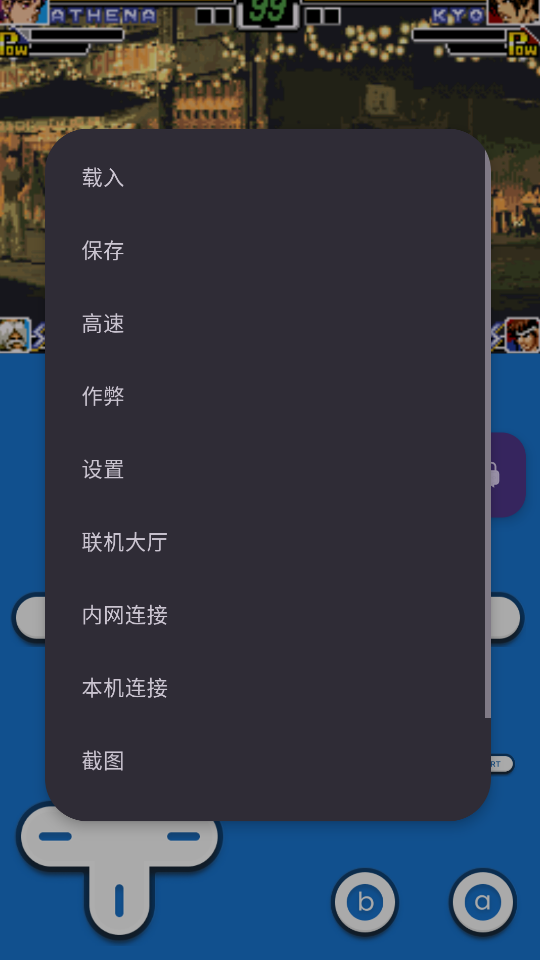
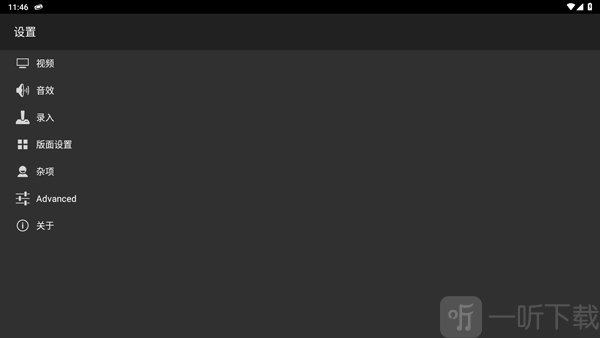
点击软件右上角三个点菜单,可以进入模拟器设置页面。在这里能够根据个人需求调整图像显示效果、声音输出以及其他运行参数,从而获得更符合习惯的游戏体验。

3、自定义修改模拟器键位:
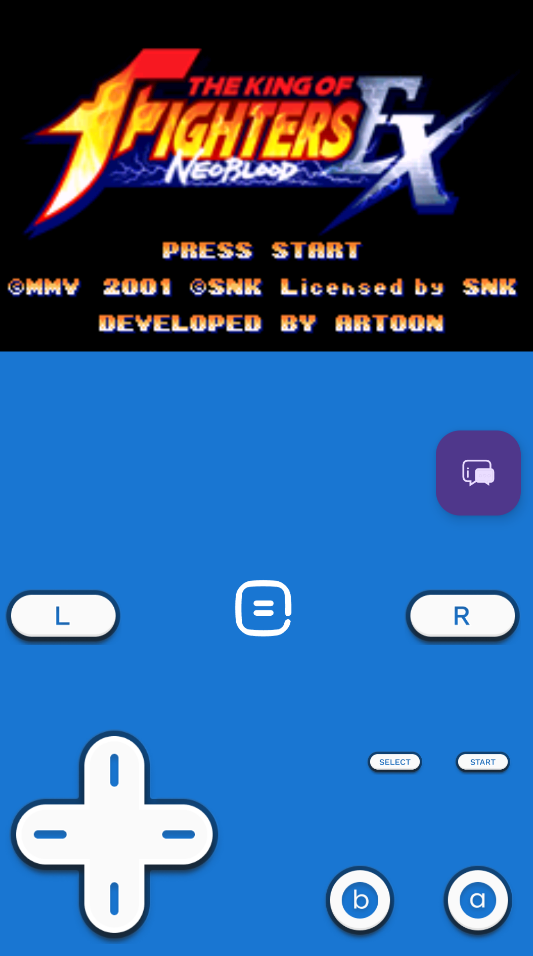
进入布局设置后,可以自由调整模拟器按键位置与布局方式。用户能够根据操作习惯重新配置方向键、功能键等内容,让游戏控制更加顺手。

4、查找游戏目录开始运行:
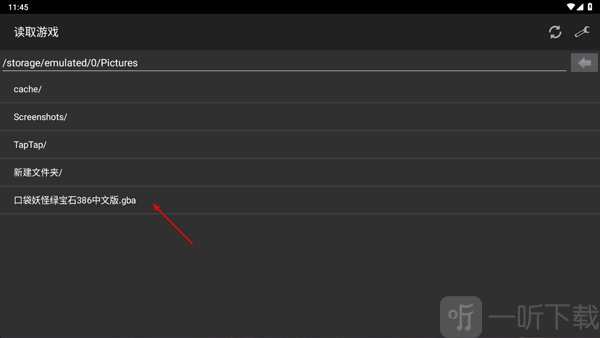
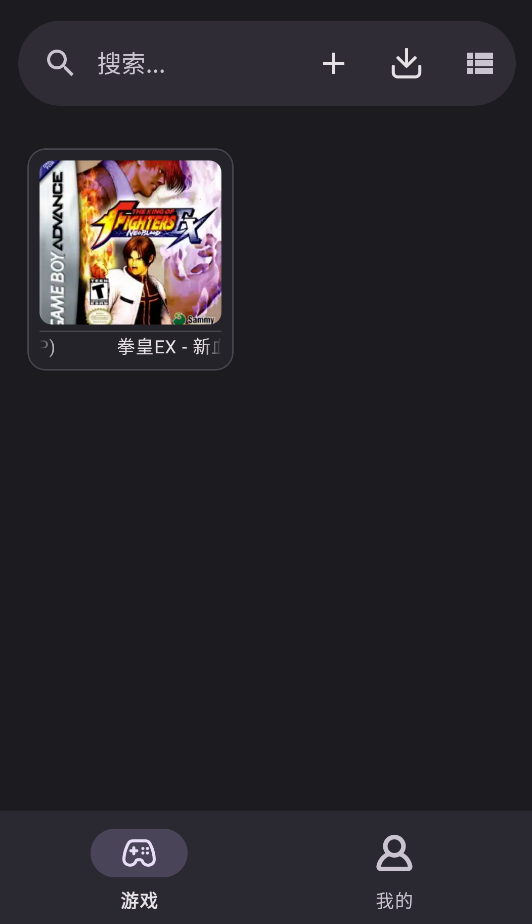
完成基础设置后,进入SD卡游戏查找页面,找到提前下载好的游戏文件目录。点击对应的GBA游戏文件即可快速启动游戏,开始体验联机版模拟器带来的游戏内容。

gba模拟器联机版怎么横屏:
1、打开设置页面:
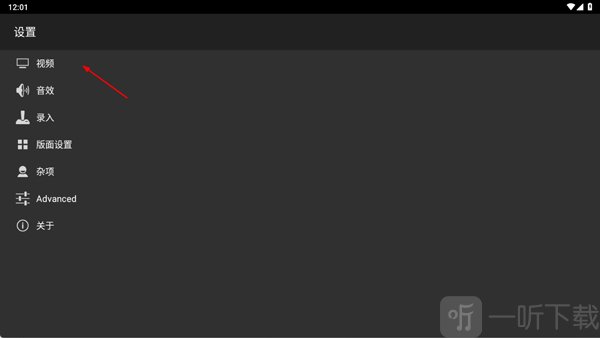
打开gba模拟器联机版后,点击右上角扳手图标进入设置页面,在这里可以对模拟器运行方式、显示效果以及操作模式进行调整。

2、进入视频设置选项:
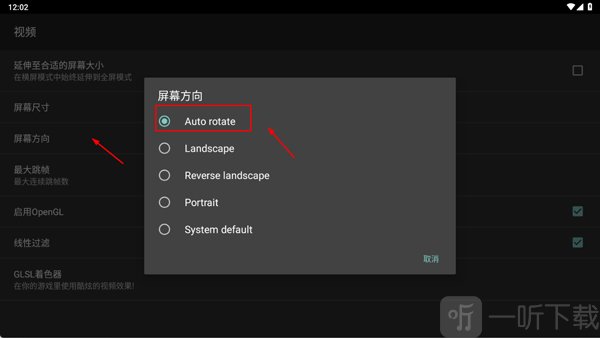
进入设置后,点击“视频”选项,相关页面中可以看到屏幕显示与方向设置功能,方便根据设备使用习惯进行调整。

3、开启自动横屏模式:
在屏幕方向设置中找到“Auto rotate”选项并开启,完成后当游戏启动时系统会根据设备方向自动切换为横屏模式,带来更舒适的游戏画面显示效果。

常见问题:
1、如何添加游戏?
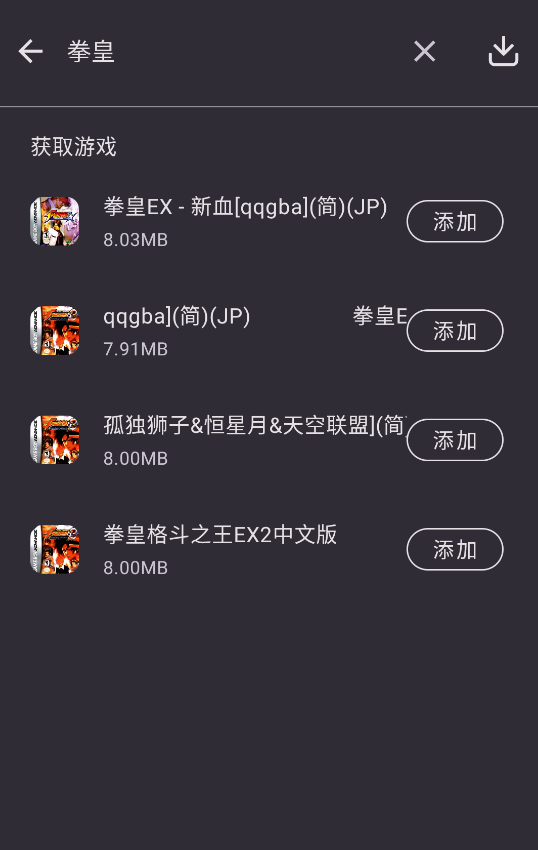
在主界面点击“添加游戏”,从手机存储里选择对应ROM文件,确认后即可载入到游戏列表中。
2、联机需要什么条件?
双方需要安装同版本模拟器,并处在同一局域网内,或者通过互联网进行IP直连,网络越稳定,联机过程越顺。
3、是否支持存档?
支持即时存档和读档,也提供多个存档位。不同游戏进度可以分开保存,误操作后也更容易回到之前的节点。

小编点评:
gba模拟器联机版的重点不只是能运行老游戏,更在于把联机、存档、金手指这些常用玩法都放了进来。想和朋友重温口袋妖怪交换精灵,或者把以前没通关的GBA作品重新捡起来,它都能提供比较完整的移动端体验。按键和设置需要稍微适应一下,熟悉后玩起来会很顺手。