系统工具

JPCSIM系统模拟器

详细信息

游戏介绍

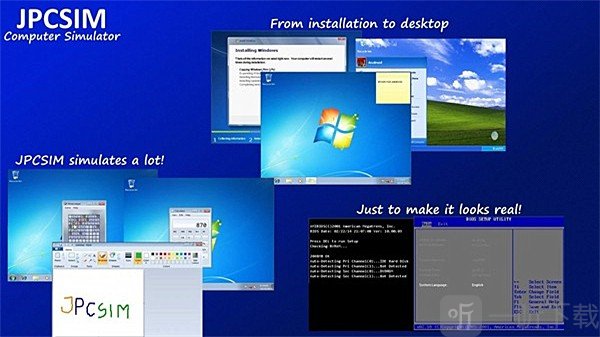
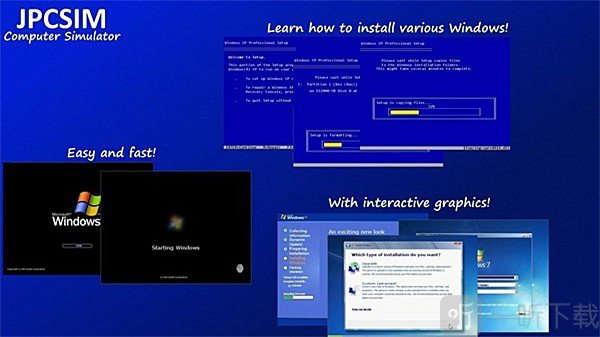
JPCSIM系统模拟器把经典电脑系统的界面与基础操作带到移动设备中,用户可加载已有的系统镜像,并根据运行需求调整虚拟内存、处理器核心与启动参数。对于喜欢研究旧版系统、体验复古桌面或测试早期软件环境的用户来说,它提供了较为直观的移动端模拟方式。

JPCSIM系统模拟器

JPCSIM系统模拟器核心功能:

1、多系统兼容:

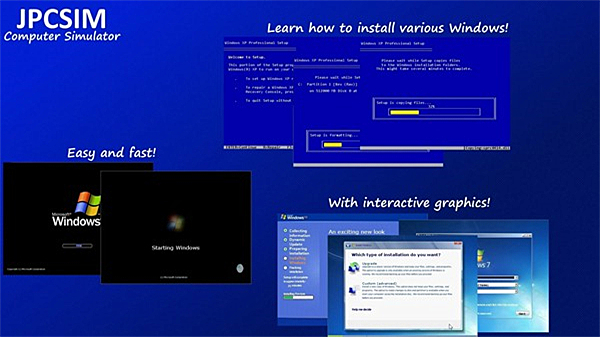
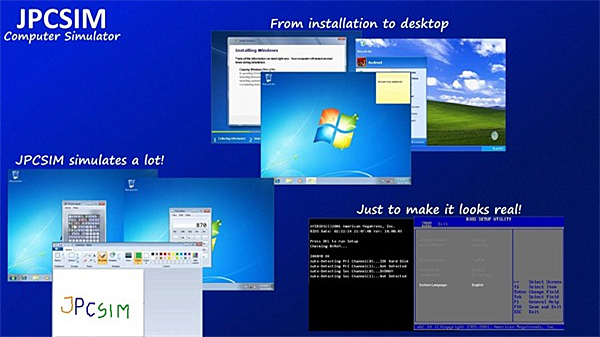
软件可用于加载Windows 95、Windows XP、部分Linux发行版与DOS等系统镜像,用户可根据设备性能和镜像要求选择对应配置。

2、硬件参数自定义:

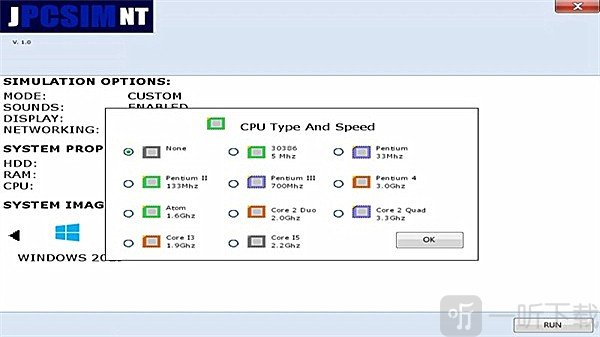
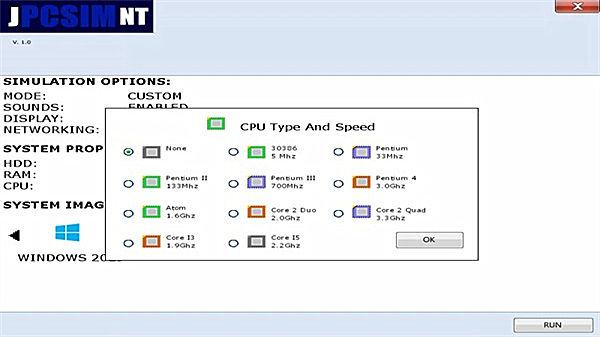
虚拟内存与CPU核心数量可进行手动调整,不同系统对硬件资源的需求有所区别,配置时可从较低参数开始测试,再逐步增加。

3、外设映射与操控:

手机触屏能够模拟鼠标移动、点击与拖动等操作,部分设备还可连接蓝牙键盘或OTG鼠标,方便输入命令和控制桌面程序。

4、快照备份机制:

系统运行到指定状态后可创建快照,后续出现设置错误或启动异常时,能够返回此前保存的节点,减少重复配置的步骤。

JPCSIM系统模拟器

JPCSIM系统模拟器软件优势:

1、应用结构较为轻量,虚拟系统空闲时可降低部分资源占用。实际运行速度会受到手机处理器、内存容量与所选系统版本影响。

2、项目提供开放的代码与配置方式,熟悉开发环境的用户可查看相关内容,并根据个人研究需求调整部分功能。

3、软件支持导入兼容的系统镜像与配置文件,用户可使用自己制作或合法获取的文件搭建所需环境。

4、配置文件可用于修改内存、显存与启动顺序等项目,高级用户还能结合具体镜像需求进行更细致的调试。

JPCSIM系统模拟器

JPCSIM系统模拟器怎么使用:

1、打开JPCSIM系统模拟器,进入欢迎界面后点击【Continue】继续。

JPCSIM系统模拟器欢迎界面

2、随后点击【Start】按钮,启动虚拟电脑系统。

JPCSIM系统模拟器启动界面

3、等待系统自动完成电脑系统部署和启动流程。

JPCSIM系统模拟器系统部署过程

4、部署完成后,即可看到经典的Windows XP系统启动画面,并等待系统继续加载。

JPCSIM系统模拟器Windows XP启动界面

5、进入桌面后,即可体验完整的Windows XP操作环境,按照需要运行或体验系统功能。

小编点评:

JPCSIM系统模拟器更适合对经典操作系统、旧软件环境和虚拟硬件配置感兴趣的用户。初次使用时可先选择资源占用较低的系统,并保留默认参数测试启动情况;确认能够稳定进入桌面后,再逐步调整内存、外设映射与快照设置,操作过程会更容易掌握。

展开 收起

游戏截图

应用推荐

同类推荐

系统工具 好用的模拟器 实用工具箱 高清模拟器

系统工具

系统工具也是现在人手必备的软件之一了,可以优化我们的手机系统,检测系统问题等各种功能,下载一款安全的系统工具,让你的手机运行更快速,保护你的手机系统,小编整理了好用的系统软件,快来下载保护你的手机吧!

好用的模拟器

好用的模拟器都有哪些?想必各位小伙伴一定感到十分困惑吧,当下这个互联网蓬勃发展的时代,游戏的更新也在不断地大变动,其中有些游戏如今已经玩不了了,生产的设备也已经停产了,例如红白机和gba,很多小伙伴不知道在手机上也可以模拟出那些游戏运行的环境,只需要下载一个模拟器就行了,小编为大家整理出来20244最好用的几款模拟器,帮助大家更加轻松的进行游戏的游玩,接下来跟着小编一起去看看吧。

实用工具箱

在生活中我们会碰到各种各样的突发情况,这个时候手机中有一款工具箱软件就显得十分重要了。今天小编为大家带来的工具箱app都能满足用户需求。它们集成了各种实用的功能,如计算器、时钟、翻译器等,让用户随地都能解决问题。

高清模拟器

高清模拟器都有什么?本站为大家带来了高清模拟器排行榜,让各位玩家在体验游戏的时候更加清晰,没有任何障碍,带来独特的视觉盛宴,兼容各大游戏,资源多样化,满足大家的多种需求,感兴趣的话快来下载体验吧。