办公学习

扫影精灵

详细信息

游戏介绍

纸质文件需要转成电子版、图片里的文字想快速提取,或临时要处理PDF时,来回寻找不同工具很耽误时间。扫影精灵将扫描识别、格式转换、图文编辑和常用小工具集中在一起,日常办公、资料整理以及图片处理都能直接完成。

页面布局比较清楚,常用功能也放在容易找到的位置。刚接触文档处理工具的人,可以按照页面提示逐步操作,不需要花太多时间熟悉流程。

扫影精灵

扫影精灵软件功能:

1、智能文档处理:

内置OCR文字识别功能,可以扫描纸质文件并提取其中的文字。识别完成后还能继续编辑和调整排版,整理办公资料时更省事。

2、多种格式转换:

支持图片、PDF和Word等常用文件格式相互转换,遇到资料格式不统一的情况,可以直接选择对应功能进行处理。

3、动植物识别:

拍摄花草、果蔬或动物后,系统会识别画面中的对象并提供相关介绍。外出游玩或日常观察时,可以用来了解不熟悉的动植物。

4、实用工具箱

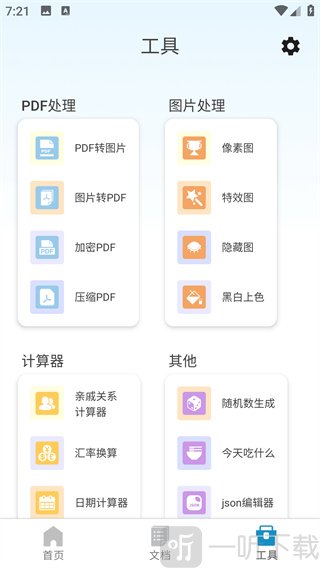
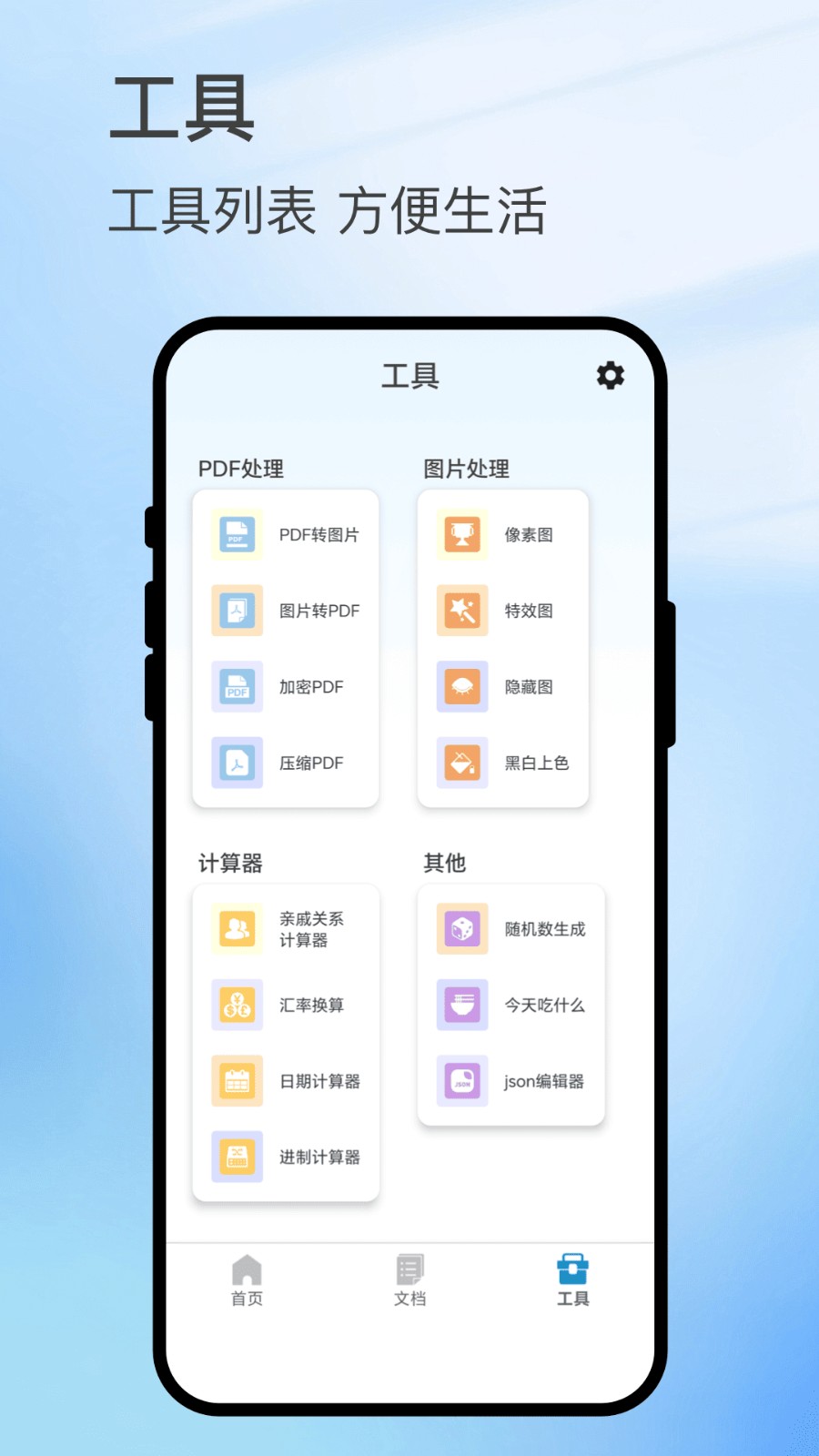
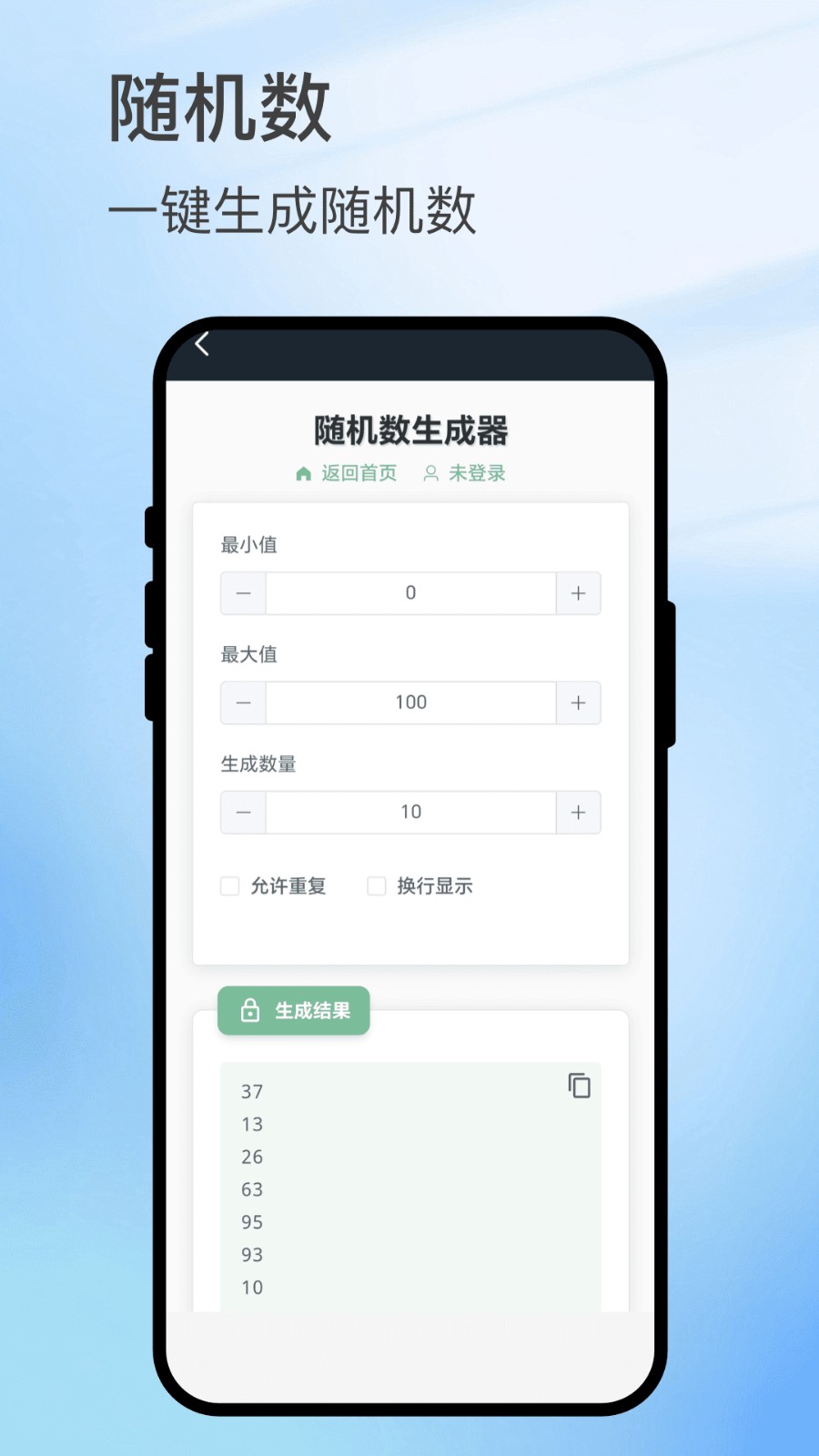
工具区收录了二维码生成、随机数生成、亲戚关系计算器和PDF处理等功能,碰到零散的小问题时,不必再单独安装多个应用。

扫影精灵app怎么使用:

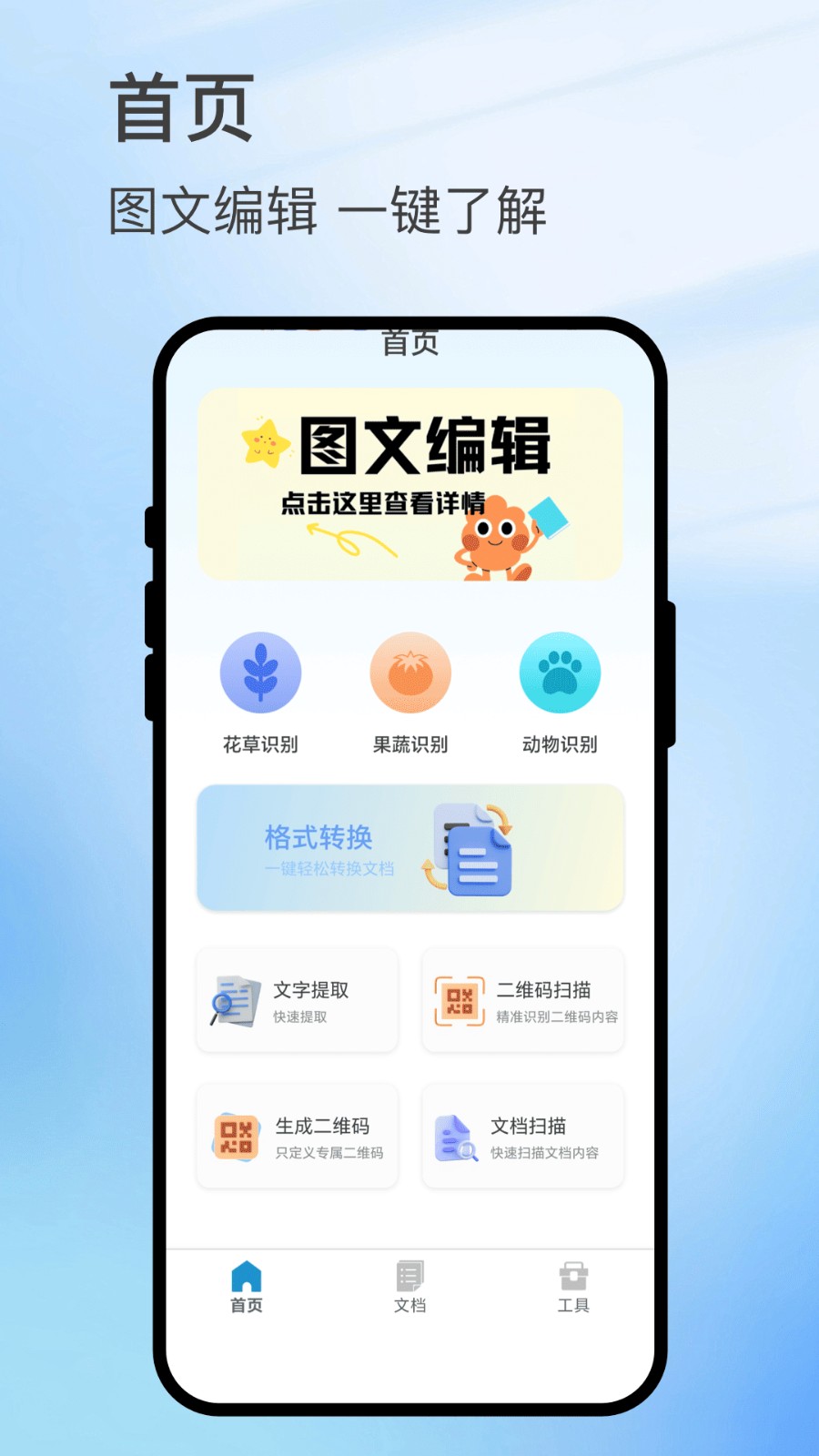
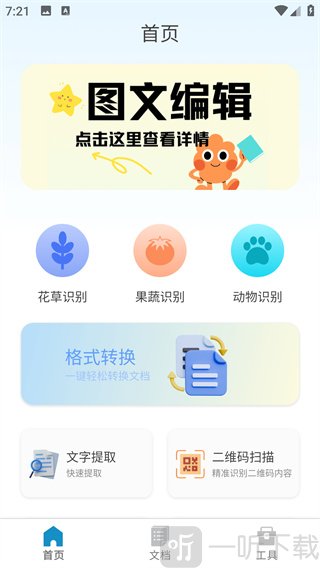
1、打开扫影精灵app进入首页后,可以看到图文编辑、花草识别、果蔬识别、动物识别以及格式转换等多种功能,根据需求点击对应模块即可使用。

扫影精灵app首页功能界面

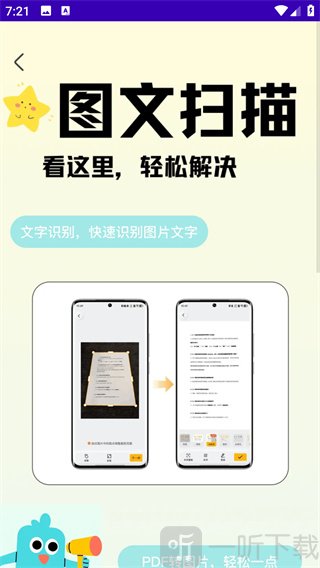
2、点击首页中的图文编辑功能,页面会提供详细的操作教程,按照提示步骤即可完成相关编辑。

扫影精灵app图文编辑教程界面

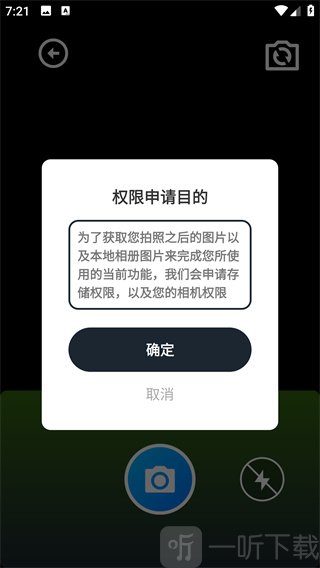
3、使用花草识别、动物识别等功能时,需要先授权相机权限,授权完成后即可通过拍照方式快速识别内容。

扫影精灵app拍照识别功能界面

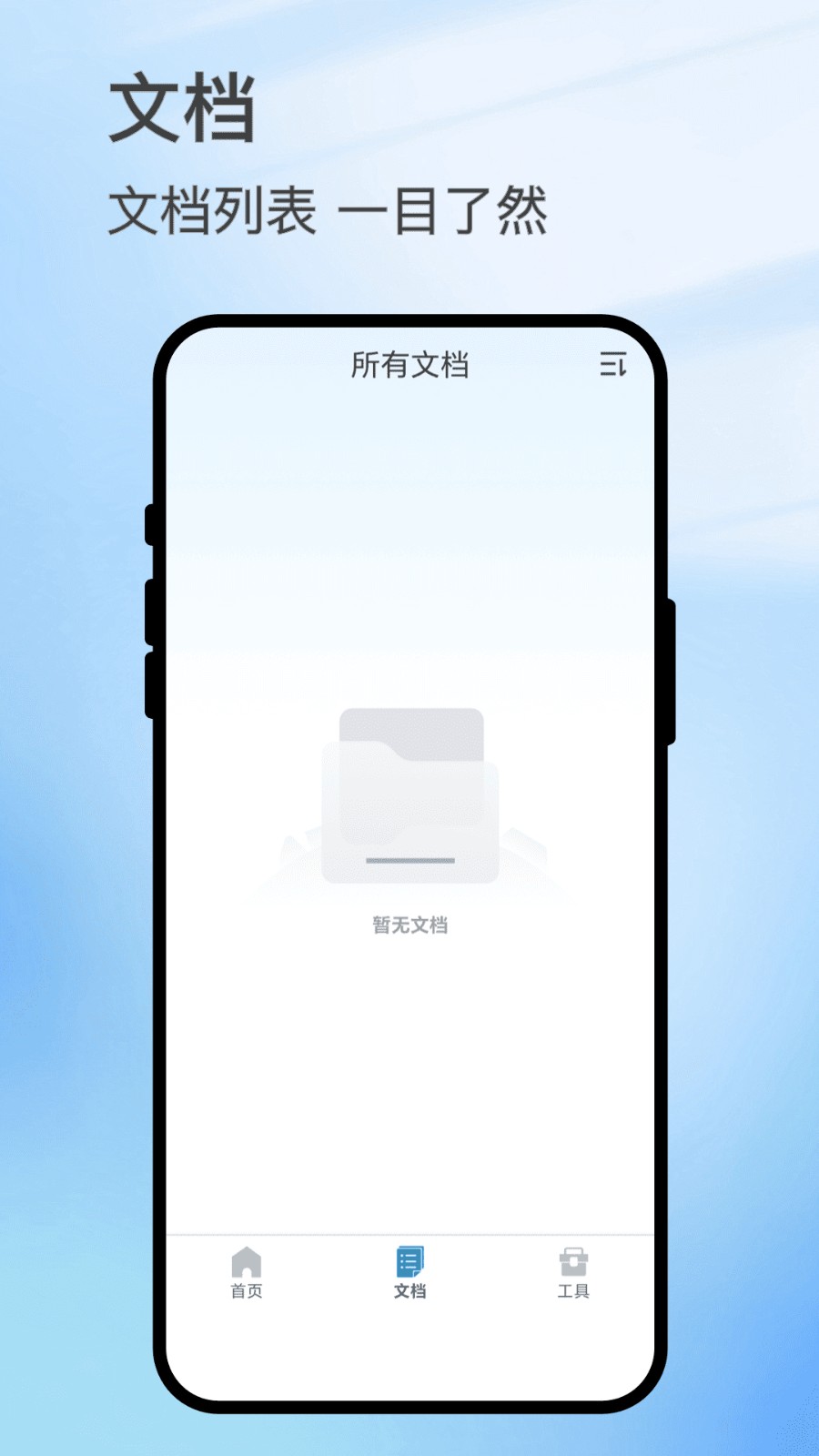
4、切换到底部工具页面后,还可以查看PDF处理、图片处理、计算器等多种实用工具,根据需要选择使用。

扫影精灵app工具功能页面

扫影精灵app怎么将图片转换成PDF格式:

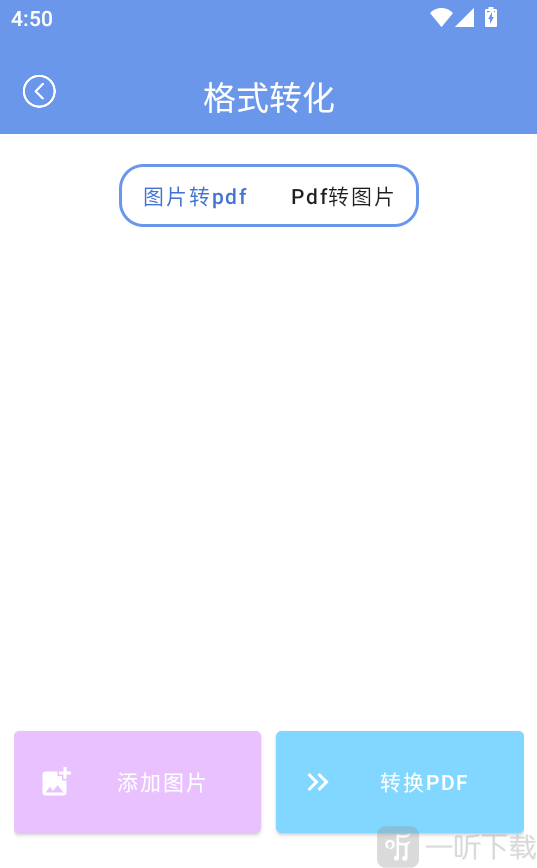
1、打开首页中的格式转换功能,进入页面后点击下方的“添加图片”按钮。

扫影精灵app添加图片转换PDF界面

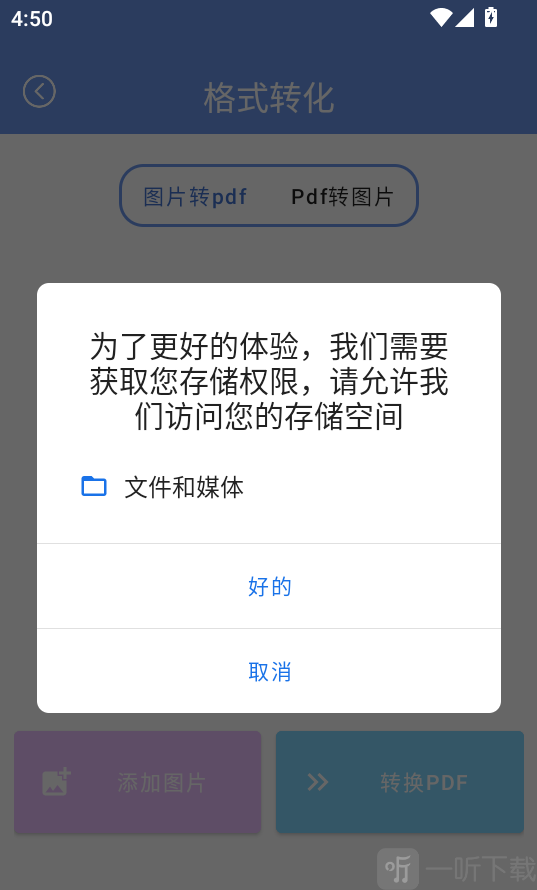
2、系统弹出权限授权提示后,点击允许即可继续后续操作。

扫影精灵app相册权限授权界面

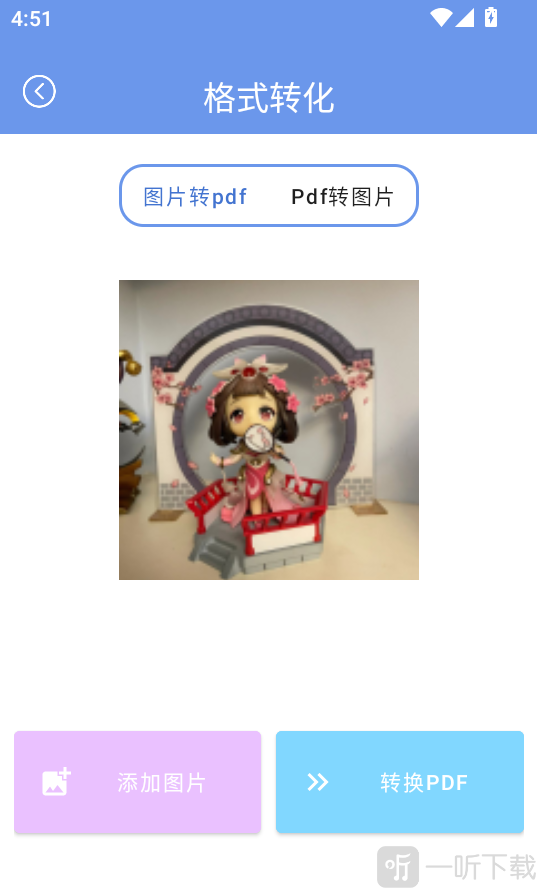
3、从相册中选择需要转换的图片,确认后点击“转换PDF”按钮进入下一步。

扫影精灵app选择图片转换PDF界面

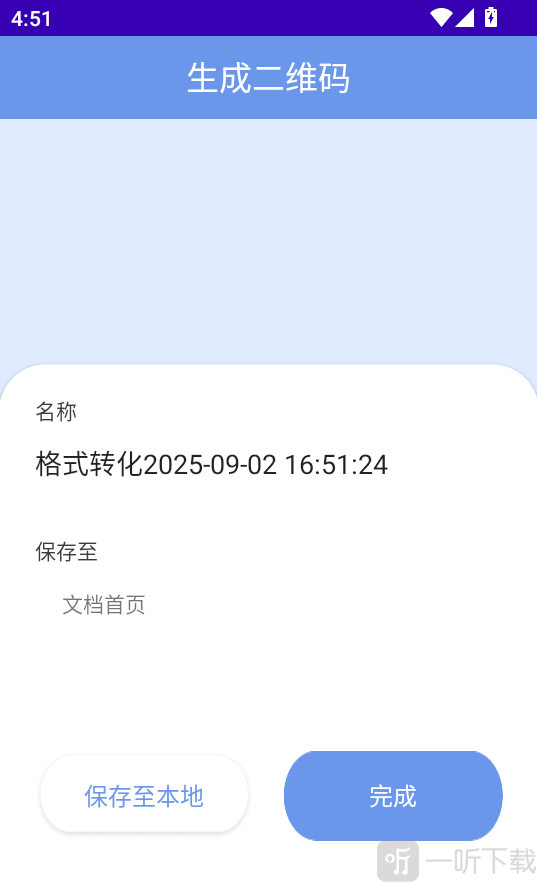
4、等待转换完成后,页面会显示文件名称及保存位置,点击完成即可,也可以根据需要选择保存到本地。

扫影精灵app图片转换PDF完成界面

常见问题:

1、扫影精灵是什么意思?

名称中的“扫影”可以理解为扫描文档与图像,“精灵”则体现了快速处理各类办公任务的工具定位。

2、怎样提高识别准确度?

拍摄时尽量保证光线充足,让文字或识别对象完整出现在画面中,同时避免镜头抖动和画面模糊。

3、转换后的文件质量怎么样?

格式转换过程中会尽量保留原文件的清晰度和排版。原始图片越清楚,转换后的文件通常也会越容易查看。

4、所有功能都可以免费使用吗?

软件提供多种基础功能,部分高级工具或批量处理服务可能需要单独解锁,实际使用范围以应用内页面说明为准。

扫影精灵

小编点评:

临时要扫描合同、转换文件或提取图片文字时,把常用工具放在一个页面里确实省心。文档处理是主要功能,动植物识别和各种小工具则补充了更多生活场景。页面没有设计得过于复杂,处理简单资料时打开就能操作,适合经常整理文件、制作电子文档或处理图片内容的人使用。

展开 收起

游戏截图

应用推荐

同类推荐

办公软件 免费扫描软件 文字扫描软件 文件扫描软件

办公软件

在日常工作中,经常会用到办公软件,不管是数据处理还是文件处理,都能帮助你解决工作上的问题,从而提高你的工作效率,让你的工作事半功倍。小编整理了一些好用的办公软件,来看看都有哪些是你需要用到的,赶紧下载使用吧!


免费扫描软件

免费扫描软件这个合集中包含了很多功能强大的扫描类软件,软件中的操作也比较的简单易懂,操作流程也很快,不用担心不会操作,而且用户们不用花钱都可以随意的进行使用,而且还有许多的隐藏功能,不仅可以对文字进行识别,像物品之类的也可以进行扫描,用起来非常的方便。

文字扫描软件

文字扫描软件是一款十分实用的生活办公助手,可以有效的帮助我们轻松进行各种文件的扫描工作,有时候手动输入文字是非常浪费时间的,这时候就可以直接进行扫描生成文件了,可以有效的帮助我们提高工作效率,感兴趣的朋友们赶快进来挑选下载吧!

文件扫描软件

这款合集中包含了很多款的文件扫描软件软件,里面的每款软件功能都是十分强大的,不仅支持多种格式的文件扫描,还可以将扫描出来的文件进行编辑,这几款软件的操作也都不复杂,用户们可以轻松的掌握使用技巧,并且在使用的过程中,软件也不会收取任何的费用,用户们在使用的过程中可以放心。