猫头鹰文件管理器是一款功能全面的文件管理工具,帮助用户高效地组织、访问和传输各类文件。它不仅能轻松管理手机本地存储,还支持连接多种远程设备与云服务,实现跨平台的文件操作。无论是日常整理、备份重要数据,还是与电脑、NAS等设备同步,猫头鹰文件管理器都能提供便捷的解决方案,让文件管理变得简单而有序。
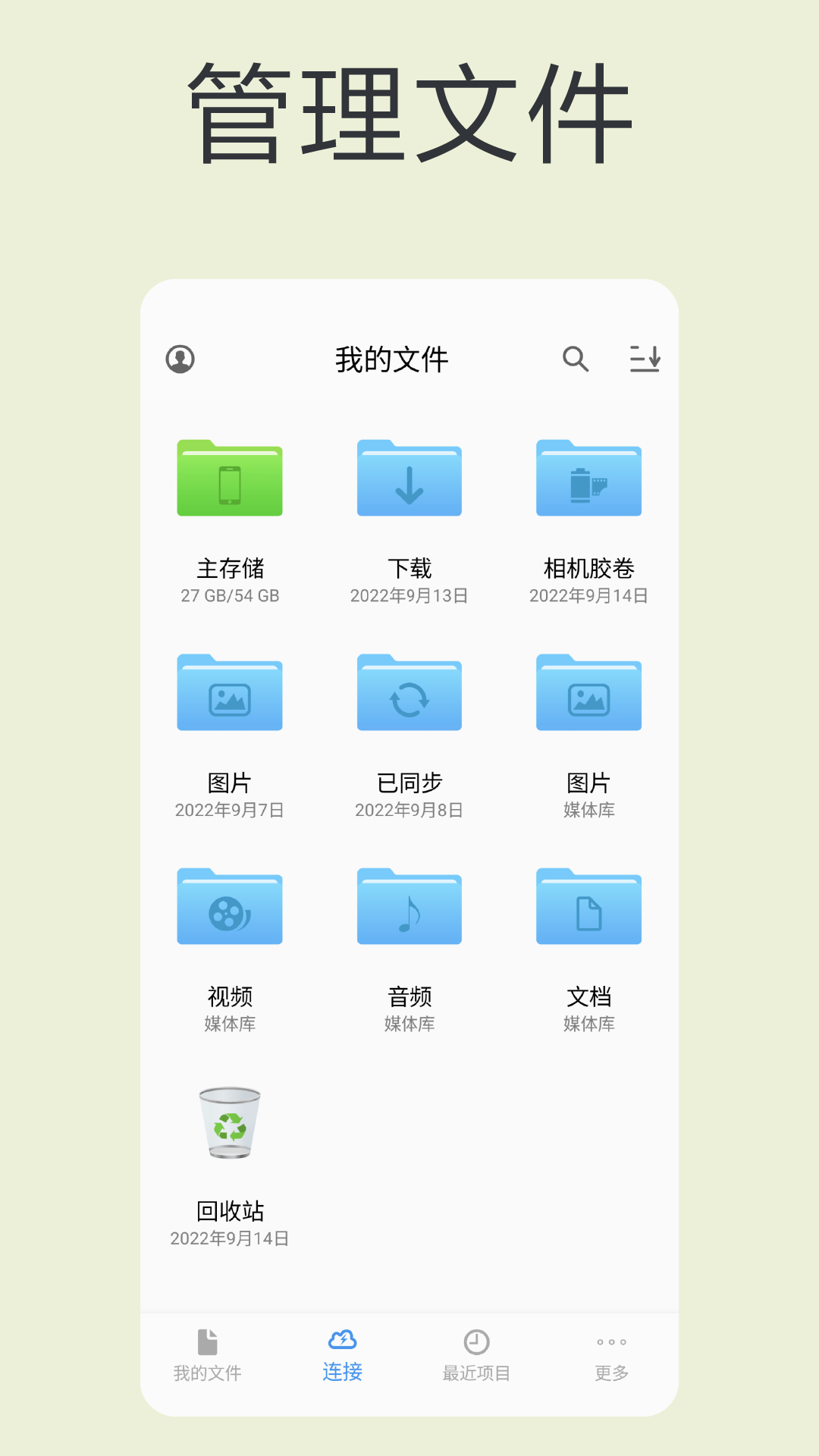
猫头鹰文件管理器软件功能
1. 核心文件操作:提供浏览、重命名、删除等基础文件管理功能,并支持文件的复制、剪切与移动,满足日常整理需求。
2.跨平台访问:
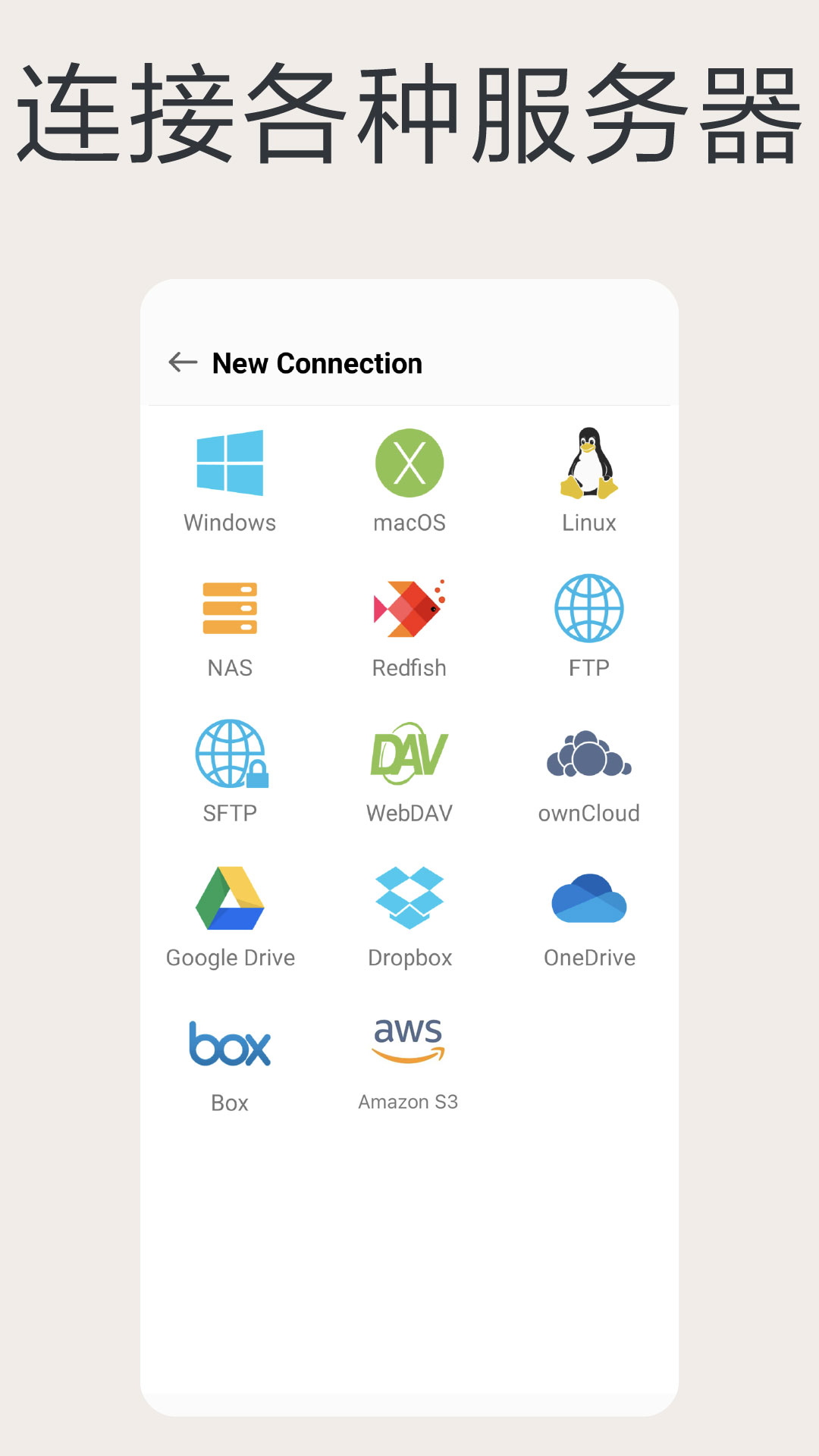
支持通过SMB协议访问局域网内的电脑和NAS,同时兼容WebDAV、FTP、SFTP服务器,实现远程文件管理。
3. 云服务集成:无缝连接主流云存储,如百度网盘、OneDrive、Google Drive等,方便用户统一管理云端与本地文件。
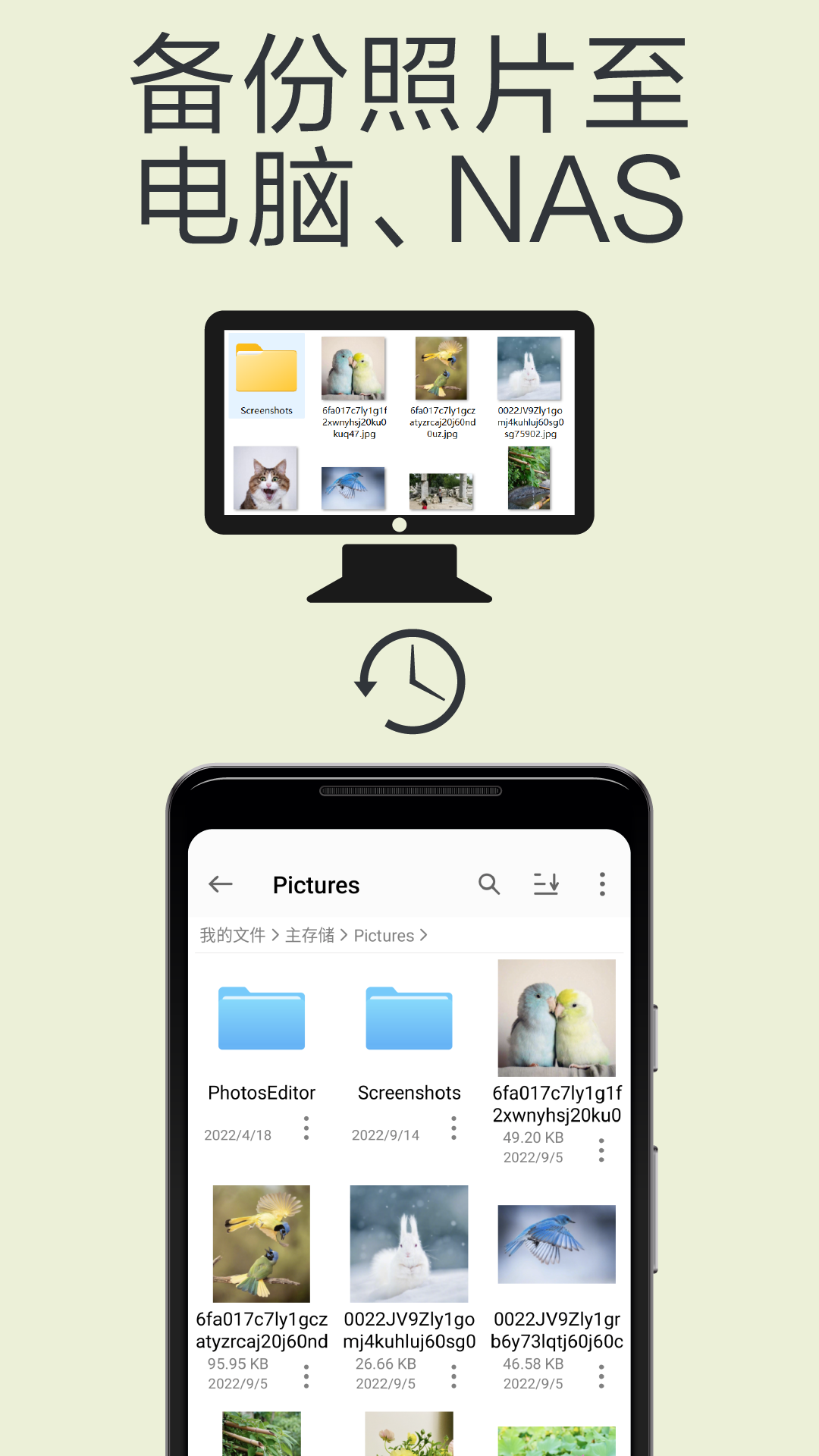
4. 媒体播放与备份:具备流媒体播放能力,可直接播放远程设备上的音视频文件,并提供了文件备份与同步功能,确保数据安全。
猫头鹰文件管理器软件优势
1、高效的文件定位:内置智能搜索与快速扫描功能,能迅速定位目标文件,并根据类型自动分类,提升查找效率。
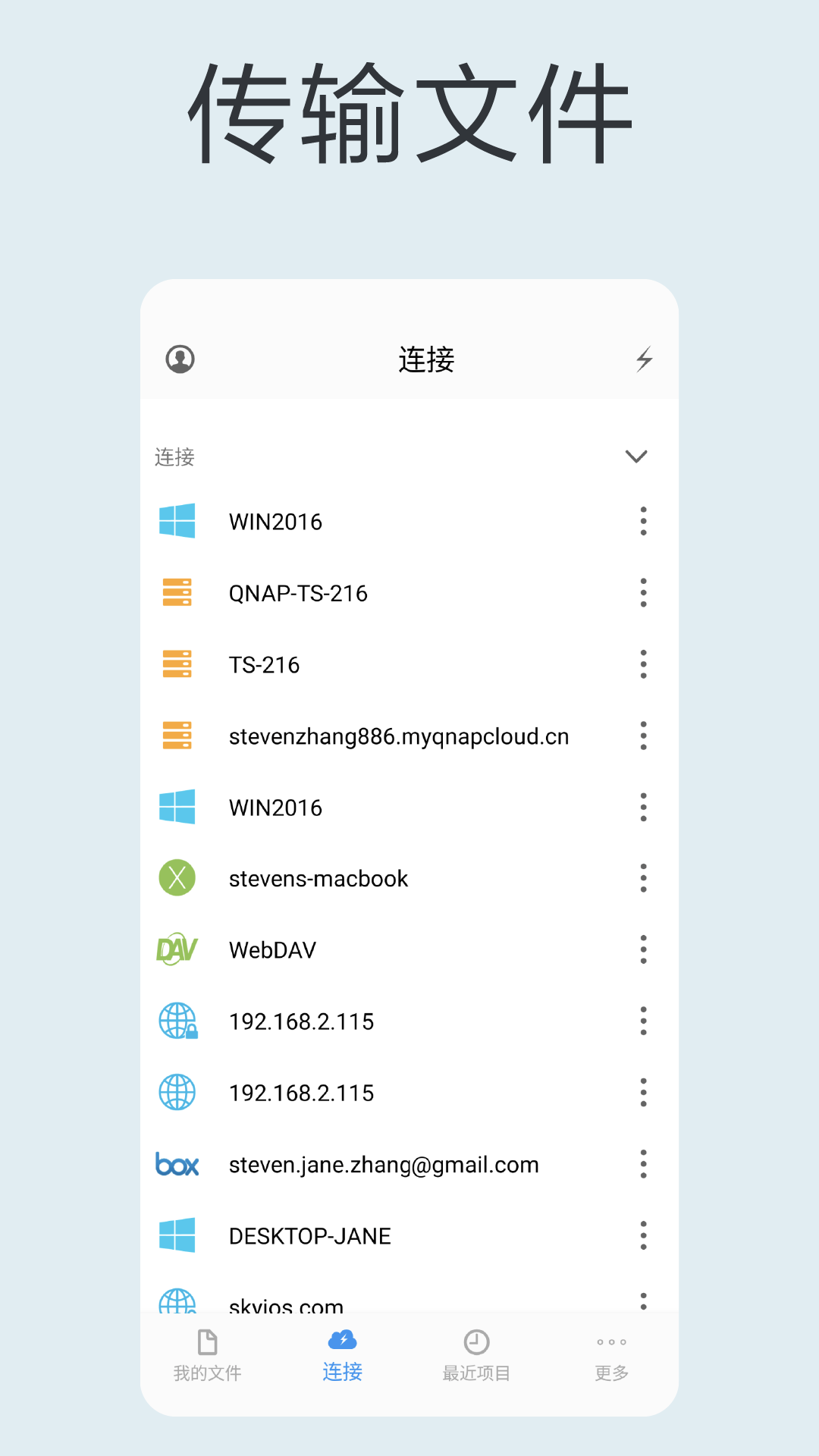
2、强大的连接能力:自动发现局域网设备,并支持访问USB驱动器与SD卡,扩展了猫头鹰文件管理器的使用场景。
3、便捷的多任务处理:独特的多窗口模式允许同时打开两个界面,通过拖拽即可完成文件传输,操作直观高效。
4、可靠的数据管理:提供文件收藏夹和最近访问记录,方便快速找到常用文件,同时备份功能为重要数据增添保障。
猫头鹰文件管理器软件特色
1. 界面与体验:支持黑暗模式,提供舒适视觉体验;设计简洁,管理文件十分方便。
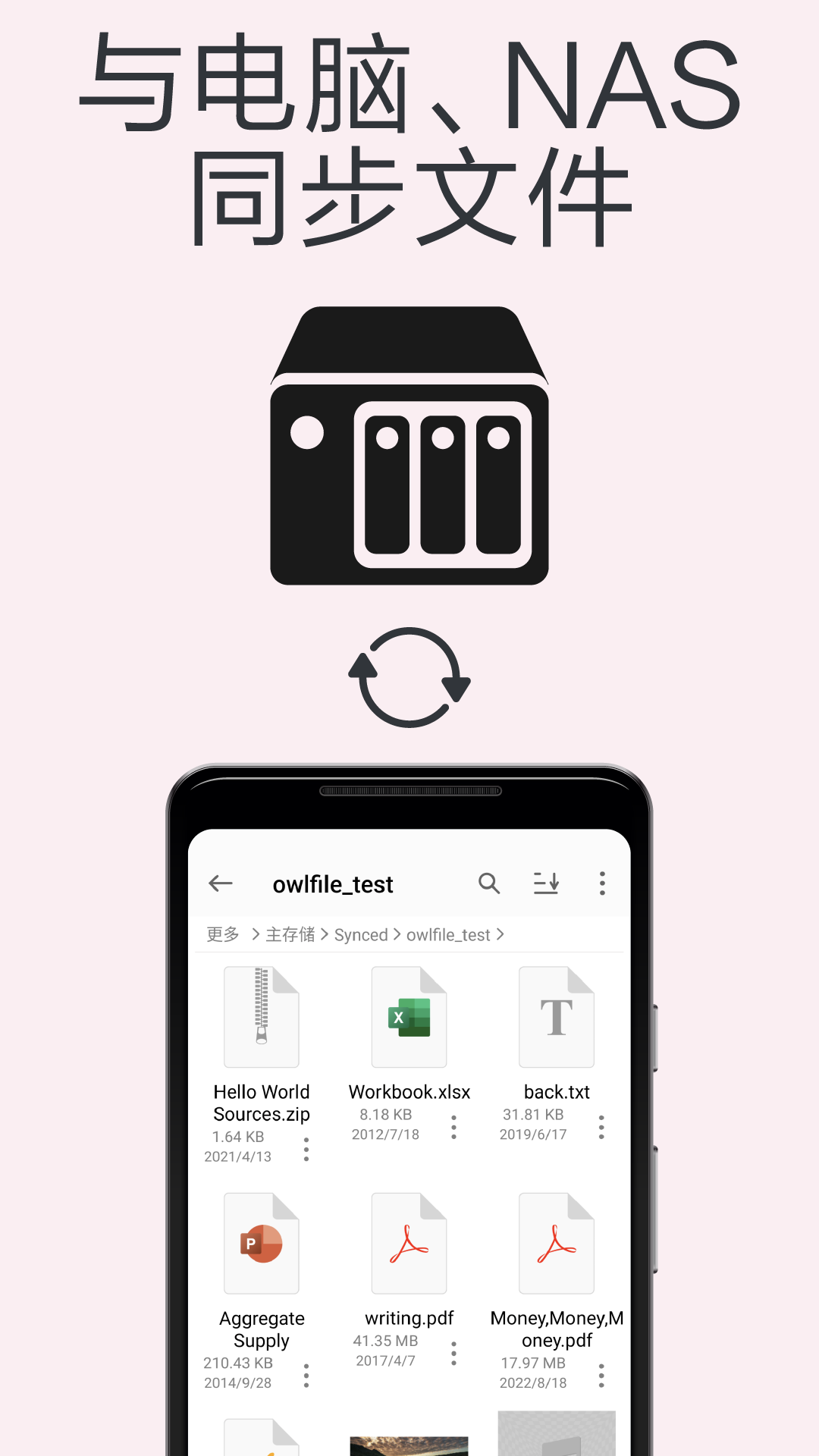
2. 跨设备同步:轻松实现手机与电脑、NAS间的文件同步,确保各端文件状态最新。
3. 灵活传输:随时随地完成文件的上传、下载与共享,满足多设备间传输需求。
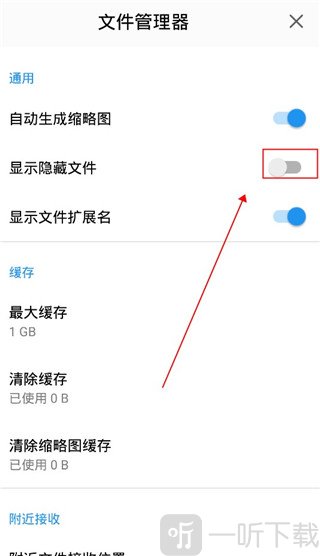
4. 隐藏文件管理:用户可在设置中轻松开启“显示隐藏文件”选项,方便管理所有文件。
猫头鹰文件管理器怎么显示隐藏文件
1、启动猫头鹰文件管理器进入首页,点击页面右下角「我的」按钮。
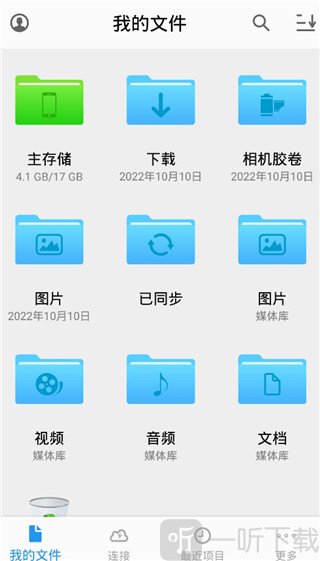
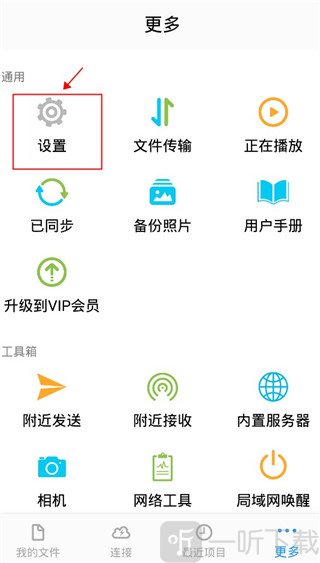
2、在个人页面找到并点击「设置」选项。
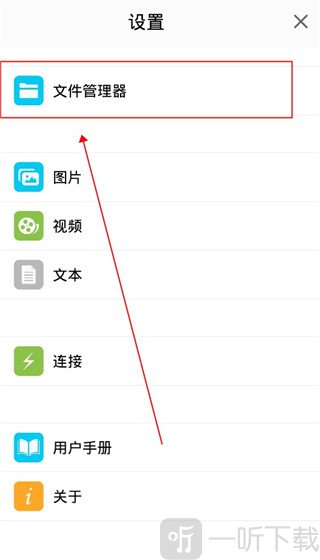
3、设置列表内选择「文件管理」分类。
4、找到「显示隐藏文件」开关并开启,返回文件列表就能查看所有隐藏文件。
猫头鹰文件管理器怎么连接电脑
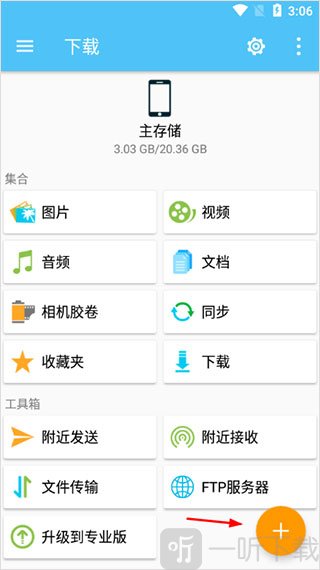
1、打开猫头鹰文件管理器,点击界面中的「+」新增连接按钮。
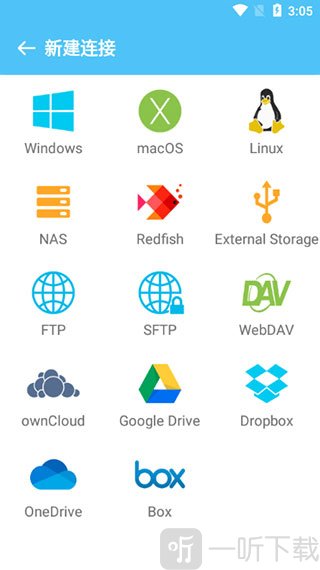
2、根据自身设备,选择对应连接类型:Windows电脑、macOS苹果电脑、NAS存储设备等。
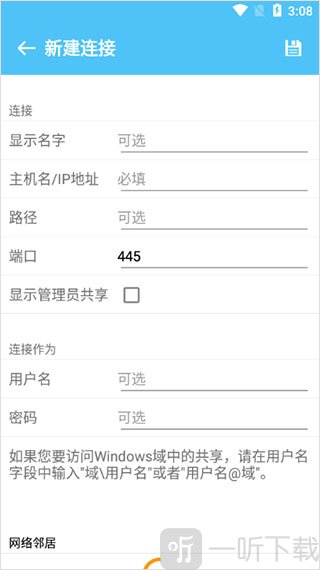
3、输入目标电脑的设备名称或者局域网IP地址。
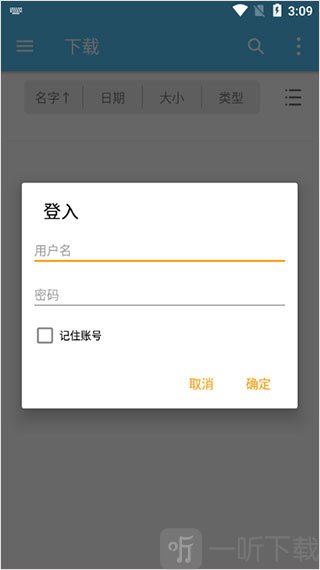
4、点击右上角登录,填写电脑本地账号与登录密码,确认后即可完成手机与电脑的文件互通连接。
猫头鹰文件管理器小编简评
猫头鹰文件管理器确实是一款实用性很强的工具。它将本地管理与远程访问结合得很好,无论是处理手机里的文档,还是访问家里NAS里的电影,都能在一个应用内搞定。多窗口和拖拽操作对于经常传输文件的用户来说非常顺手。如果你在寻找一款功能全面、连接能力强的文件管理器,猫头鹰文件管理器值得考虑,它能显著提升你的文件管理效率。
更新日志
v13.2.7版本:
主要进行了Bug修复并提升了猫头鹰文件管理器App的整体稳定性,使用体验更为流畅。