拍摄美化

LUMIX Lab

详细信息

游戏介绍

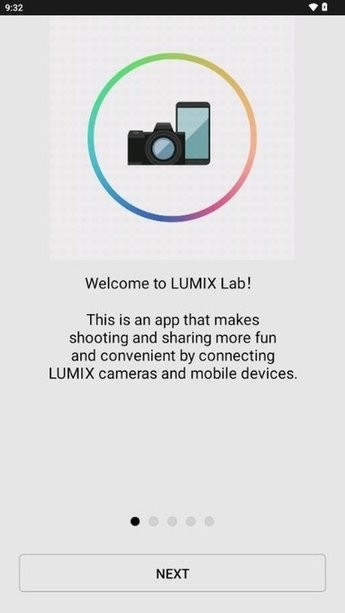
LUMIX Lab更适合松下相机用户在拍完之后快速处理素材,手机和相机连上后,照片传输、远程拍摄、LUT调色和分享都能在移动端完成。外出拍摄时不用总依赖读卡器,素材导入手机后就能筛选和编辑,想快速出片或统一作品色彩风格,会更省步骤。

LUMIX Lab

软件功能:

1、无线高速传输:

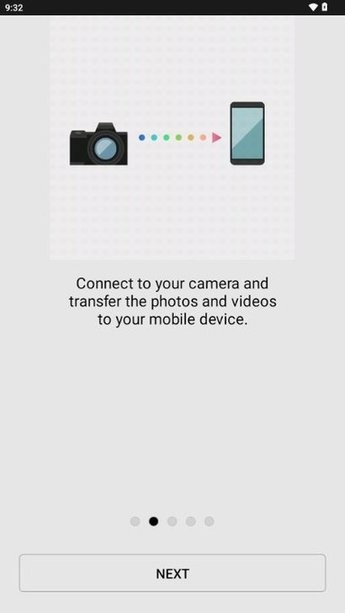
支持蓝牙、Wi-Fi等连接方式,相机里的高分辨率照片、视频以及RAW格式素材都能传到手机上,少了插拔存储卡和读卡器的流程,拍完后整理素材更直接。

2、远程拍摄控制:

手机可以当作无线监视器和遥控快门使用,自拍、合影、低机位或特殊角度拍摄时,构图、对焦和按快门都更好掌握。

3、个性化LUT创作与应用:

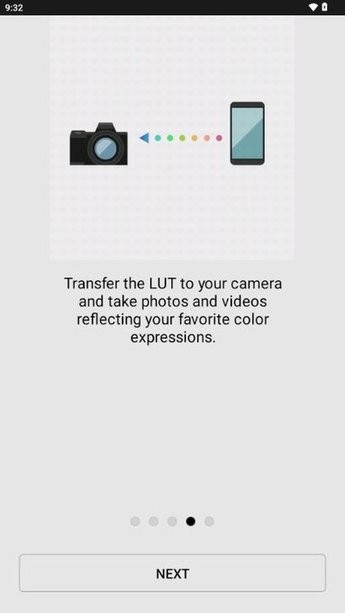
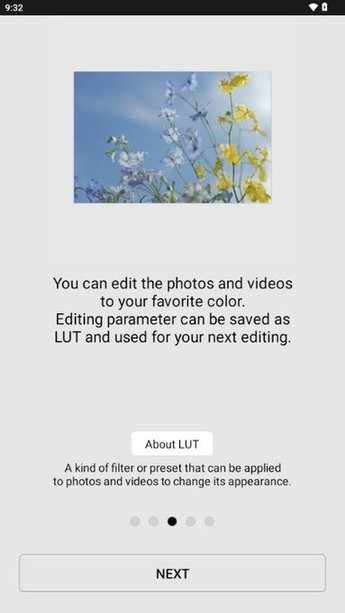
在App内可对素材进行色彩和色调调整,调出喜欢的风格后还能保存为自定义LUT文件,再导入相机使用,拍摄前期就能带上自己的色彩预设。

4、丰富的LUT资源库:

软件内置共享社区,自己的LUT预设可以集中管理,也能查看其他创作者分享的色彩风格,拍人像、街拍、旅行素材时都有更多调色参考。

LUMIX Lab

LUMIX Lab怎么使用:

1、下载安装LUMIX Lab后打开软件,进入首页准备连接相机。

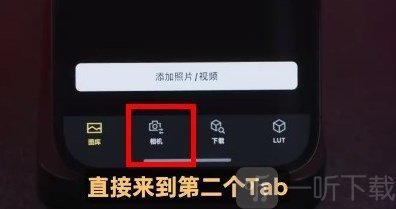
2、点击底部第二个【相机】tab,进入相机管理页面。

LUMIX Lab相机页面

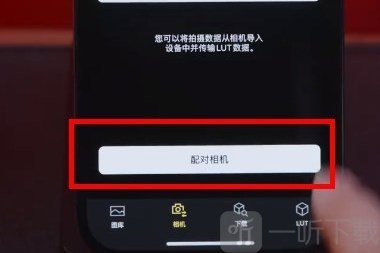
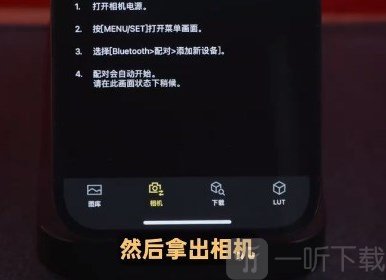
3、在相机页面中点击【配对相机】,开始进行设备连接。

LUMIX Lab配对相机入口

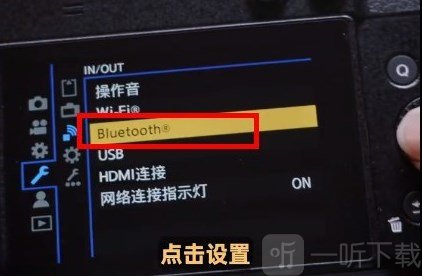
4、拿出需要连接的相机,点击相机上的设置按钮,在菜单中找到Bluetooth蓝牙选项。

LUMIX Lab相机蓝牙设置

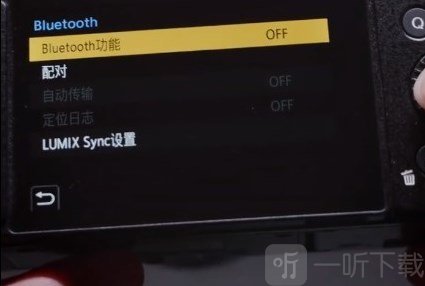
5、进入蓝牙设置后,将Bluetooth功能切换为ON,开启相机蓝牙连接。

LUMIX Lab开启相机蓝牙

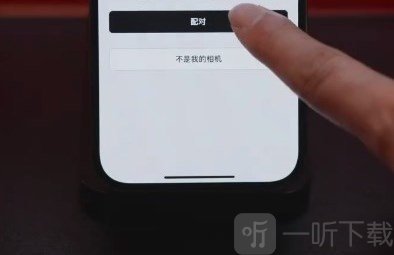
6、稍等片刻后,LUMIX Lab会自动识别附近相机,弹出相机连接页面,点击【配对】即可完成连接。

LUMIX Lab识别相机设备

LUMIX Lab完成相机配对

小编点评:

LUMIX Lab的实用点在于把相机和手机之间的衔接做得更轻,拍摄、传图、调色和分享不用拆成很多步骤。尤其是LUT管理和导入相机这一块,对想统一照片风格的人很有帮助。平时经常用松下相机拍摄,又希望手机端快速完成整理和发布的人,用起来会更贴合实际工作流。

展开 收起

游戏截图

应用推荐

同类推荐

拍照 照片美化软件 拍照app 美化照片的软件

拍照

单纯的自拍照会显得非常的单调乏味,但是当你有了这款拍照美化软件后,让你秒变帅哥美女,它还能够帮助广大的用户朋友们大大提升拍照时的乐趣,还有非常好用的图片制作工具,可以将你没有拍好的照片进行二次的处理,可以让用户随时随地自由的去剪辑和拼接你的自拍照。


照片美化软件

照片美化软件合集中是可以帮助用户进行照片精加工的修图工具,每款软件的功能都是十分的强大,新手小白用户也可以很快地上手,软件集拍照修图美化于一体,并且所有的功能都是免费的,还有各种素材可以使用,感兴趣的朋友们赶快进来挑选下载吧!

拍照app

拍照app合集中收录了多款制作优良的拍照app。拍照可以记录日常生活和每一个美好的瞬间,小编今天带来的拍照app的拍摄画质非常清晰,最大程度的保存实物的美丽和真实,这些软件的功能使用方法非常简单,操作方便快捷,快试试吧。

美化照片的软件

这款合集中包含着美化照片的软件热门推荐,每一款的软件功能都是非常强大的,用户们可以根据自己的需求来进行下载,里面的模板滤镜都是可以随意进行使用的,用户们还可以软件中直接进行P图,非常的省事,而且这几款软件的内存并不大,在使用的过程中也不会出现广告之类的弹窗影响用户们的体验。