办公学习

WPS移动版

详细信息

游戏介绍

WPS移动版将文档编辑、表格处理、演示查看与云端文件管理带到手机端,用户在外出、上课或临时办公时,也能打开并修改常见格式的文件。登录账号后,资料可在不同设备之间同步,配合公式计算、文件分享和本地下载等功能,能够处理不少移动场景下的基础办公事务。

WPS移动版

WPS移动版软件功能:

1、云端同步与多端访问:

登录个人账号后,可将文档保存到云端,并在手机、平板或电脑上继续查看与编辑。经常跨设备处理文件时,能够减少反复传输和手动复制的步骤。

2、多种格式文档处理:

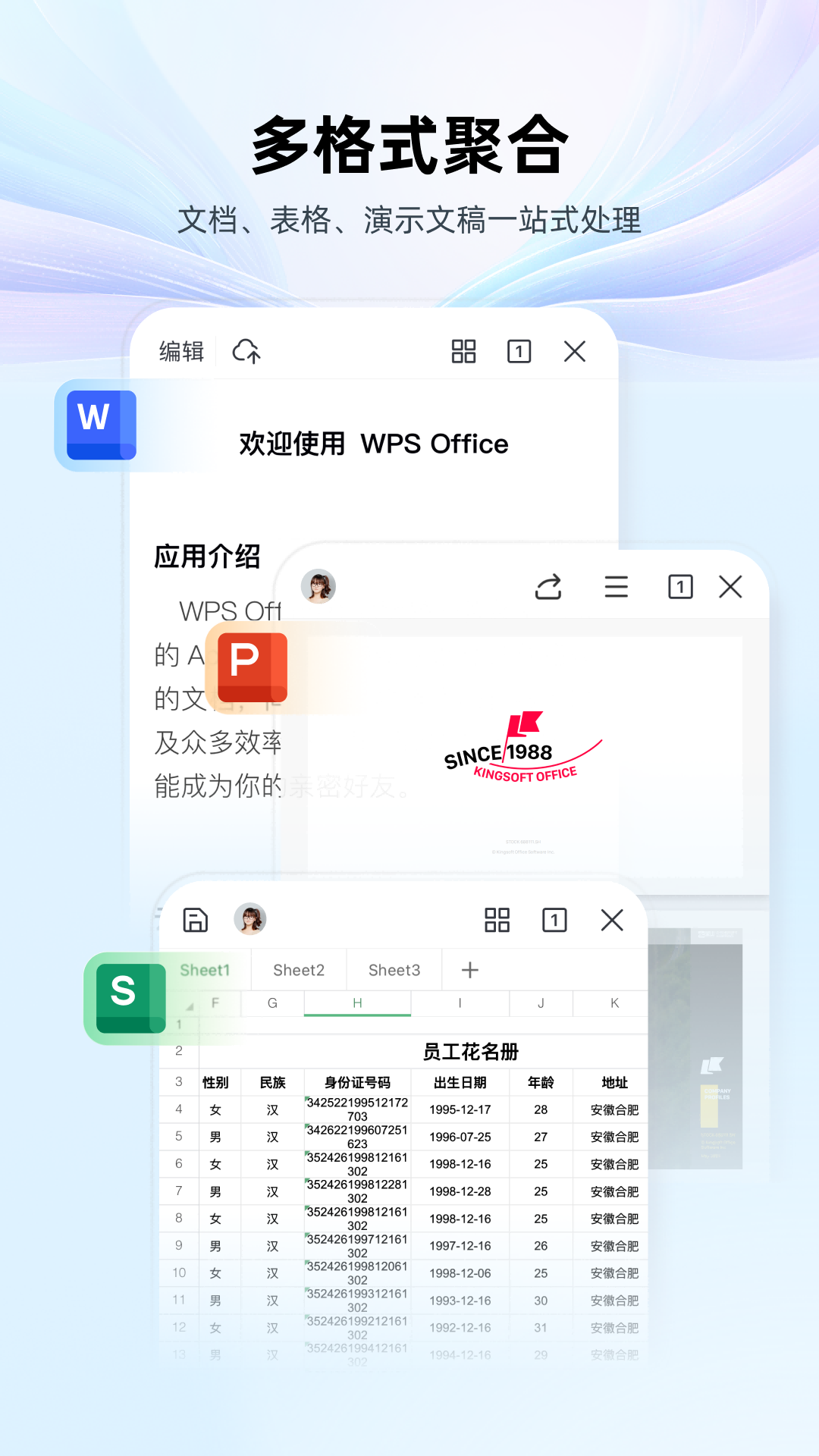
软件支持打开和编辑常见的文字、表格及演示文件,也可用于查看其他办公资料。接收文件后,可直接在手机中完成批注、修改、保存或分享。

3、移动端操作适配:

工具栏和编辑区域针对触屏操作进行了调整,常用的字体、段落、插入和保存入口都能在页面中找到。屏幕较小时,还可通过缩放功能查看局部内容。

4、表格计算工具:

表格页面提供自动求和、平均值及其他常用计算功能,选中数据区域后即可调用。处理简单统计任务时,不必逐项手动输入公式。

WPS移动版

WPS移动版软件优势:

1、界面与功能名称较符合中文用户的使用习惯,文字编辑、表格计算和文件管理等入口容易辨认。

2、常见办公文件可在不同设备之间打开和保存,减少因格式差异导致内容无法正常查看的情况。

3、文档编辑、云端存储、文件分享和邮件发送等操作可以连续完成,临时处理资料时更加方便。

WPS移动版

WPS移动版怎么做文档:

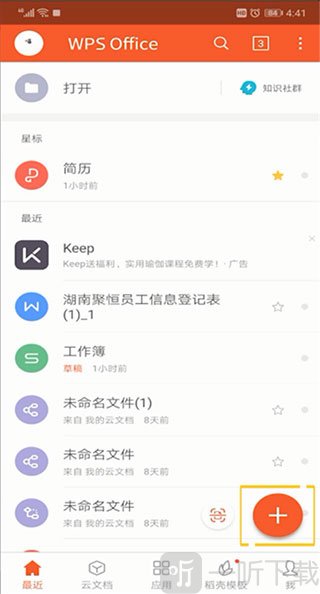
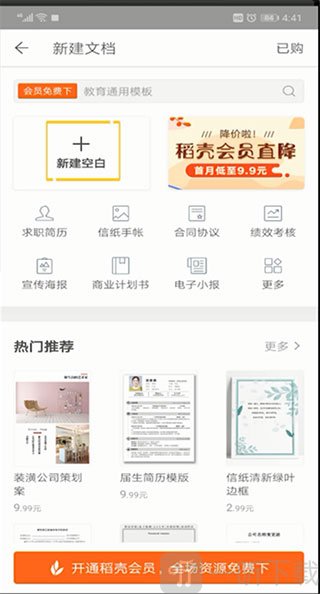
1、下载安装WPS移动版并完成登录,进入首页后点击右下角的“+”按钮,开始创建新的文件。

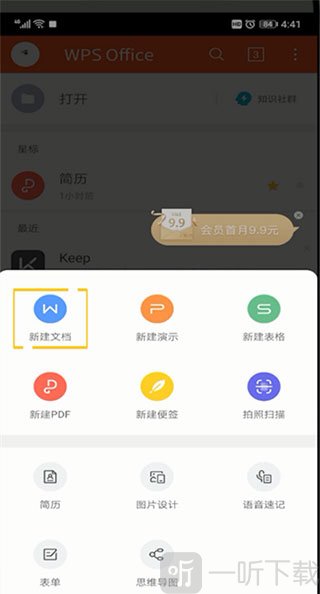
2、在弹出的功能菜单中,选择“新建文档”选项。

3、根据自己的需要选择“空白文档”或使用现成模板,这里以空白文档为例继续操作。

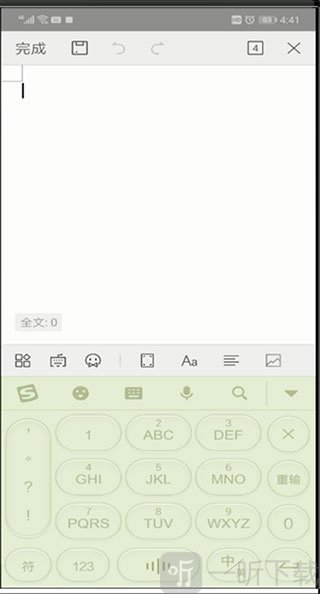
4、进入编辑页面后输入或修改文档内容,完成编辑后点击左上角“完成”即可保存文档。

WPS移动版怎么做表格:

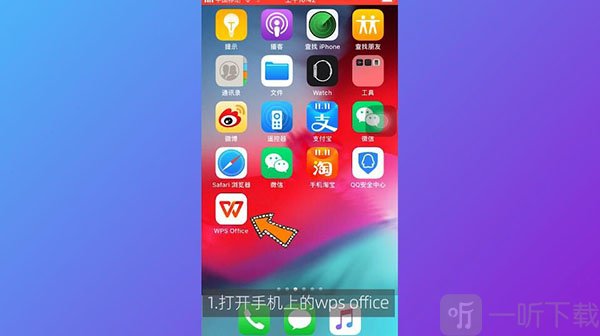
1、打开WPS移动版,进入软件首页。

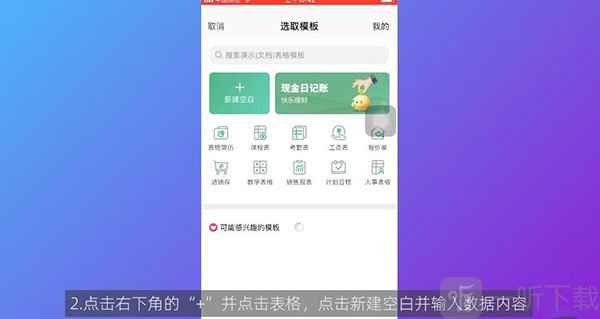
2、点击右下角“+”按钮,选择“表格”,然后新建空白表格,输入需要整理的数据内容。

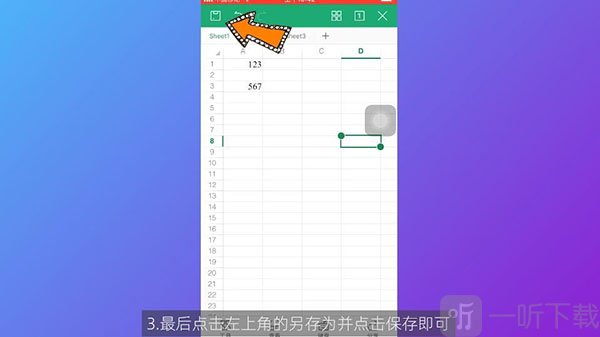
3、编辑完成后,点击左上角“另存为”,选择保存位置并完成保存即可。

小编点评:

WPS移动版更适合临时修改文档、核对表格或在外出时查看资料,常用功能在手机端基本都能找到。不过,处理大量数据、复杂排版或长篇演示文件时,小屏幕操作仍容易出现误触,重要内容最好在保存后重新检查一遍。跨设备办公前也应确认账号和同步状态,避免编辑了本地副本却没有上传到云端。

展开 收起

游戏截图

应用推荐

同类推荐

办公软件 好用的办公软件 办公软件大全 实用的办公软件

办公软件

在日常工作中,经常会用到办公软件,不管是数据处理还是文件处理,都能帮助你解决工作上的问题,从而提高你的工作效率,让你的工作事半功倍。小编整理了一些好用的办公软件,来看看都有哪些是你需要用到的,赶紧下载使用吧!


好用的办公软件

好用的办公软件合集中包含了多款十分好用并且免费的日常办公可能需要用到的软件,它将是你日常工作的好帮手,帮你大大提高工作效率,让你的工作事半功倍,不管是文档、表格、幻灯片还是各种节假日音频演示,在这里都应有尽有,感兴趣的朋友们赶快进来挑选下载吧!

办公软件大全

办公软件大全合集中收录了多款专业、好用、实用、制作精良的办公软件app。如今,办公软件是非常重要的工作必须工具之一,办公软件可以大大的提升大家的办公效率,那么今天小编带来的就是多款好用的免费的办公软件,感兴趣的小伙伴一定不要错过。

实用的办公软件

这款合集中包含着大量实用的办公类的软件,用户们可以充分利用软件中的功能来进行工作,每一款软件中的功能都是十分强大的,可以满足不同工作人员的需求,支持很多端口互联,不仅可以在手机上使用,电脑平板都是可以使用的,环境不受限制,并且操作非常的简单,界面也很清爽,用起来很方便快捷。