自动点击器苹果版通过记录点击、滑动和长按等触屏动作,将重复操作整理成可循环执行的自动化流程。用户可调整点击位置、时间间隔与运行次数,用于辅助功能操作、应用测试或固定步骤演示,减少长时间重复触控带来的操作负担。
自动点击器苹果版软件优势:
1、脚本录制与回放:
软件可记录一段触屏操作,并将点击位置、滑动轨迹和执行顺序保存为脚本,之后可直接调用,无需手动编写复杂指令。
2、参数精细可调:
点击间隔、触控坐标、按压时长和循环次数等内容均可分别设置,方便针对不同页面调整执行节奏。
3、手势组件丰富:
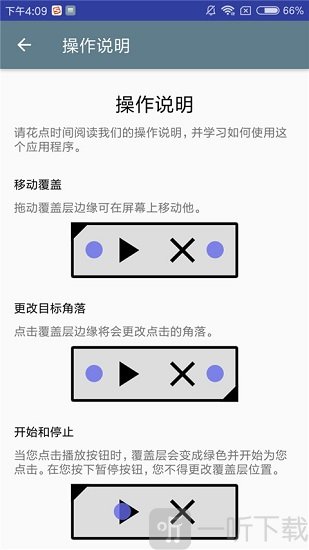
点击、滑动和长按等动作能够组合使用,可按照实际流程排列多个操作节点,完成较为连续的触控任务。
4、设备显示适配:
软件会结合设备分辨率与系统环境处理触控位置,但页面布局或系统版本发生变化后,原有脚本可能需要重新校准。
自动点击器苹果版怎么用:
1、下载安装自动点击器苹果版,首次打开软件后,根据页面提示先完成辅助功能权限设置。
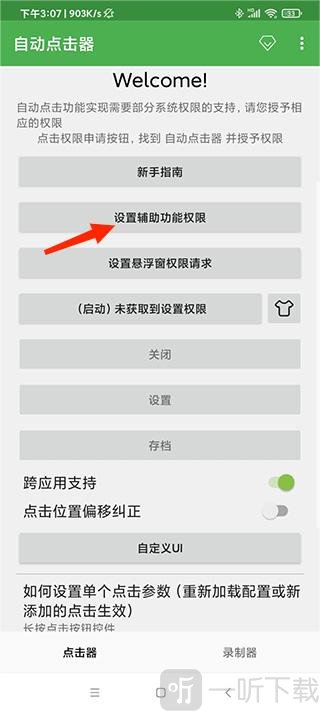
2、进入系统设置后,找到“无障碍功能菜单”并将对应功能开启。
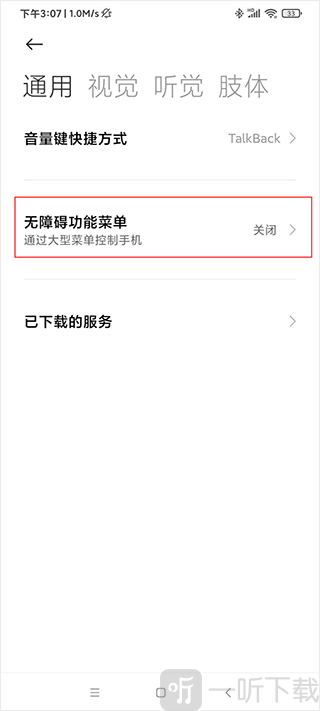
3、完成设置后返回上一页面,点击“已下载的服务”进入服务管理界面。
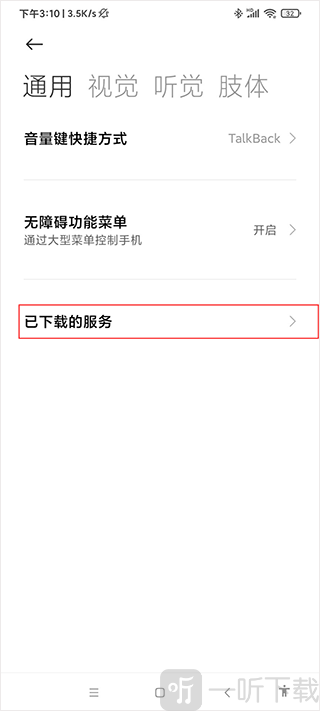
4、在服务列表中找到自动点击器,将对应权限开关打开,使软件能够正常运行。
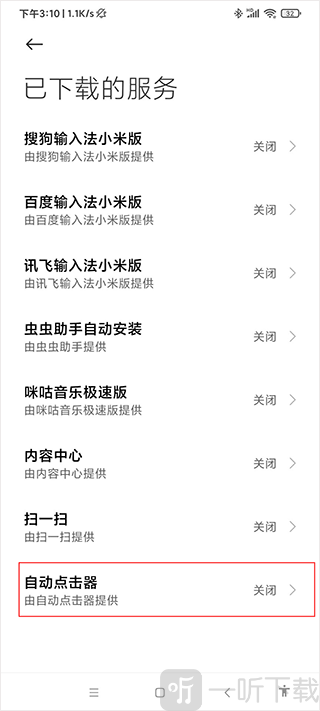
5、返回软件首页后,根据提示继续开启悬浮窗权限,方便后续进行快捷操作。
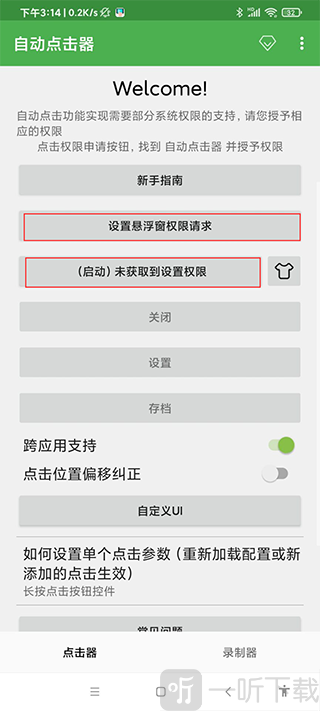
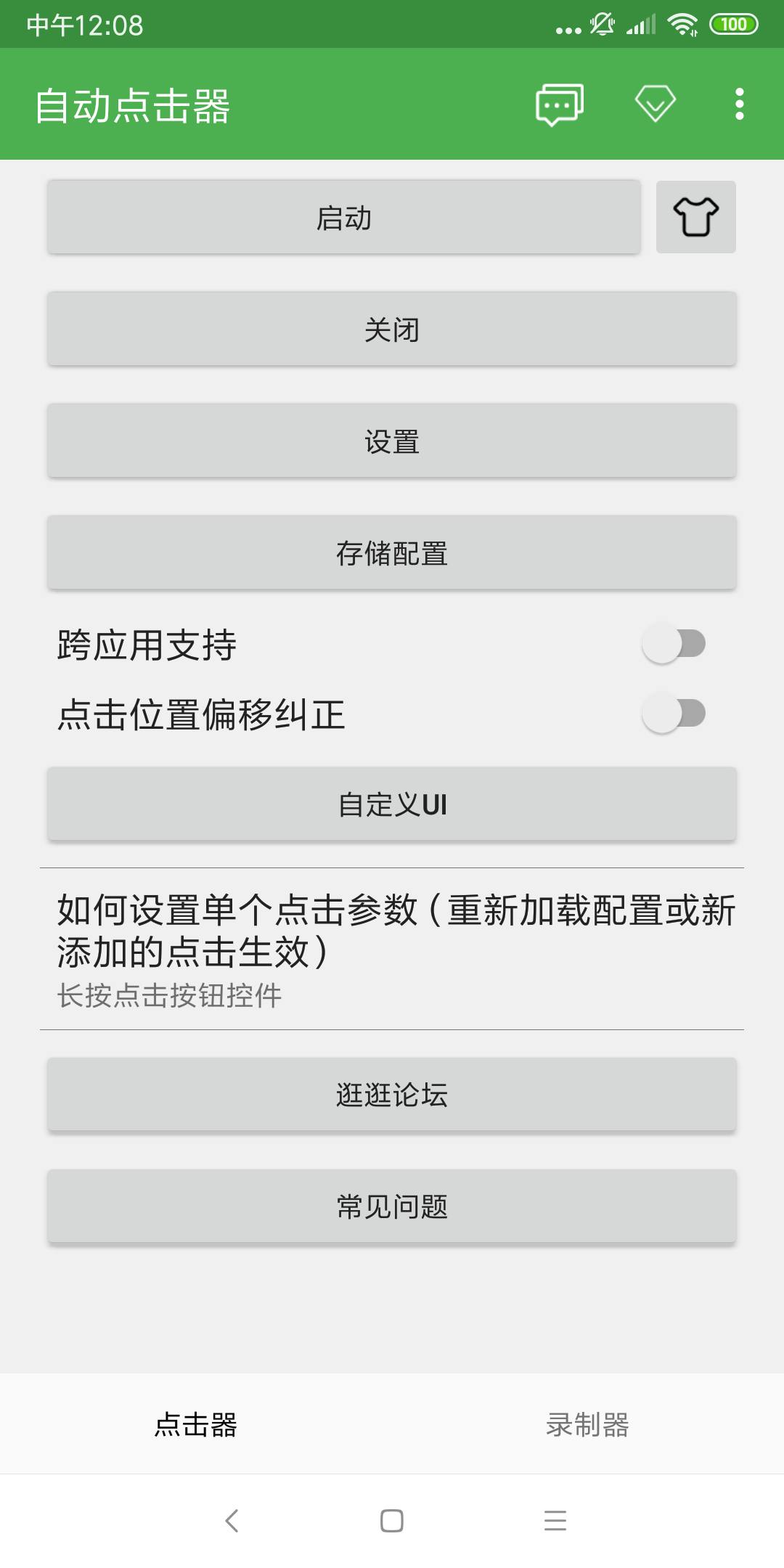
6、当辅助功能和悬浮窗权限全部开启后,点击“启动”按钮即可开始使用自动点击功能。
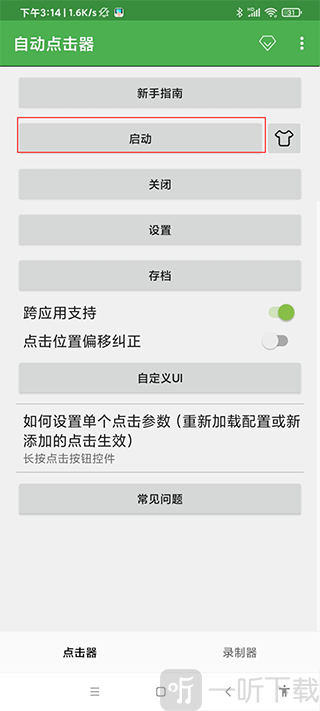
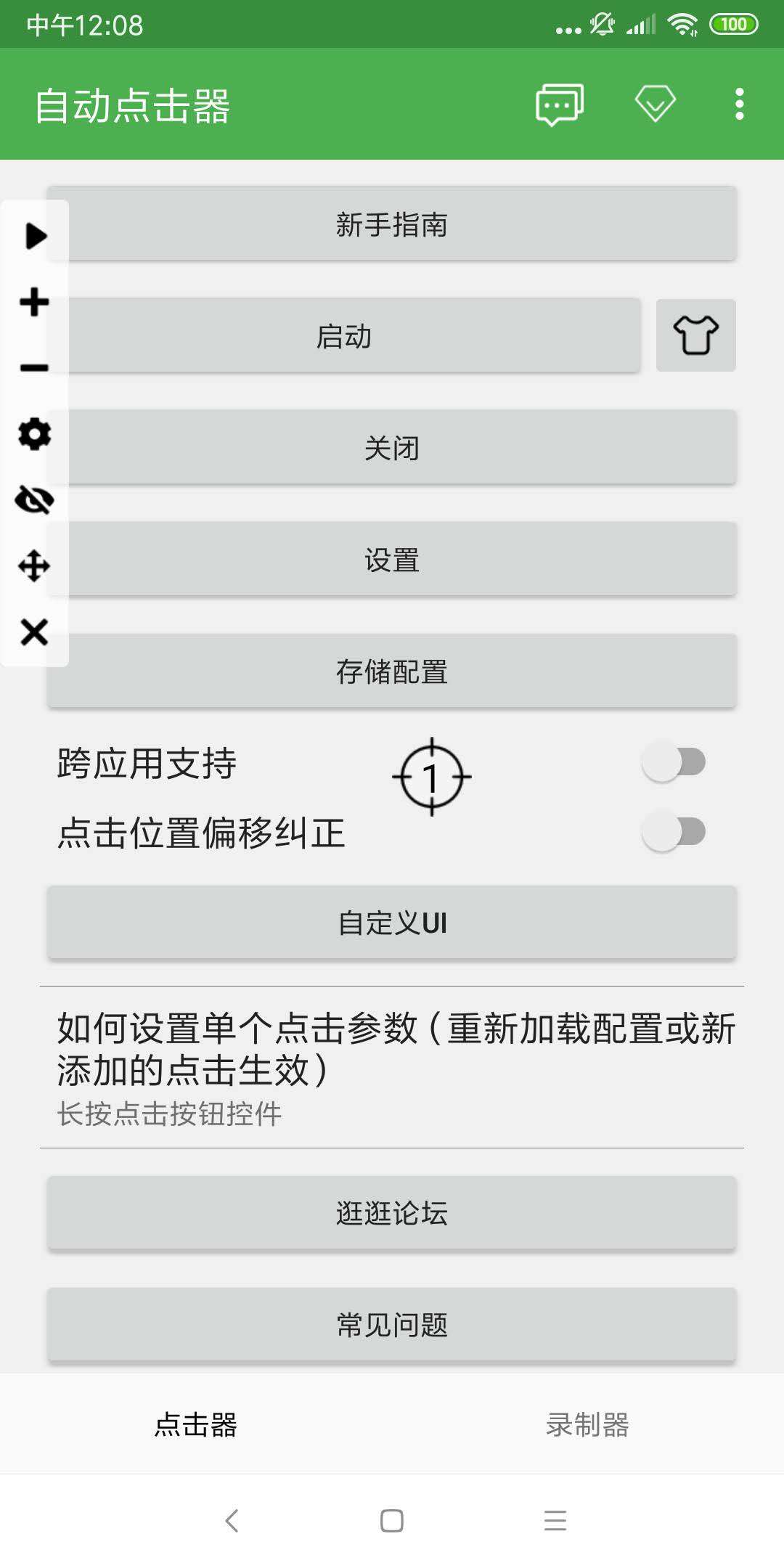
7、启动成功后,屏幕侧边会显示悬浮功能栏,可以根据需要添加点击点位、调整参数或执行自动点击操作。
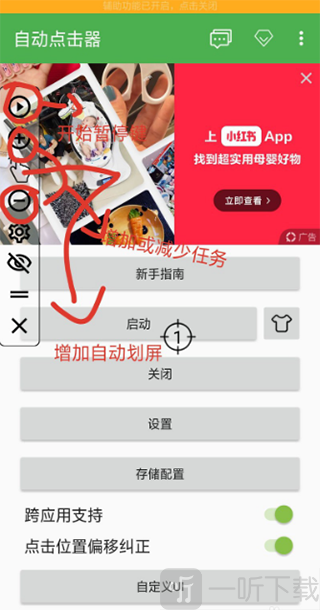
自动点击器苹果版怎么录制脚本:
1、打开自动点击器苹果版进入首页,可以查看新手指南和权限设置入口,如需了解更多使用方法,也可以查看页面提供的相关帮助信息。
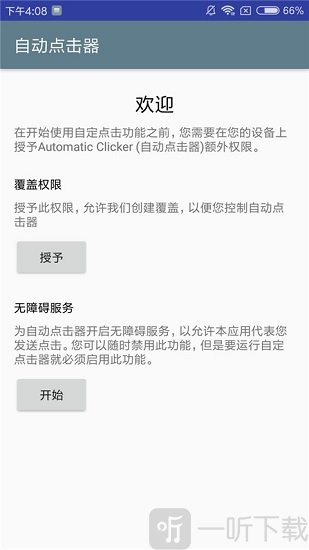
2、点击“设置辅助功能权限”,进入系统设置页面,找到自动点击器对应服务并开启权限,确保自动点击及脚本录制功能能够正常使用。
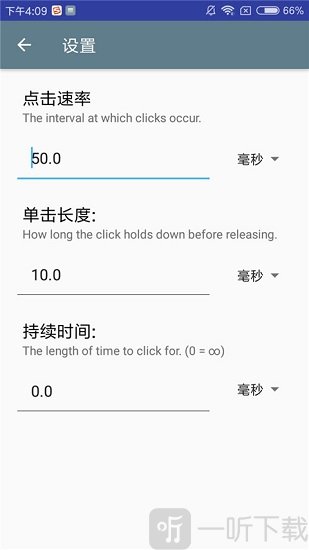
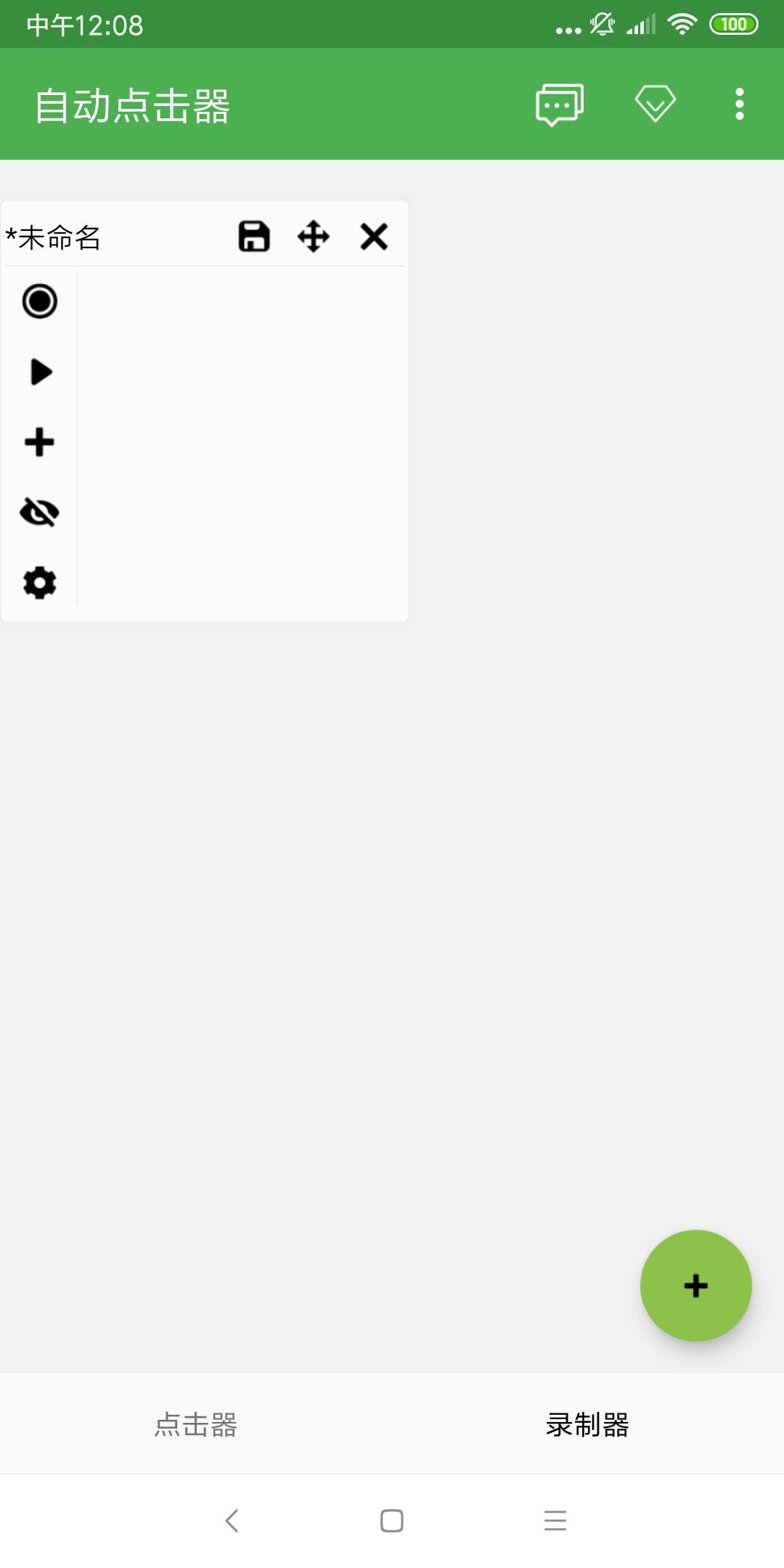
3、权限设置完成后返回软件首页,切换至录制器功能,按照操作流程完成点击动作录制,保存脚本后即可在需要时重复执行,提高日常操作效率。
常见问题:
问题一:
自动点击器苹果版安装后无法启动怎么办?
可先检查应用所需的系统权限是否已经开启,并根据软件内的引导完成相关设置。不同iOS版本提供的权限入口可能存在差异,部分自动化功能也会受到系统机制限制。
问题二:
如何创建自定义点击脚本?
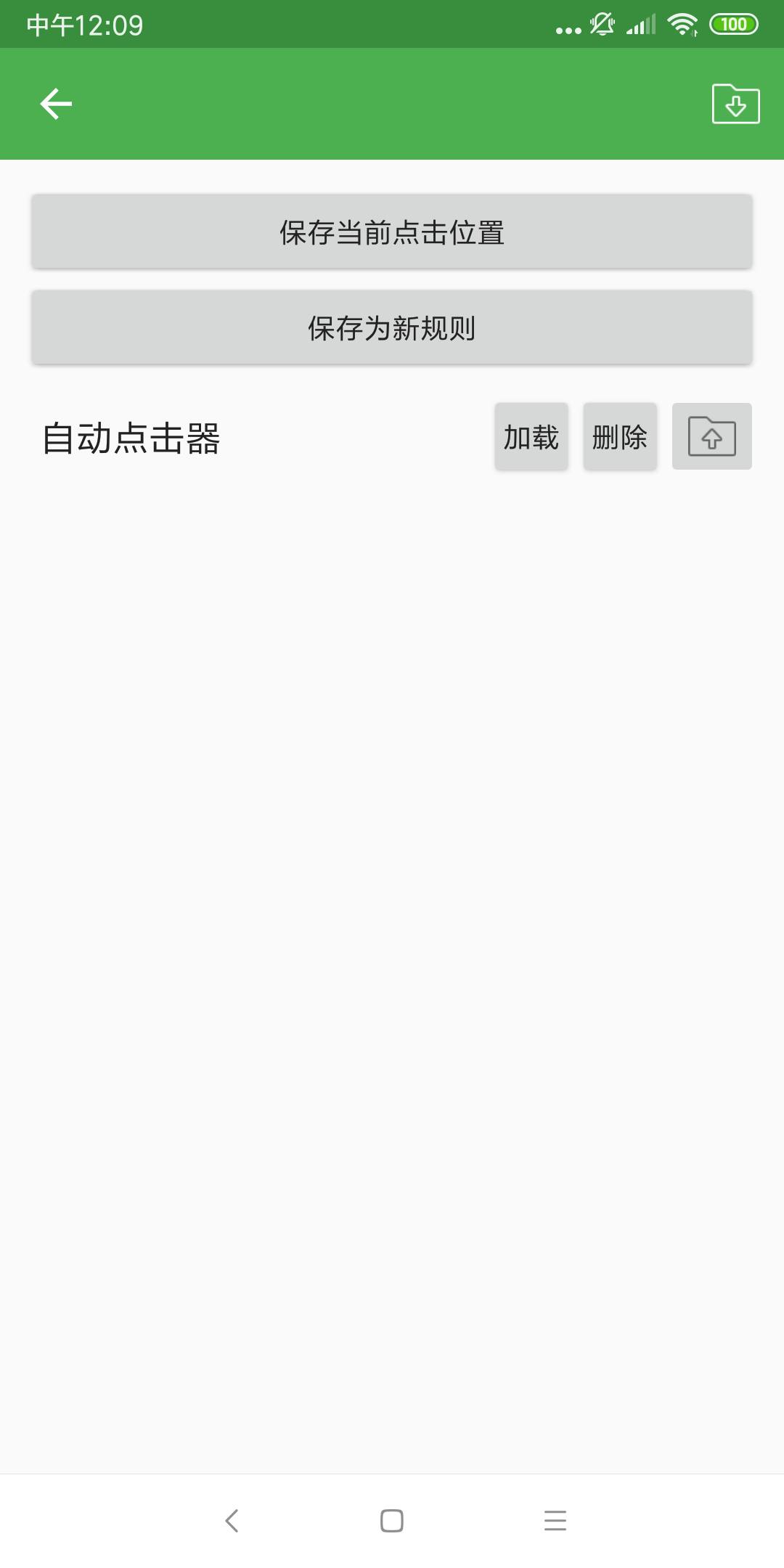
进入应用后选择录制功能,按照实际需求完整操作一遍页面。录制结束后,可继续调整循环次数、点击间隔和触发方式,再通过预览检查执行位置是否准确。
问题三:
脚本运行时为什么会点错位置?
页面弹窗、屏幕方向变化、界面更新或分辨率差异都可能导致坐标偏移。遇到这种情况时,可先关闭无关提示,再重新录制或手动校正对应节点。
小编点评:
自动点击器苹果版更适合步骤固定、页面变化较少的操作,脚本越长,越容易因弹窗或界面位置变化而中断。创建任务时可先从少量动作开始测试,确认坐标和间隔稳定后再增加循环次数。涉及游戏、社交或交易平台时,还需留意相关服务规则,避免因自动化操作影响账号使用。
更新日志:
v2.0.12.31版本
修复部分设备中脚本录制偶尔中断的问题,并对手势识别的准确性与运行稳定性进行了调整。


 查看
查看 查看
查看 查看
查看 查看
查看 查看
查看 查看
查看