AutoSlide是一款面向安卓设备的免费自动化工具,常被用户称为自动滑动器。它无需Root权限即可模拟手指在屏幕上的滑动操作,帮助用户在看小说、刷短视频或浏览资讯时解放双手,同时也能自动跳过开屏广告。该工具提供了滑动速度、方向以及停顿模式等丰富的自定义选项,适用于电子书阅读、PPT校对、UI自动化测试等多种日常场景。
AutoSlide启动与权限设置流程
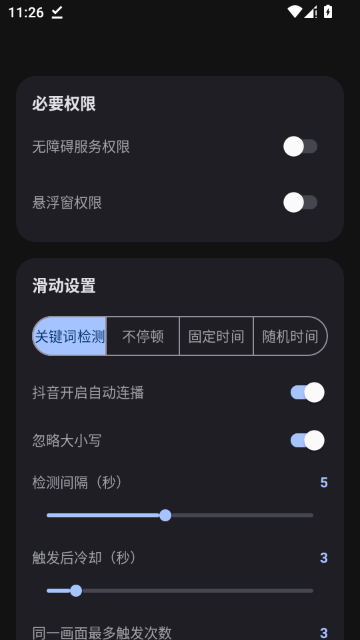
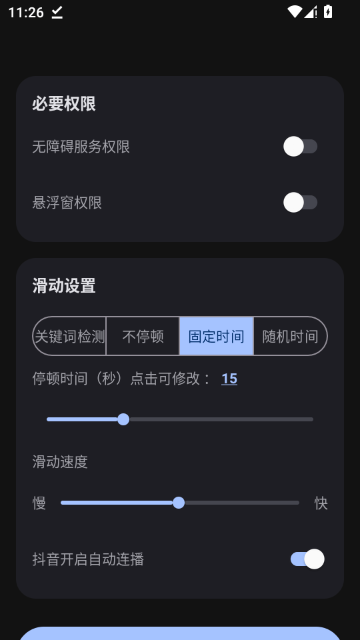
安装并打开AutoSlide后,首先需要进入应用主页,将页面中的无障碍服务权限和悬浮窗权限开关全部打开,这是后续所有自动化操作的基础。
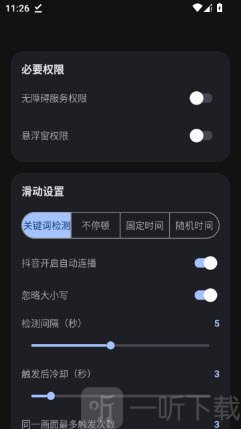
权限开启后,下滑至滑动设置区域,根据实际需求勾选想要启用的功能,例如关键字检测。接着可以调整滑动速度、停顿时长等具体参数,以匹配不同应用的页面加载速度。
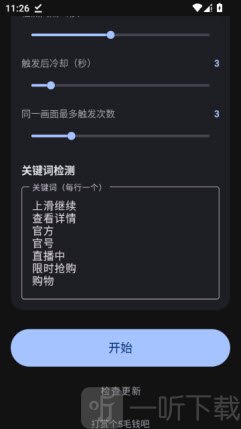
在设置好参数后,需要在输入框中填写要检测的关键字,比如上滑继续、查看详情等。最后点击开始按钮,屏幕上会浮现出悬浮窗,此时打开任意需要自动滑动的页面,即可通过悬浮窗进行灵活控制,获得自由的滑动体验。
自动化交互与便捷控制体验
AutoSlide通过模拟真实手指的滑动轨迹,提供了接近人工操作的交互体验。它支持上下左右四个方向的滑动,能够适配不同应用的浏览习惯。用户可以通过悬浮球或通知栏中的快捷磁贴,一键启动或停止滑动,操作非常便捷。此外,它还支持使用音量键强制停止滑动,并且在手机锁屏后会自动暂停,有效避免误操作。
1、智能广告跳过:应用能够自动识别并点击跳过开屏广告,省去了等待倒计时的麻烦,让应用启动过程更加高效流畅。
2、安全防护机制:内置了音量键强制停止和锁屏自动暂停功能,为长时间运行提供了可靠的安全保障,用户无需担心无法及时中断操作。
自定义调节与轨迹录制功能
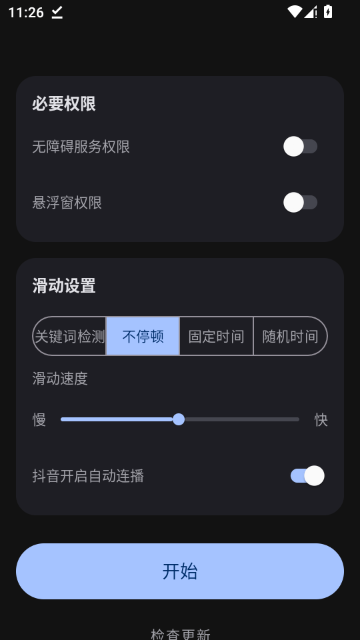
自由调节滑动速度与时长是该工具的一大亮点,它提供了三种停顿模式供用户随时切换,以适应不同内容的阅读节奏。对于复杂场景,AutoSlide支持录制并回放自定义的滑动路径,这一功能在特定应用或游戏中尤其实用,能够精准执行预设的滑动序列。
1、滑动参数灵活配置:用户可以根据页面内容的长短和加载速度,精细调整滑动的快慢与间隔,确保浏览过程连贯不卡顿。
2、复杂路径录制回放:通过录制功能,可以将手动操作的滑动轨迹完整保存下来,并在需要时自动回放,极大简化了重复性操作流程。
多场景应用与沉浸式体验
在抖音、快手等短视频平台,或是浏览长网页、新闻资讯时,AutoSlide能够有效解放用户的双手,让浏览过程更加轻松。在阅读小说或漫画时,开启自动翻页功能可以获得更沉浸、更连贯的阅读体验,无需频繁手动点击。对于需要查看或校对PPT的用户,可以使用自动上下滑动功能,逐页浏览内容,提高工作效率。
1、短视频与资讯浏览:自动滑动功能让用户无需频繁触摸屏幕,即可持续获取新内容,尤其适合在通勤或休息时使用。
2、文档与PPT校对:在办公场景中,自动逐页滑动可以帮助用户集中精力审阅内容,减少手动操作带来的干扰,提升校对效率。
小编简评
AutoSlide的悬浮窗控制很顺手,特别是录制轨迹功能,在需要固定路径滑动的场景里特别省心。权限设置也不算复杂,跟着引导走就行。适合那些经常刷视频看小说,又不想一直动手划屏幕的朋友。
热门问题解答
AutoSlide需要Root权限吗?
不需要,AutoSlide完全基于无障碍服务运行,整个过程无需Root权限即可使用。
AutoSlide怎么跳过开屏广告?
开启无障碍服务权限后,在滑动设置中启用关键字检测,并输入“跳过”或“关闭”等常见广告文字,应用便会自动识别并点击跳过。
AutoSlide支持哪些滑动方向?
除了常见的上下滑动,还支持左右滑动,可以适配更多不同类型的应用界面和操作需求。
AutoSlide可以控制滑动速度吗?
可以,用户能够自由调节滑动速度与时长,并提供了三种停顿模式,以适应不同内容的阅读节奏。