乐剪音频手机版把录音采集、片段裁剪、多轨拼接、音效处理等环节整合进同一款应用,省去在多个软件之间来回倒腾文件的麻烦。无论是给手机换个铃声、拼接几段采访录音,还是为短视频配上干净人声,打开应用导入素材,拖动波形选好起止点,加上淡入淡出或降噪,导出即可完成。
整个剪辑流程都能在手机屏幕上走完,不需要切换到电脑端处理,对经常用手机处理音频的用户来说比较省事。
软件特色
1、核心定位是将音频剪辑的多个环节收进同一个应用,从导入素材到导出成品不需要跳转到其他工具。
2、录音入口独立于剪辑区,录完的人声可以马上套用变声效果,换成不同音色后保存。
3、铃声制作流程单独拎了出来,截取音乐片段后可直接写入系统铃声列表,省去手动转换的步骤。
4、电子琴模块提供乐谱练习,适合随手弹一段旋律找找感觉,或者辅助简单的音乐创作。
软件亮点
1、与需要付费解锁导出功能的同类应用相比,它的主要剪辑能力不设付费墙,日常使用成本更低。
2、格式兼容面比手机自带剪辑工具宽,导入MP3、M4A、WAV、AAC等格式的音频文件后,可直接在时间轴上拖动波形选取需要保留的区段。
3、混音、变声、人声分离这些偏进阶的玩法集中在同一处,不必为了一个功能再装一个应用。
4、内置教程把操作路径讲得比较细,对第一次接触音频编辑的人友好,不用额外去搜攻略。
软件功能
1、打开乐剪音频app进入剪辑专区,可以直接对视频进行剪辑,还有其他的小工具可以使用,选择变声选项后即可开始录音,挑选想要变声的人声后点击保存。
2、把两段或多段音频首尾相接拼成一条,接缝处可做淡入淡出处理,减少突兀的断裂感。
3、将人声与伴奏拆到两条轨道上,分离结果允许再用手动剪辑微调,弥补自动提取留下的杂音。
4、均衡器用来调整各频段的强弱,配合降噪一起用,能压掉一部分环境底噪。
5、导出前可指定保存目录与输出格式,方便之后在别的播放器里打开。
软件优势
1、相比在电脑上装专业音频工作站再传文件到手机,它省去了设备切换和数据线搬运的麻烦,随手就能改。
2、进入钢琴页面后支持丰富的乐谱练习,进入铃声页面可以直接将音乐下载或设置铃声。
3、操作门槛不高,导入素材后拖动波形选好起止点,加上淡入淡出或者降噪,导出即可,整个过程在手机屏幕上就能走完。
4、适合需要快速处理音频的普通用户,比如给手机换个铃声、把几段采访录音拼成一条完整的音频,再或者给短视频配上一段干净的人声。
乐剪音频app怎么使用
1、打开乐剪音频app,进入剪辑专区,在这里可以对视频、音频进行编辑,同时还能使用其他实用工具。

2、进入钢琴功能页面,可以查看并练习不同类型的乐谱,满足日常练习需求。

3、打开铃声专区后,可以选择喜欢的音乐进行下载,也能设置为手机铃声。

乐剪音频app怎么变声
1、进入乐剪音频app后,点击剪辑专区,选择变声功能进入操作页面。
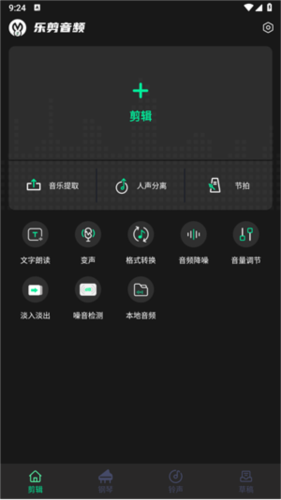
2、进入变声页面后,点击开始录音,根据提示录制需要处理的声音。

3、录音完成后,选择喜欢的人声效果,确认后点击保存即可。

乐剪音频app怎么使用
1、打开乐剪音频app后,进入剪辑功能,点击添加音频,从手机本地文件或录音内容中选择需要编辑的音频。

2、音频导入完成后,会自动显示在编辑页面,用户可以在这里进行后续处理。

3、选择需要修改的音频文件,通过拖动时间轴调整剪辑范围,再点击剪切功能删除不需要的片段。
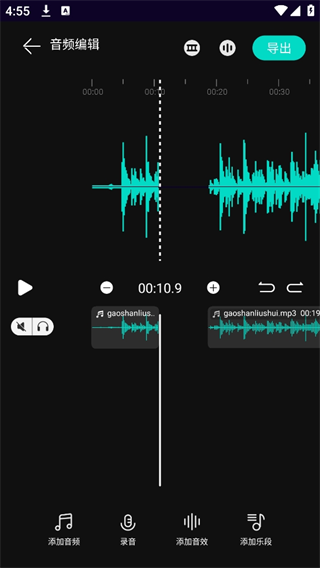
4、如果需要合成多个音频,可以继续导入其他文件,并按照播放顺序进行排列组合。
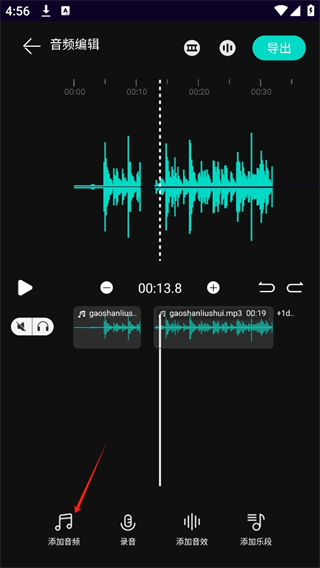
5、选中音频后,可以使用音量调节功能,根据需要调整声音大小。

6、在编辑过程中还能添加淡入淡出、回声等音频效果,选择对应特效后应用即可。
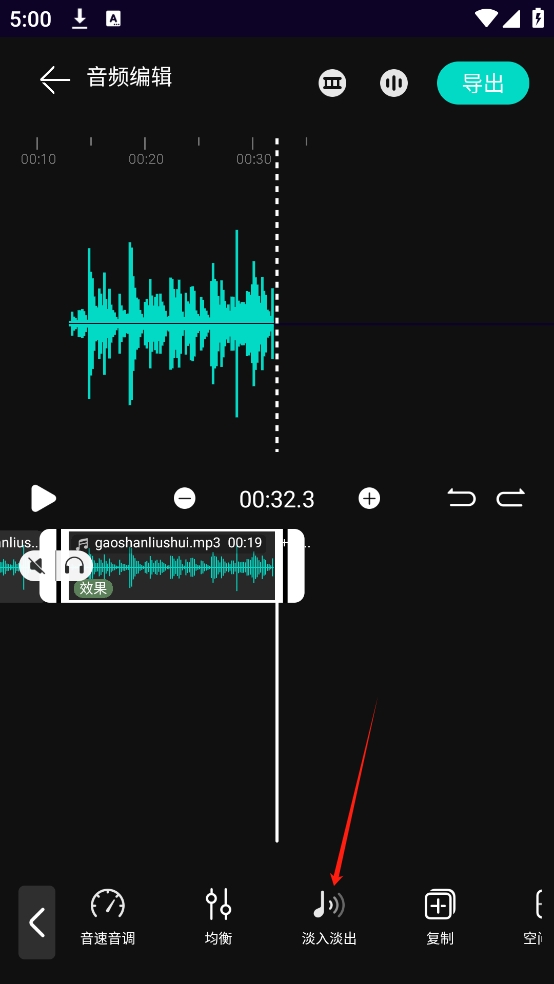
7、全部编辑完成后,点击导出功能,选择合适的音频格式和质量,保存到设备或分享给其他用户。

小编简评
乐剪音频手机版把录音、裁剪、拼接、变声、人声分离等功能聚在一个应用里,对不想在多个工具间来回折腾的手机用户来说比较实用。操作路径清晰,内置教程降低了上手门槛,主要剪辑能力不设付费墙,日常做铃声或处理短视频配音都能应付。适合对音频编辑要求不算特别专业、但希望随手就能改的用户。
FAQ
1、乐剪音频手机版怎么变声?
打开软件进入剪辑专区,选择变声选项,进入后开始录音,选择想要变声的人声,然后点击保存即可。
2、乐剪音频手机版支持哪些音频格式?
可以导入MP3、M4A、WAV、AAC等格式的音频文件,直接在时间轴上拖动波形选取需要保留的区段。
3、乐剪音频手机版能做铃声吗?
可以,铃声制作流程单独拎了出来,截取音乐片段后可直接写入系统铃声列表。
4、乐剪音频手机版导出要付费吗?
与需要付费解锁导出功能的同类应用相比,它的主要剪辑能力不设付费墙,日常使用成本更低。