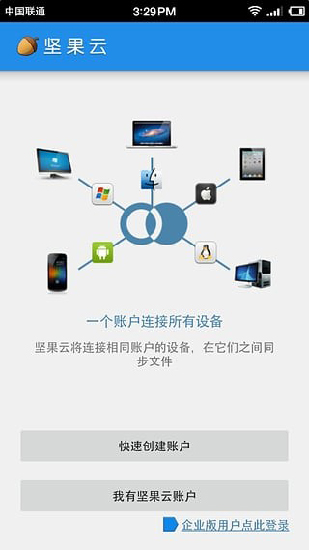
现实生活中很多的时候因为我们的失误操作会将手机中很重要的文件或者东西删除,给我们带来了极大的损失,感觉非常的烦恼,坚果云将帮助你解决你所有的问题,这是一款功能很是强大的云端存储工具,精心打造的文件管理系统不仅可以帮助你保存各类文件,而且还给你更加安全的环境。
《坚果云》软件介绍:
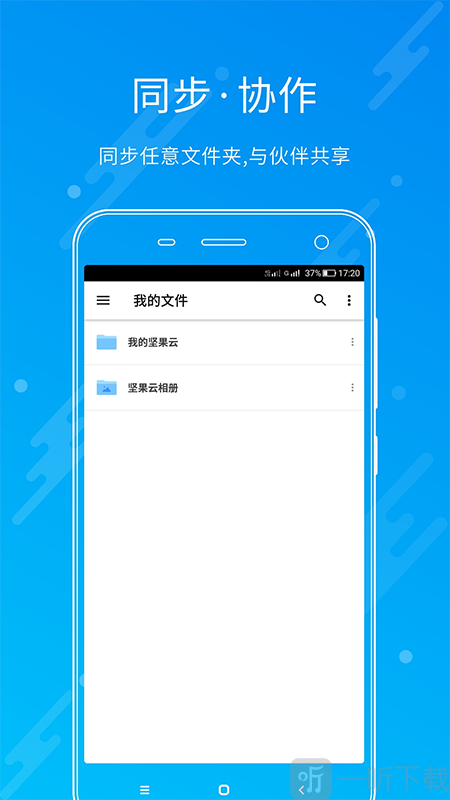
1、最安全、稳定的云盘/网盘,可以帮助您自动同步电脑文件。
2、备份手机照片,支持1MB每秒局域网WIFI同步。
3、有了坚果云,你电脑上的文件可以自动同步到你的手机或平板电脑。
4、可以很容易的备份照片、笔记,并将它们同步到你的电脑上。
《坚果云》软件功能:
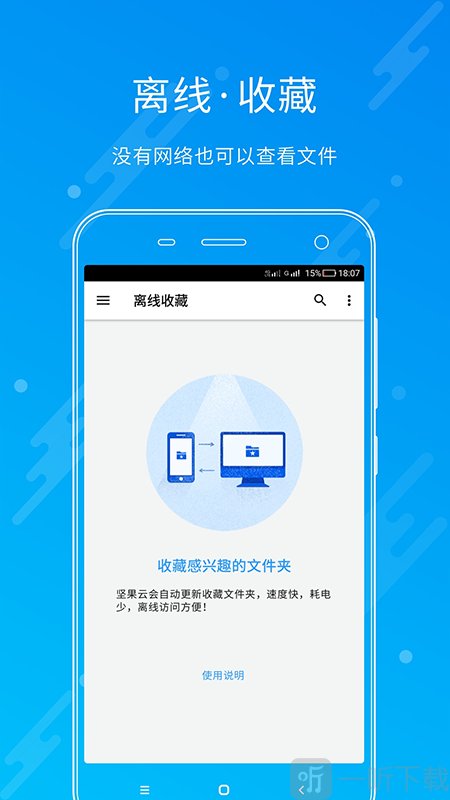
1、在WiFi下自动同步感兴趣的文件夹进行离线访问,不消耗流量;
2、访问计算机中的文件,并自动缓存打开的文件进行离线访问;
3、进入WiFi后,自动备份手机和平板电脑中的照片,并同步到电脑;
4、记事本随时记录你的生活,待办事项列表,自动同步到云存储。
坚果云app使用教程:
1、如何在手机上分享文件及文件夹?
您可以通过手机直接分享文件/文件夹给您的同事,可以直接发送到微信、QQ及邮件附件,也可以生成链接。同时您还可以修改手机上分享链接的权限。
操作步骤:
打开坚果云APP,在需要分享的文件/文件夹后面点击三个点的标志,点击【分享】,即可获取分享链接。
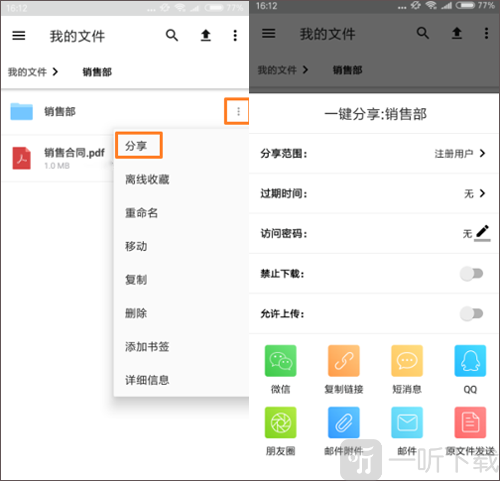
如果需要直接分享文件到其他的应用,直接点击分享页面右下角的【源文件】即可。
2、坚果云如何进行离线收藏文件?
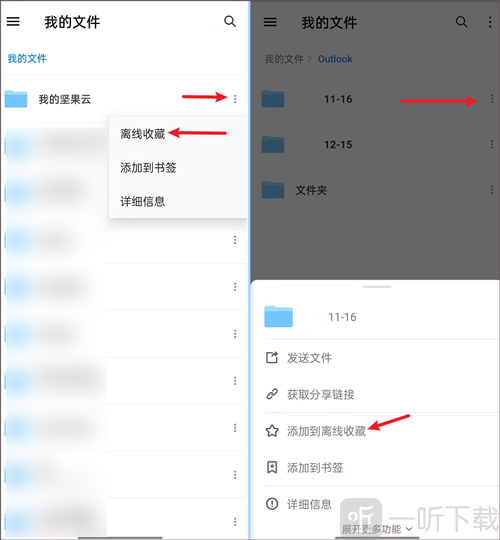
在没有网络的情况下,您可以通过访问坚果云中离线收藏的文件夹访问需要用到的文件。
操作步骤:
打开坚果云客户端,进入对应的文件夹,点击需要收藏的文件/文件夹后面的三个点标志,即可离线收藏对应的文件/文件夹。
3、如何在手机上使用Office编辑坚果云上的文件?
坚果云能够与Office 完美集成,通过手机客户端就可以编辑Office文件,实现移动办公。
操作步骤:
1、在移动客户端上下载安装Office 应用(Microsoft Word、Microsoft Excel、Microsoft PowerPoint、Microsoft Office)。
2、打开并登录Office客户端,找到坚果云,即可编辑坚果云中的文件,关闭文档后,编辑过的内容会自动上传到坚果云上。
●如果您使用的是单独的应用( Word、 Excel、 PowerPoint):
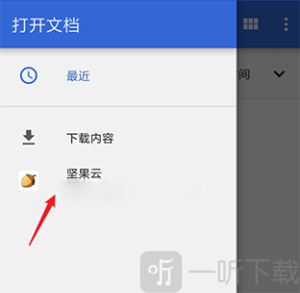
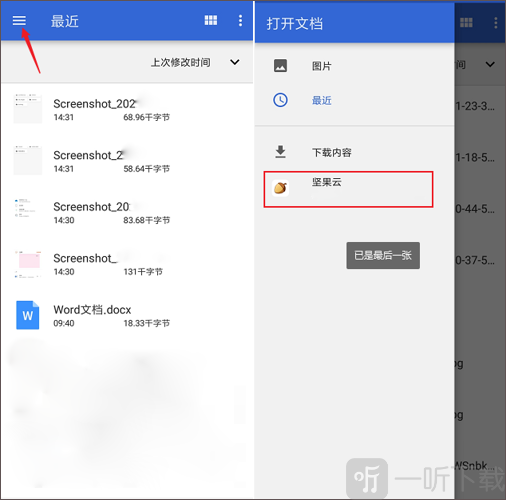
在应用( Word、 Excel、 PowerPoint)中,选择【打开】-【浏览】,点击左上角的三个横杠-【坚果云】,
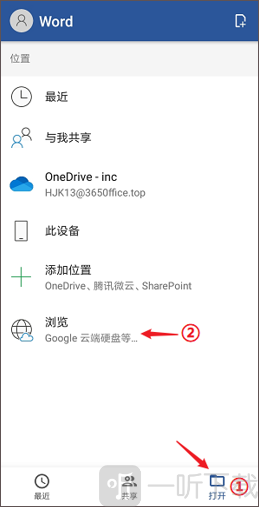
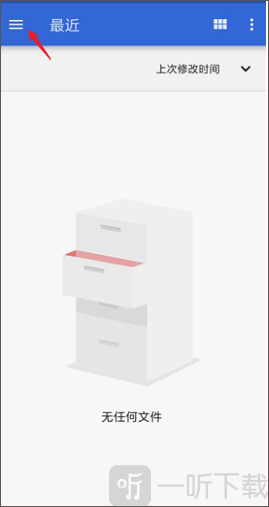
就会直接进入坚果云文件夹界面,选择需要的文件进行编辑就可以了。
●如果您使用的是Microsoft Office:
点击右上角的文件夹标志-【文件应用】-点击【浏览】,
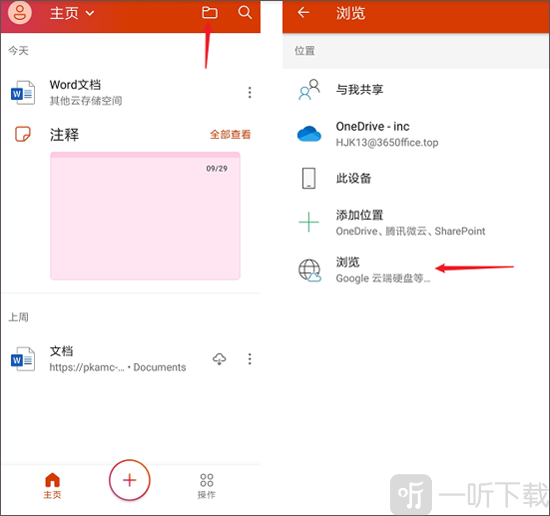
点击左上角的三个横杠-【坚果云】,就会直接进入坚果云文件夹界面,选择需要的文件进行编辑就可以了。
常见问题:
1、坚果云最大可上传的文件大小?
坚果云对于最大可以上传的文件大小有所限制。具体而言:
●PC客户端可上传大小5GB以内的文件,并且支持上传过程中断点续传
●iOS、Android移动客户端可上传大小500MB以内的文件
●网页客户端可上传大小为500MB以内的文件
2、什么是同步文件夹?
硬盘任意一个本地文件夹,陆鼠标→坚果云→同步该文件夹。同步后叫同步文件夹,同步成功后,文件夹上会有绿色对勾。其他人与您协作办公,共享给您的文件夹也叫同步文件夹。
3、什么是「我的坚果云」文件夹?
安装坚果云后自动创建的文件夹,您可以把个人资料都放该文件夹。为避免资料增多后混乱,可以创建一些子文件夹。例如「01-工作」「02-学习」 「03-项目」「04-生活」「05 娱乐」
更新日志:
修复了若干已知问题并做了细节优化,提高了应用稳定性。如果您有任何关于坚果云的意见或者建议,欢迎通过“设置”—“在线客服”告诉我们。



 查看
查看 查看
查看 查看
查看 查看
查看 查看
查看 查看
查看