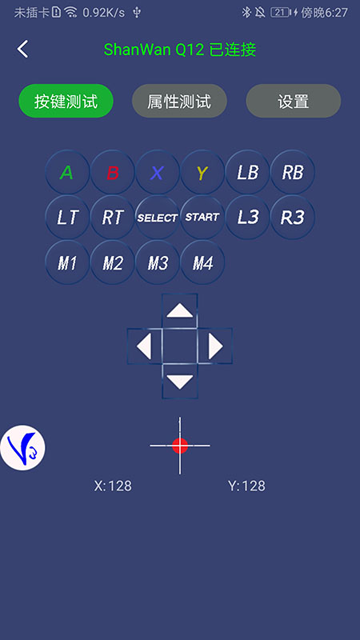
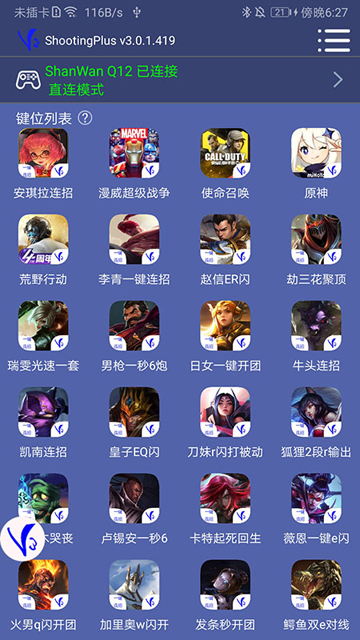
v3游戏手柄是一款用于连接蓝牙手柄的辅助工具,由七熊科技推出。它主要帮助用户把手机和游戏手柄连接起来,通过按键映射的方式,让原本触屏操作的手游也能用手柄进行控制。对于喜欢动作、射击或竞速类游戏的玩家来说,用起来会更顺手一些。软件支持自定义按键布局,可以把手柄按键对应到屏幕指定位置,还加入了光标模拟显示,调整时更直观。整个过程不需要ROOT权限,也没有太多复杂设置,下载安装后基本就能直接开始使用。
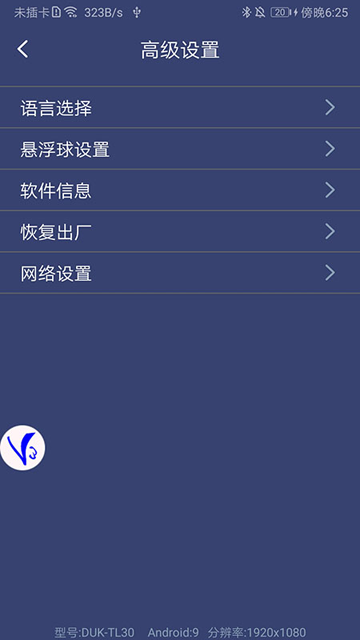
v3游戏手柄软件功能:
1、蓝牙连接与映射:
通过蓝牙连接不同类型的游戏手柄后,可以对按键进行映射设置,让实体按键对应游戏中的虚拟操作区域,玩游戏时控制会更方便。
2、简洁界面与易用性:
整体界面比较直观,新用户也容易上手。无需复杂激活流程,不用修改游戏数据,连接设备后即可进入设置。
3、预设与自定义配置:
内置部分热门游戏按键方案,支持直接套用。如果默认布局不适合,也能根据自己的习惯重新调整按键位置。
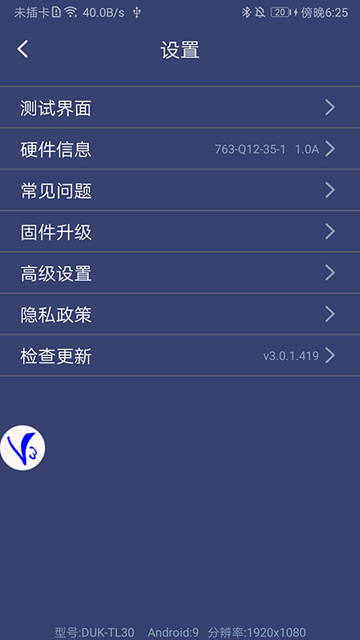
v3游戏手柄软件优势:
1、硬件预置与即连即玩:
部分兼容手柄已经提前内置热门游戏配置,连接蓝牙后就能直接使用,省去了重新设置的步骤。
2、配置云端同步与多组存储:
支持保存按键方案,更换设备时不容易丢失。还能存储多套配置,切换不同游戏时会方便不少。
3、悬浮球快捷调整:
游戏过程中可以通过悬浮球快速打开设置页面,临时调整按键布局或查看连接状态,不用反复退出游戏。
ShootingPlus V3蓝牙手柄软件改键位操作:
支持ShootingPlus V3协议的手柄或键鼠设备一般都内置了游戏键位,连接蓝牙后即可直接体验已适配的游戏。如果遇到没有默认键位的游戏,也可以通过ShootingPlus V3自行调整按键布局或创建新的键位方案。
1、在本站下载安装好ShootingPlus V3蓝牙手柄软件。
2、连接设备蓝牙(键鼠默认蓝牙名称为“ShootingPlus V3”,手柄默认蓝牙名称为“GamepaPlus V3”)。
3、打开ShootingPlus V3 App并切换到后台,进入游戏界面后点击【V3】悬浮球图标(或手柄按Start键、键鼠按F1键)进入改键页面。
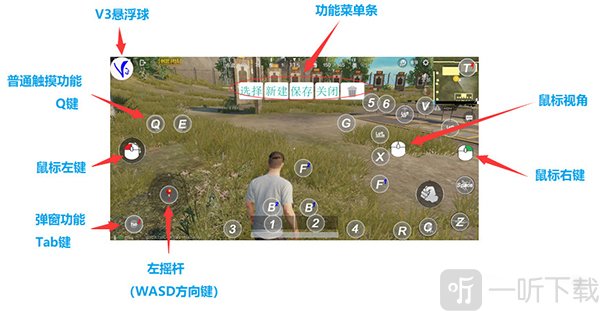
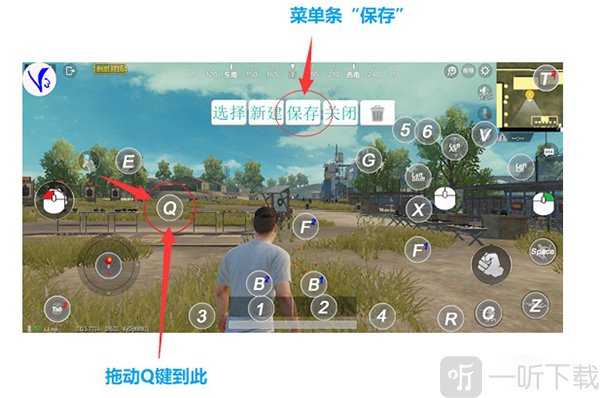
4、拖动Q键到需要的位置,然后点击菜单栏中的【保存】按钮完成键位调整。
5、退出改键位界面:
可点击【V3】悬浮球、菜单栏中的【关闭】按钮,或再次按下手柄Start键、键鼠F1键退出。
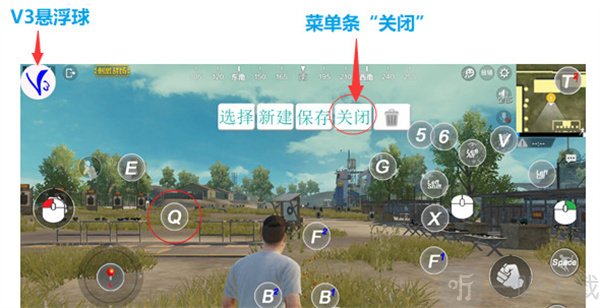
设置完成后,点击【保存】按钮(或手柄按START键)即可退出自定义按键页面。
小提示:按手柄SELECT键可以查看当前按键提示,再按一次SELECT键即可关闭。
6、键位提示:
安卓系统安装ShootingPlus V3 App后,可通过手柄Select键或键鼠F2键调出键位提示界面。
再次按键即可关闭键位提示。
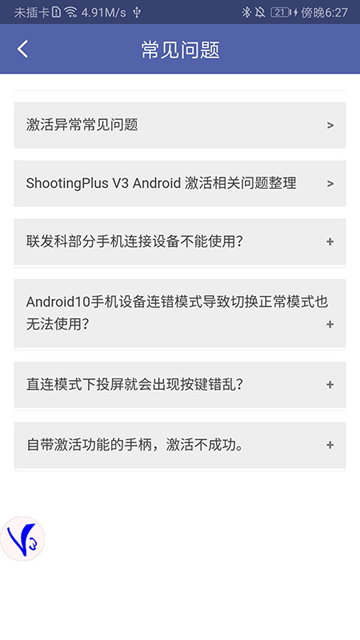
v3手柄软件安卓版常见问题:
情况一:连接正确但是插线没反应?
检查相关权限是否已经全部开启,并确认连接线是否为数据线,而不是仅支持充电的线材。
情况二:是数据线,权限也全部开启,但是没有调试请求弹窗?
检查激活线是否接触正常。如果出现应用遮挡权限请求界面的提示,需要关闭悬浮球与护眼模式。若仍无弹窗,可尝试重启手机后重新开启权限进行激活。
情况三:点击了USB权限弹窗仍激活失败:
不同品牌手机的USB连接方式存在差异,例如OPPO手机需选择【传输文件】,其他机型一般选择【取消】。如果仍然无法激活,可联系官方客服处理。
情况四:激活成功了,但是拔掉数据线激活失效:
部分手机在USB连接模式为【传输文件】时,可能会出现拔线后激活失效的情况。此时等待几秒,APP会尝试自动重新唤醒激活。如果超过5秒仍未恢复,可进入激活模式切换页面再次选择【激活模式】。注意:此步骤无需插线。
v3游戏手柄按键介绍:
王座:
建议在蓝牙取消配对状态下,先断开电源,再重新接通电源,然后按【左Ctrl+2】(W键上方数字2)切换到iOS模式,接着重新连接蓝牙并启动App。
手柄:
大多数手柄需要在蓝牙取消配对状态下先关机,再长按【Y+Home】键开机切换至iOS模式,随后重新连接蓝牙并打开App。(部分特殊型号手柄切换方式可能不同)
小编点评:
如果平时更习惯手柄操作,又不太适应手机触屏,v3游戏手柄确实能改善不少体验。预设方案对新手比较友好,自定义按键也给了玩家更多调整空间。像射击、竞速这类比较吃操作的游戏,换成手柄后手感会更明显一些,想尝试外设玩法的玩家可以试试看。
更新日志:
v3.0.1.671版本
1、修复了一些已知问题,提升软件稳定性。
2、优化部分操作体验,使用过程更加流畅。