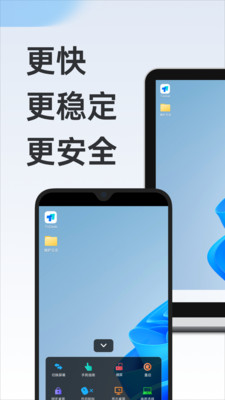
ToDesk远程控制手机版是一款跨平台工具,让手机可以轻松操控电脑或其他设备。只要输入设备码和连接密码,就能完成远程连接,适合远程办公、技术支持或家庭设备管理等场景。

软件功能:
1、跨平台互联:
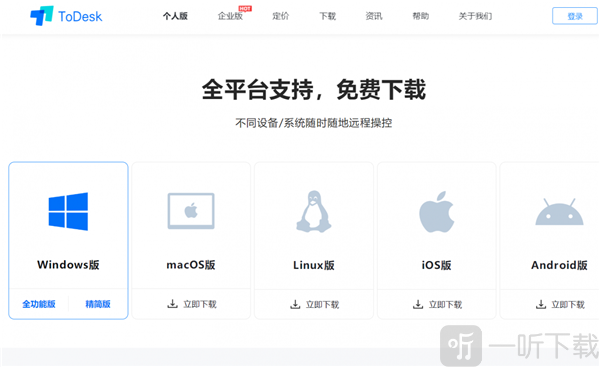
兼容Windows、macOS、Linux、Android和iOS,手机可远程控制电脑或另一部手机,实现无缝操作。
2、安全加密传输:
全程采用AES 256位端到端加密,连接密码仅存于用户设备,保障会话数据安全。
3、高清流畅远控:
依托高速服务器和优化传输算法,远程操作低延迟、高画质,操作流畅如本地使用。
4、多功能远程协助:
除远程控制外,还支持文件传输、远程摄像头、实时语音,满足办公、设备维护、家庭看护等需求。

ToDesk远程控制手机版如何使用:
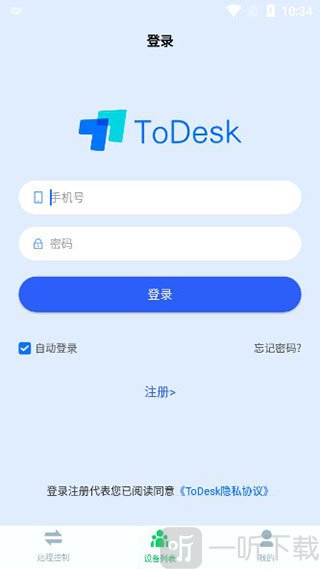
1、在本站下载并安装好todesk手机版,输入手机号和密码进行登录;

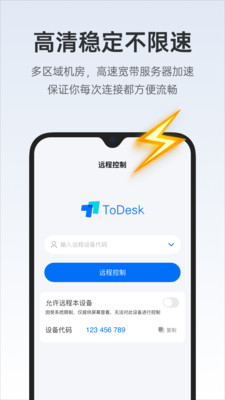
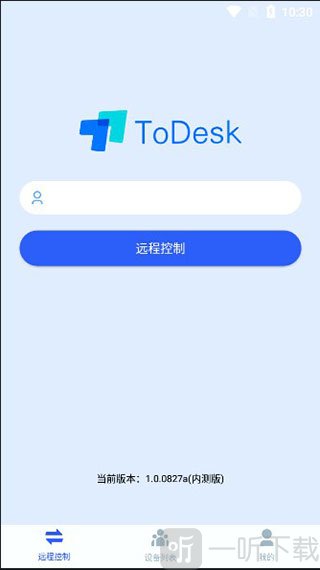
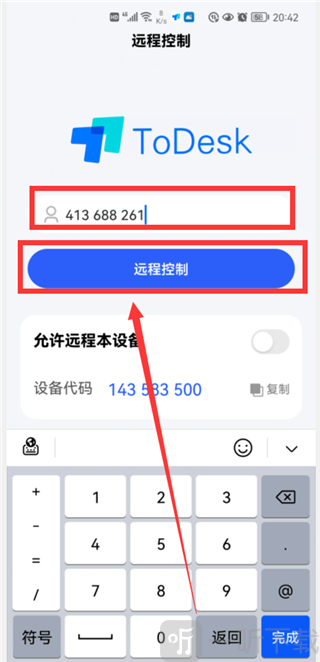
2、输入想要控制的远程设备序列号,点击远程控制即可;

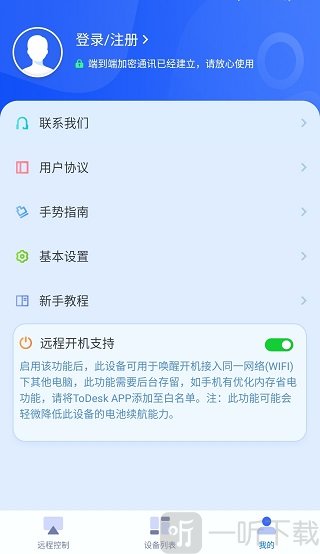
3、在“我的”界面查看用户协议、新手教程及基本设置;

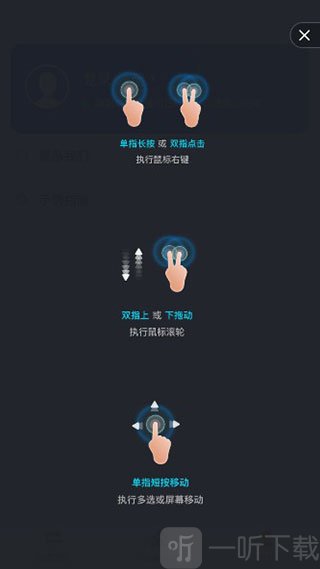
4、在手势指南中学习手指控制方法。

ToDesk手机版远程教程:
第一步:安装远程控制软件toDesk
在手机和另一部手机或电脑上都安装todesk。手机端可在本站搜索安装,电脑端也可通过本站获取。

toDesk支持 Windows、Mac OS、Linux、iOS、安卓及鸿蒙系统。安装方式与其他软件类似。
第二步:登录同一账号
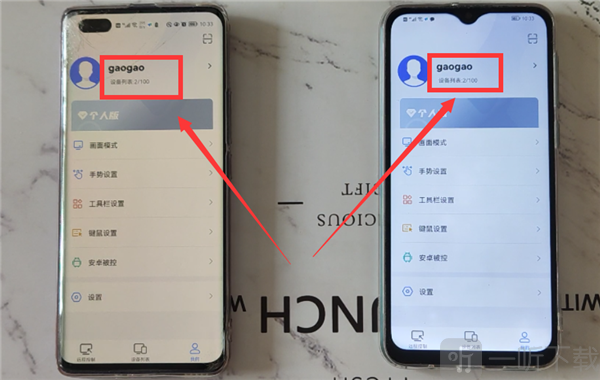
两部手机需登录同一账号,否则无法远程控制另一部设备。

第三步:手机远程操作另一部设备
第一次远程控制时,需要在两部手机上进行简单设置。
1、另一部手机设置:
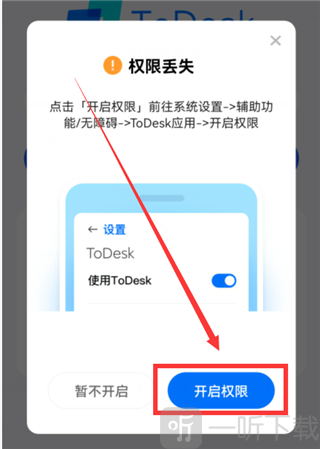
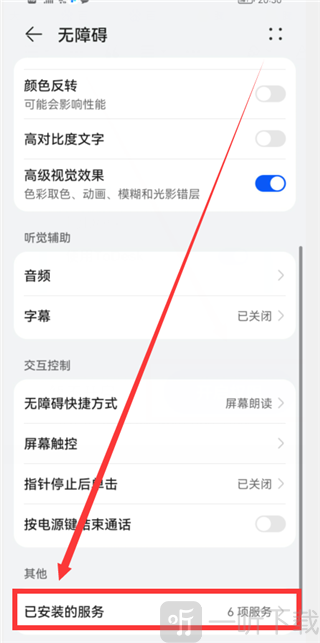
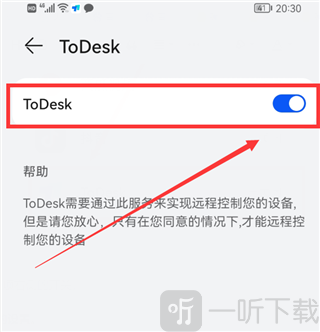
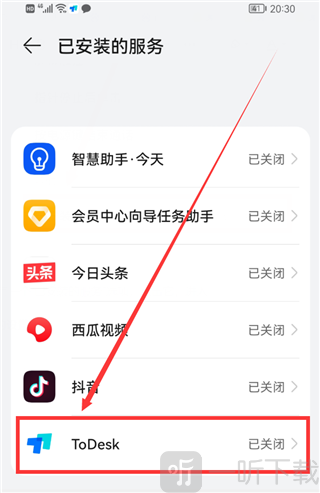
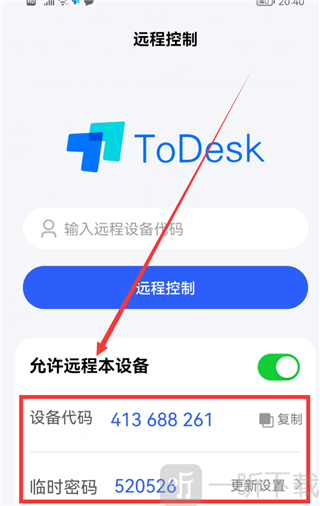
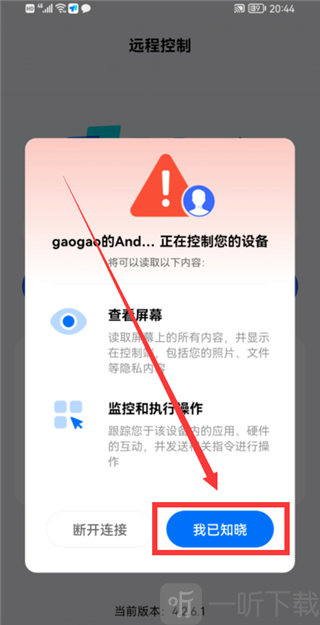
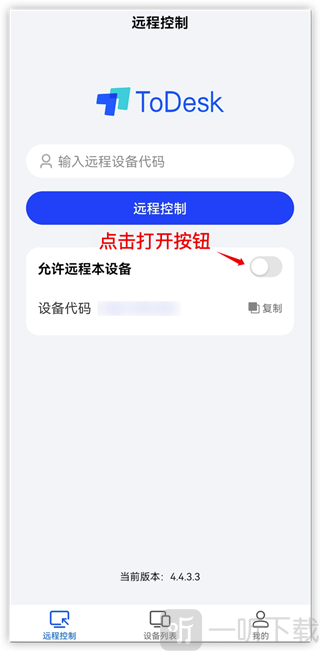
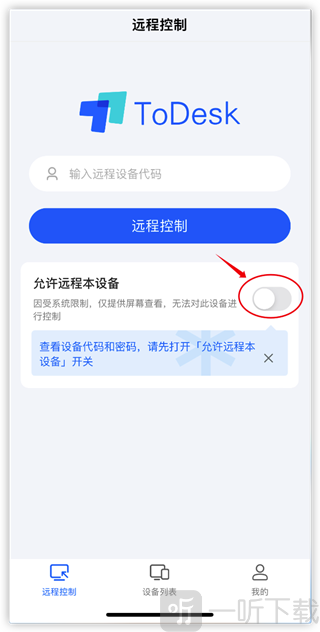
打开todesk,点击“允许远程本设备”开关,选择“控制模式”,点击“确定”和“允许”,进入权限界面,然后开启无障碍权限。


2、自己手机设置:
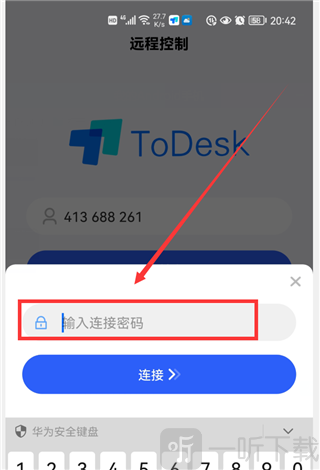
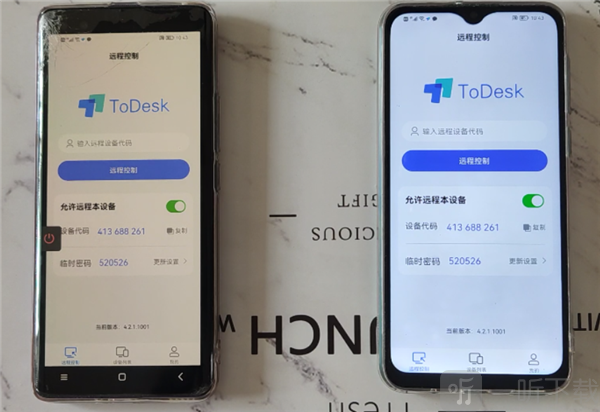
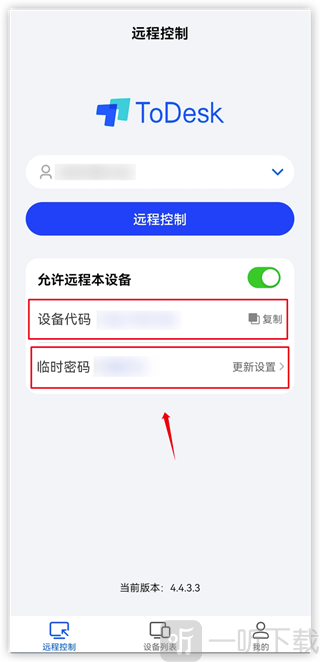
打开todesk,输入另一部手机的设备代码,点击“远程控制”,输入临时密码后连接成功。


ToDesk手机版远程投屏:
安卓和 iOS 都支持投屏模式。
安卓投屏设置:
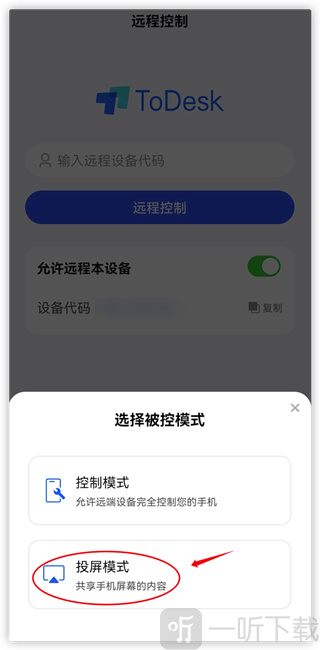
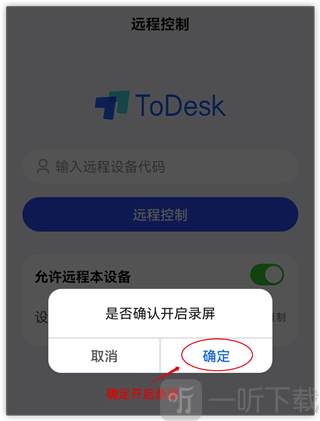
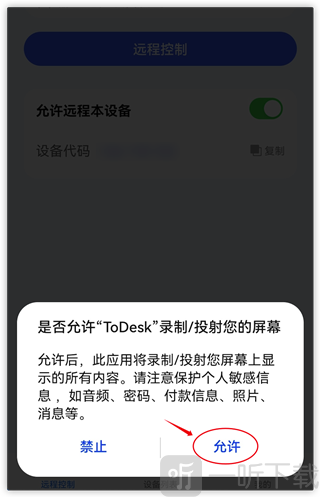
打开 app,勾选“允许远程本设备”,选择投屏模式,确认开启录屏权限并允许录制屏幕,获取临时密码后即可投屏电脑端。


iPhone投屏设置:
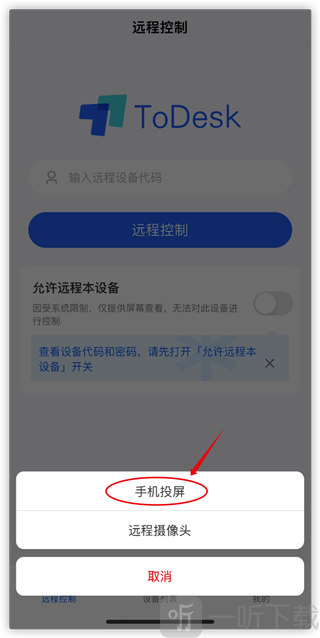
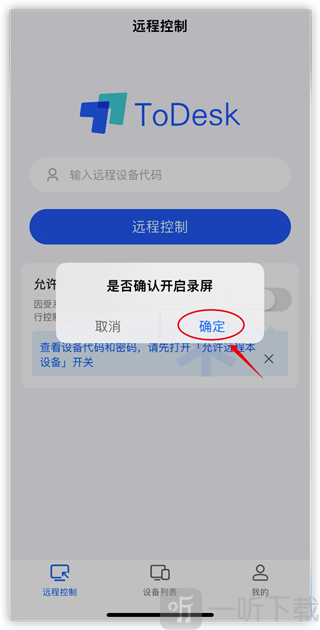
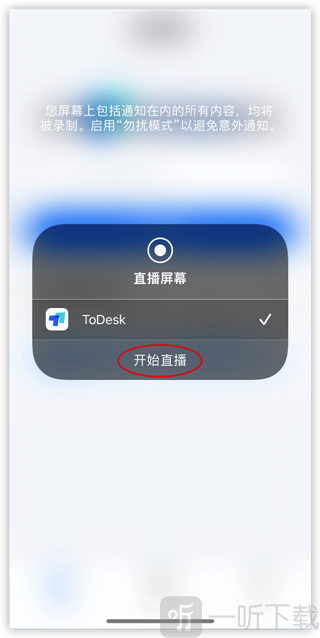
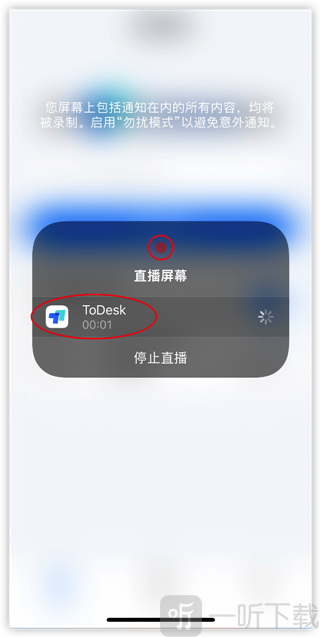
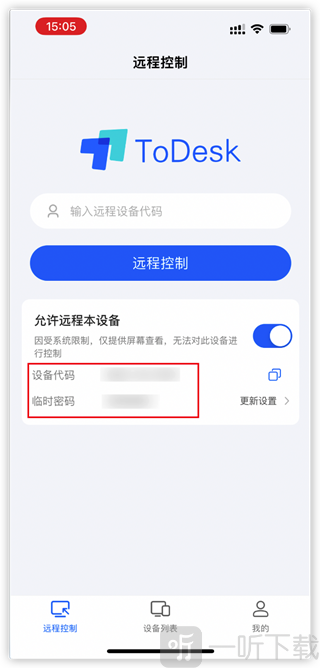
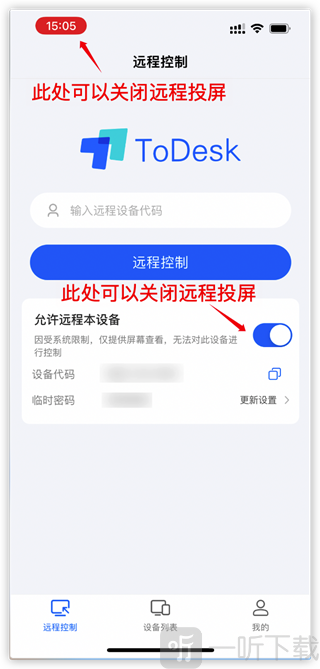
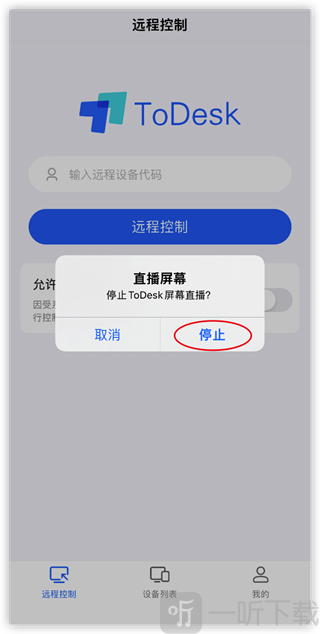
打开 app,点击“允许远程本设备”,选择手机投屏,确认开启录屏模式并开始直播即可。


注意:如果投屏过程中需要打开其他录屏 app,远程投屏会被中断,需要等待 app 结束后重新开启投屏。
常见问题:
问题一:如何第一次远程连接?
确保主控手机和被控设备都安装ToDesk。查看被控设备的设备码和临时密码,在主控手机输入即可连接。
问题二:连接失败可能原因?
检查网络是否通畅,确认设备码和密码正确。长期使用可在被控端设置固定访问密码。
问题三:如何保障隐私?
所有会话均加密,被控端可开启“远程控制黑屏”,随时断开,完全掌握控制权。
小编简评:
ToDesk远程控制手机版在易用性、安全性和流畅度上做得很好。无需公网IP,跨平台兼容,使用门槛低,无论帮父母调试设备还是远程办公,都高效可靠。对于需要跨设备管理的用户,是值得入手的实用工具。
更新日志:
v4.8.1.3版本更新:
修复部分场景下连接稳定性问题,优化远程会话画质压缩算法,提升移动网络下的操作流畅度。