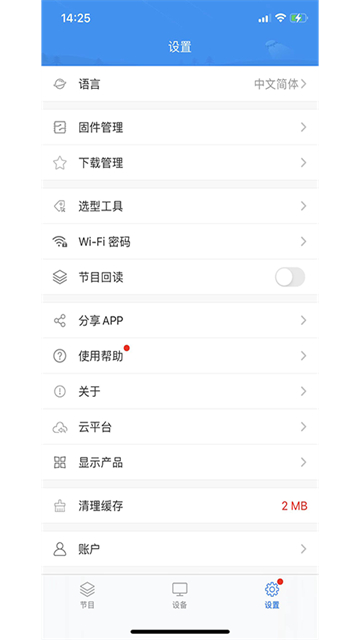
屏掌控是一款专为LED显示屏打造的操控神器,用户通过手机即可轻松管理屏幕内容。无论是添加字幕、选择字体特效还是调整背景颜色,都能让字幕变得更个性。屏掌控包含完整的屏幕控制及节目编辑功能,支持多节目、多区域、集群发送,同时方便管理屏幕状态。
屏掌控核心功能
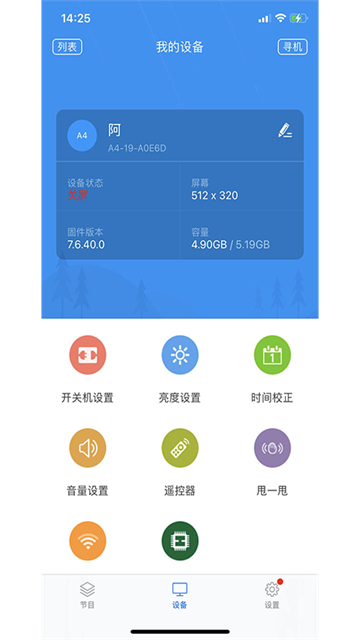
1、亮度设置:根据环境光线调节LED屏幕亮度,让字幕内容显示更清晰。
2、时间校正:一键校正LED显示屏时间,确保屏幕上显示准确的时间信息。
3、添加设备:在手机上添加并管理多台需要遥控的LED显示屏,集中操控更高效。
4、字体管理:内置丰富字体库,用户可自由选择并应用到字幕内容中。
5、添加节目:自由添加需要显示的内容,支持多种播放方式,灵活满足不同场景需求。
屏掌控特色亮点
1、摇一摇发布:颠覆传统操控方式,在设备界面点击“甩一甩”图标,选择图片或视频后摇晃手机即可发送到LED屏播放。
2、多区域自由缩放:首创多区域、多节目、自由缩放功能,带来简单自然又灵活的操作体验。
3、集群发送管理:支持多屏幕集群发送,方便用户统一管理多个LED显示屏的节目内容。
4、灰度出品:作为灰度旗下产品,屏掌控是一款超好用的LED显示屏操控神器。
屏掌控App使用教程
一、连接控制卡并修改Wi-Fi密码
1、连接控制卡
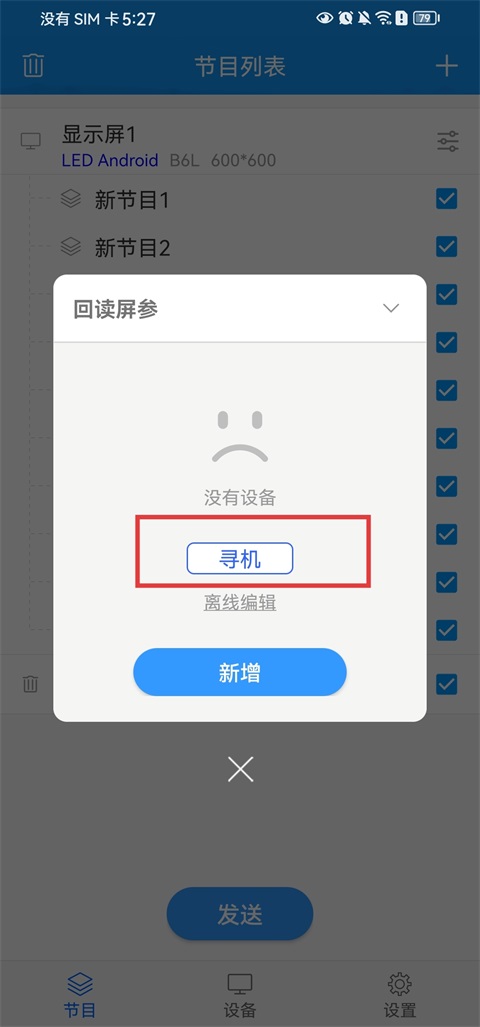
打开屏掌控App,点击界面中的【寻机】按钮,或者进入手机Wi-Fi设置,连接对应控制卡的无线热点。首次连接默认密码为88888888,连接成功后,软件页面会显示当前控制卡名称。
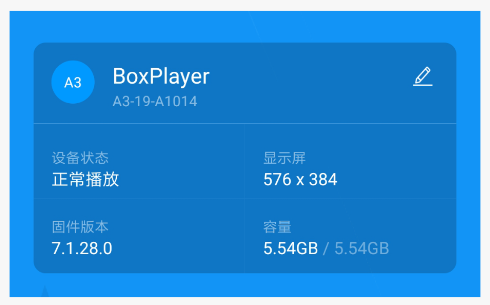
2、修改Wi-Fi密码
首次使用默认密码连接后,需要根据软件提示修改Wi-Fi密码。新密码需由8~16位字母和数字组成,修改完成后使用新密码重新连接控制卡。
二、新建显示屏
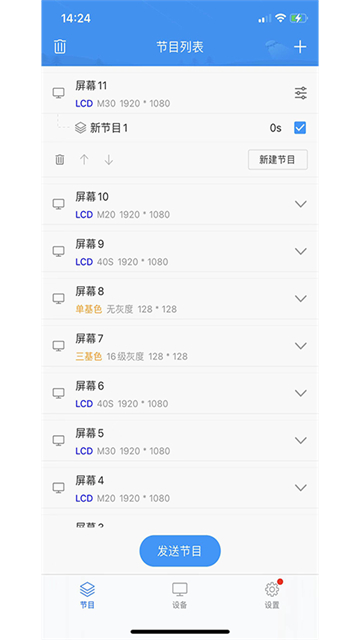
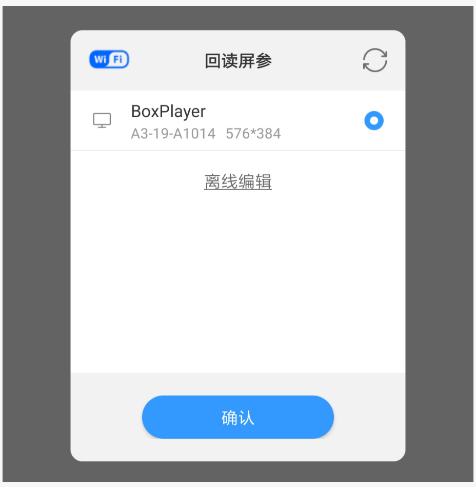
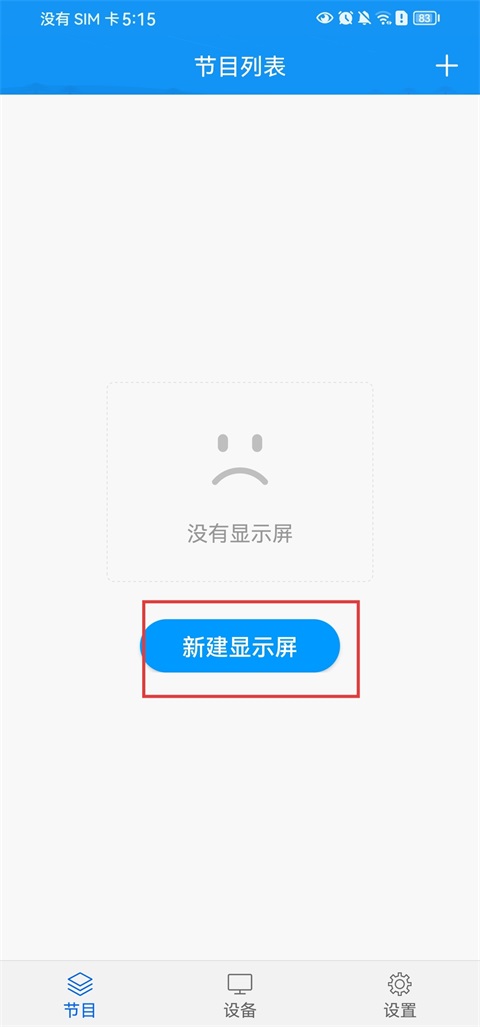
进入节目列表页面,点击【新建显示屏】,App会自动读取已连接控制卡的型号以及屏幕分辨率,确认信息后点击【确定】进入节目编辑页面。
三、添加节目内容
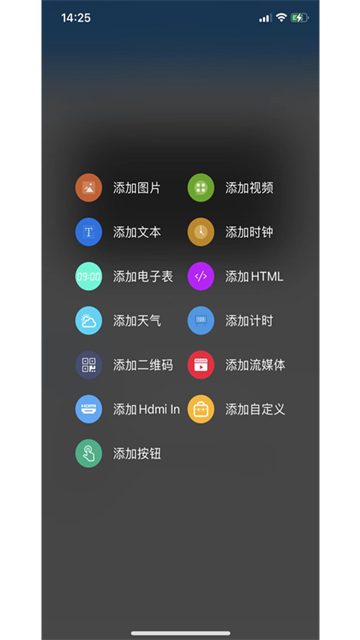
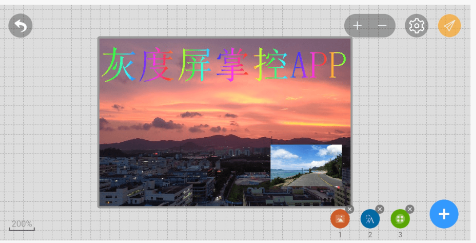
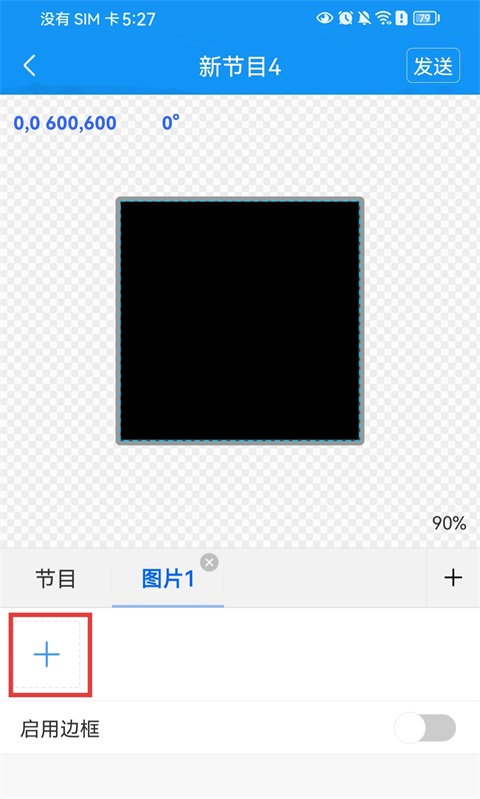
在节目编辑页面点击右下角【+】按钮,可以添加视频、图片、文本、动画文字、时钟等内容,同时还能调整显示效果和内容区域位置。
四、发送节目
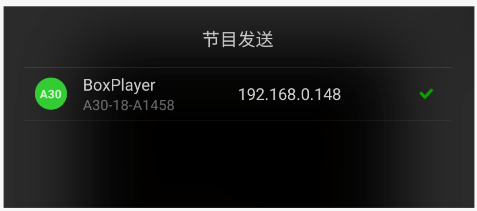
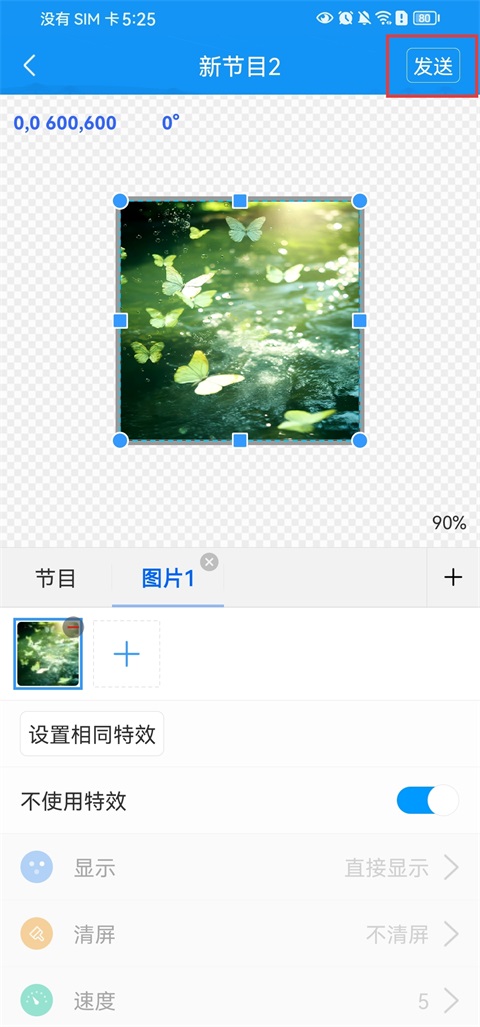
编辑完成后,点击右上角发送图标,选择【发送节目】,等待传输完成即可将内容更新到显示屏。
五、甩一甩更新节目
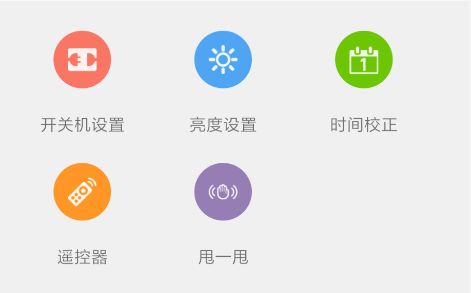
屏掌控的甩一甩功能可以快速更新显示内容。在设备界面点击【甩一甩】图标,选择需要发送的图片或视频后摇晃手机,即可将文件上传到LED显示屏播放。
屏掌控App怎么连接设备
1、打开屏掌控App,进入软件后点击【新建显示屏】,开始添加需要连接的设备。
2、点击页面中的【寻机】功能,软件会自动查找附近可用的控制卡设备。
3、进入Wi-Fi连接页面后,选择对应控制卡的无线热点进行连接,连接成功后即可查看控制卡名称。
屏掌控App怎么添加节目内容
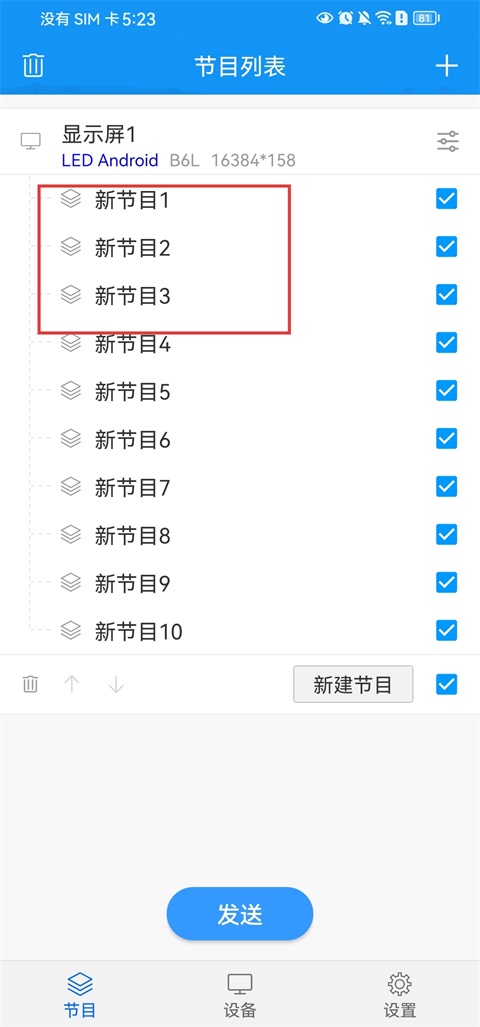
1、打开屏掌控App,进入节目管理页面,选择需要编辑的节目。
2、点击【+】按钮,根据需要添加图片、视频等多媒体素材。
3、切换到节目设置页面,可以添加背景音乐,并调整播放顺序、展示时长等参数。
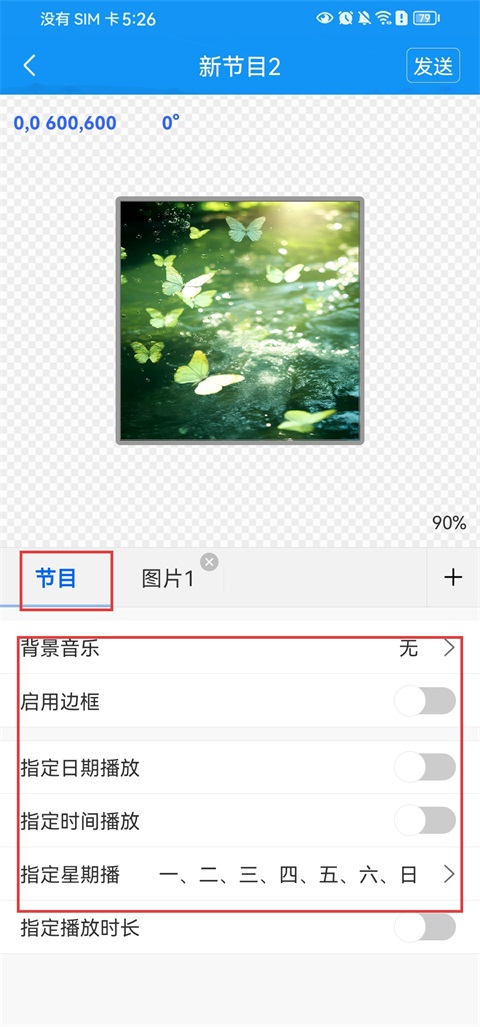
4、完成内容编辑后,点击右上角【发送】,即可将设置好的节目同步到显示屏播放。
小编简评
屏掌控App将LED显示屏的操控化繁为简,从连接控制卡到节目编辑、发送,整个流程清晰流畅。摇一摇发布节目、多区域自由缩放等特色功能,让非专业用户也能快速上手。如果你正在寻找一款高效的LED屏管理工具,屏掌控值得一试。