系统工具

定时一键截图

详细信息

游戏介绍

需要隔一段时间保存屏幕内容时,手动截图很容易漏掉关键画面。定时一键截图把定时捕捉和悬浮球快捷截图放在一起,提前设好时间、区域和保存格式后,到点就会自动截屏。遇到临时内容,也能点悬浮球快速记录,工作留痕、聊天保存、页面备份这些场景都能用上。

定时一键截图

定时一键截图软件功能:

1.双模式截图:

软件整合了定时自动截图和悬浮球快速截图两种方式。前者适合固定时间记录,后者适合临时捕捉画面,用的时候不用来回找系统截图入口。

2.自定义设置:

截图时间间隔、全屏或指定区域、图片输出格式都能自行调整。想定时截整页,或只保存某个区域,都可以按习惯设置。

3.图片编辑管理:

截图完成后,可继续裁剪、添加文字标注,再自动归档保存。后面查找图片时,分类更清楚,也方便整理成记录资料。

定时一键截图

定时一键截图app怎么设置:

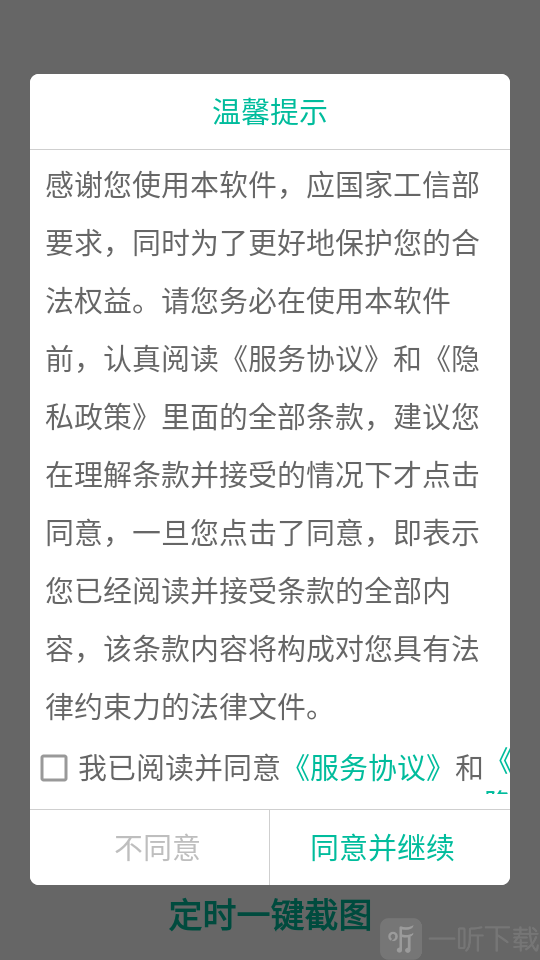
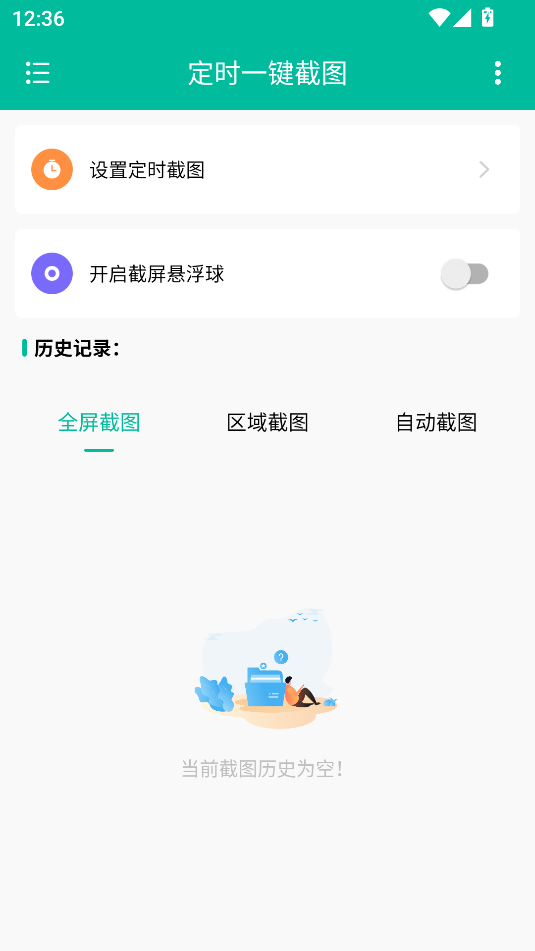
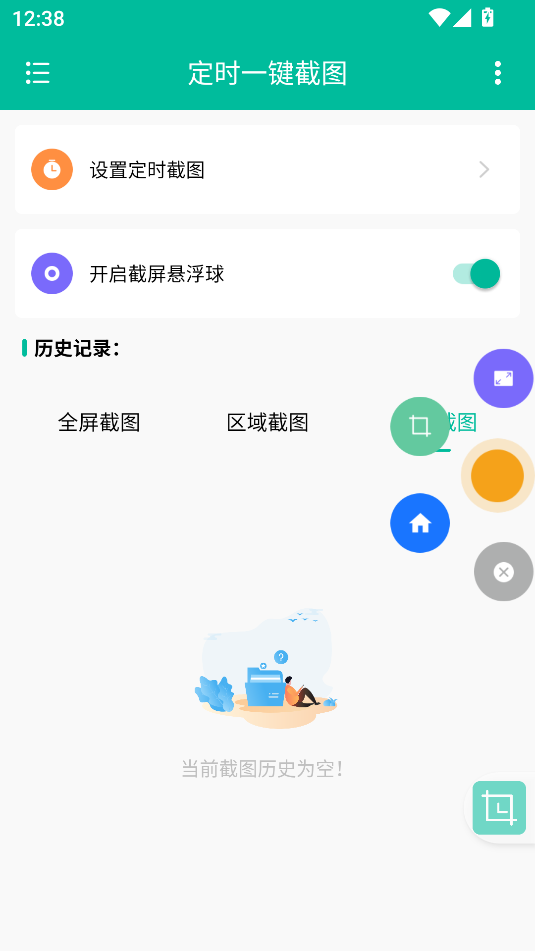
1、首先下载安装定时一键截图app,安装完成后打开软件,进入主界面开始设置。

定时一键截图app首页界面

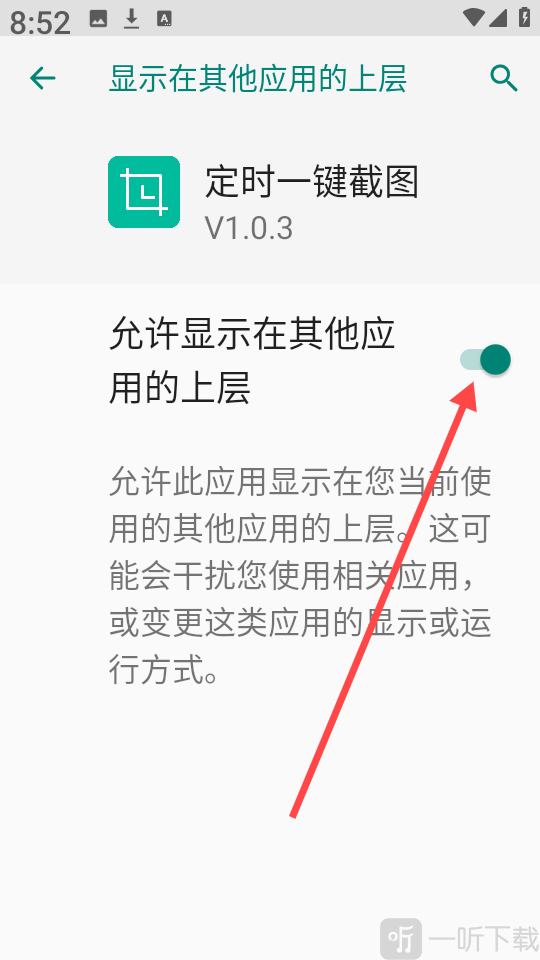
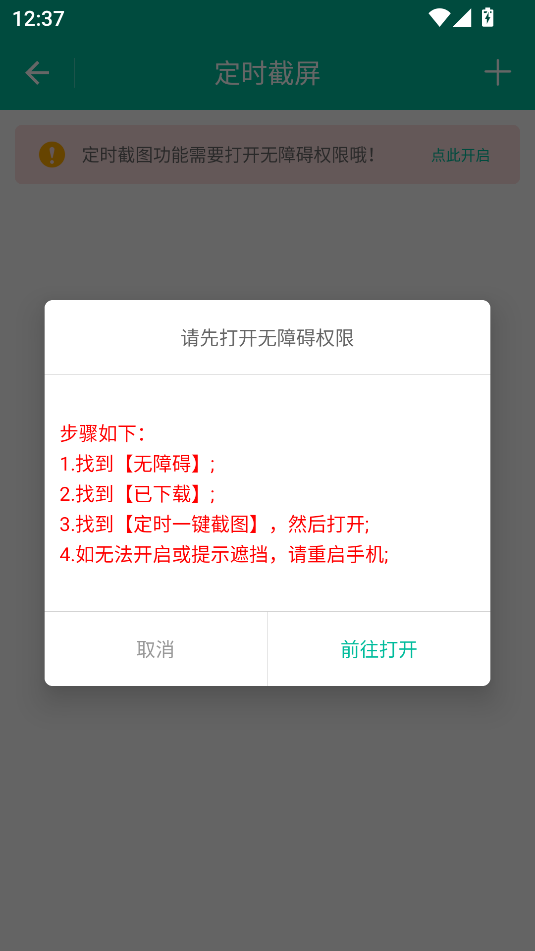
2、首次使用前,需要根据页面提示开启截屏悬浮球权限,确保软件能够正常执行截图操作。

定时一键截图app开启悬浮球权限

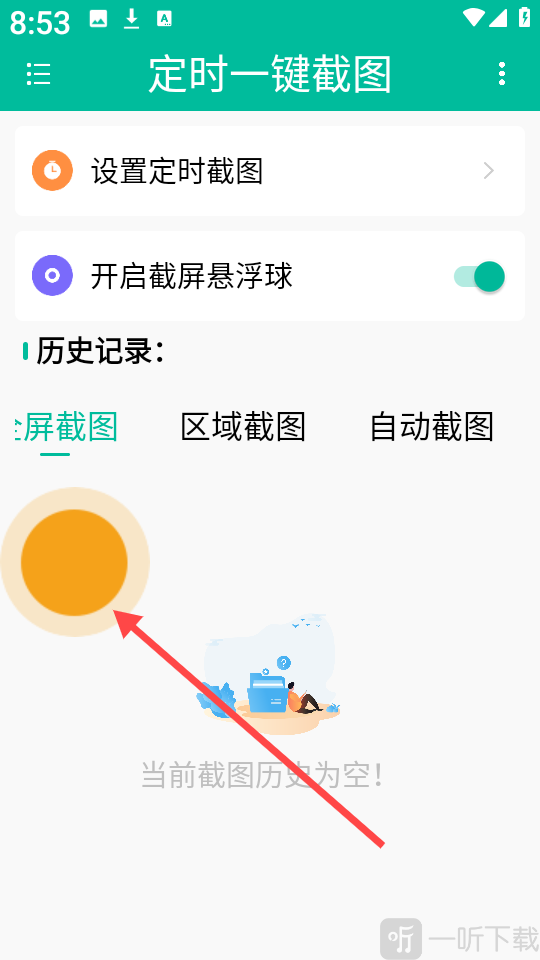
3、权限开启完成后返回首页,此时可以看到悬浮球权限已经成功启用。

定时一键截图app权限开启成功界面

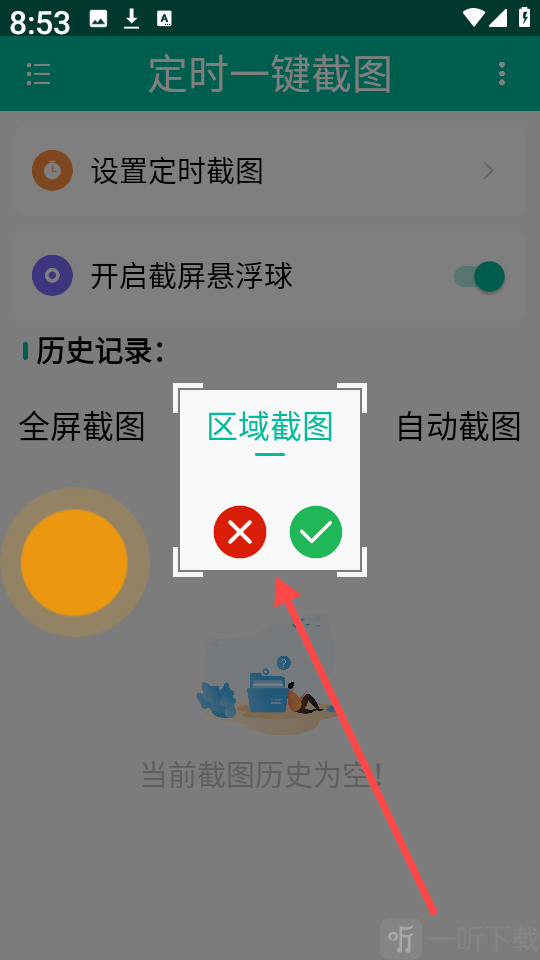
4、这里以【区域截图】功能为例,用户可以根据需求选择对应截图模式进行操作。

定时一键截图app区域截图功能

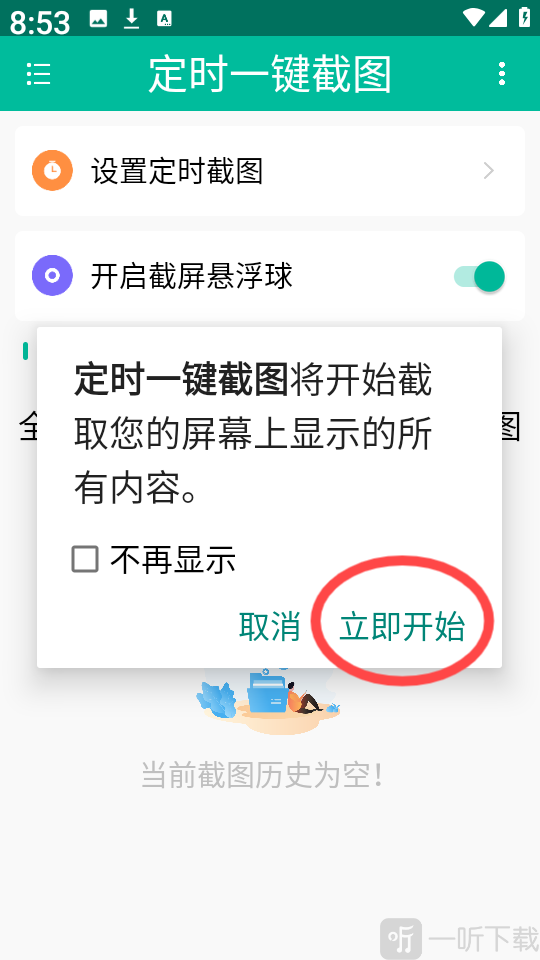
5、进入功能页面后,在弹出的提示窗口中点击【立即开始】,即可正式进行截图。

定时一键截图app立即开始界面

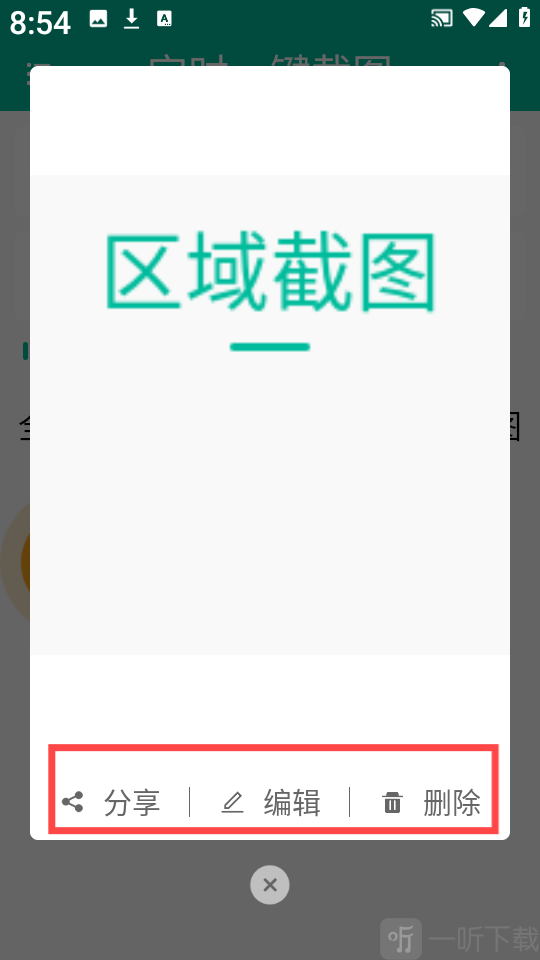
6、完成区域截图后,还支持分享、编辑、删除等多种操作模式,方便用户管理截图内容。

定时一键截图app截图管理功能

定时一键截图软件特色:

1. 自动化体验比较纯粹,设定好任务后,到点就会按规则完成截图。

2. 悬浮球能在全局快速调用,看到需要保存的画面时,点一下就能截取。

3. 参数可调空间较大,截图区域、时间间隔和图片格式都能按用途更改。

4. 截图、编辑、归档放在同一套流程里,后面整理资料时不会太乱。

定时一键截图

小编点评:

定时一键截图适合那些经常要留屏幕记录的人。比如盯数据变化、保存聊天页面、记录操作过程,提前设好时间后,它就能按节奏自动截,不用一直手动点。悬浮球也补上了临时截图的需求,看到关键内容直接点一下就行。刚开始可以先用短间隔测试几次,确认区域和格式没问题,再放到正式任务里跑,会更稳妥。

展开 收起

游戏截图

应用推荐

同类推荐

生活 截图 系统工具 万能截图生成器软件

生活

生活软件是我们每个人在日常生活中必不可少的软件,那么非常实用的软件可以为我们的生活带来很多的便利,手机下载APP进行指尖操作可以为用户省去了线下生活中的很多麻烦琐事,更多实用的生活软件尽在这里,快来看看吧!

截图

专业的截图软件是我们工作中必不可少的软件之一,选择一款操作简单,能灵活的选取对象,获取最精准的结果,功能全面的截图软件会让我们的工作和生活都更加的方便简单,来这里看看小编整理的截图软件,总有一款是你使用最顺手的。

系统工具

系统工具也是现在人手必备的软件之一了,可以优化我们的手机系统,检测系统问题等各种功能,下载一款安全的系统工具,让你的手机运行更快速,保护你的手机系统,小编整理了好用的系统软件,快来下载保护你的手机吧!

万能截图生成器软件

万能截图生成器软件是一款对我们日常生活非常实用的截图工具,有了它们我们就可以直接在手机上进行各种花式截图了,不管是长图还是录屏都可以一键操作,软件的各种功能应有尽有十分便捷,小白也可以很好上手,感兴趣的朋友们赶快进来挑选下载吧!