办公学习

Color Picker

详细信息

游戏介绍

做网页配色、界面设计或工业选色时,肉眼判断颜色很容易出现偏差,来回查询不同色卡也比较耗时。Color Picker将RAL工业色、HTML网页色和Material Design等常用色彩体系集中整理,能够直接搜索色名与色值,也能从照片或本地图片中提取颜色。

常用色彩专区收录了不少高频色系,色块按照类别进行排列,查找起来比较直观。选中颜色后还能查看多种参数,便于将结果应用到网页代码、设计软件或日常配色工作中。

Color Picker

Color Picker软件功能:

1、专业色彩数据库:

内置上千种色彩条目,涵盖RAL Classic、HTML标准色和Material Design等配色体系。工业设计、网页开发与界面制作中常见的颜色,都能按照分类或名称进行查询。

2、图片取色识别:

支持使用相机拍摄实物,也能从手机相册导入图片。进入取色页面后,移动取样区域即可读取指定位置的颜色,并显示对应色值参数。

3、相机参数调整:

取色时可以调整对焦模式、白平衡等相机设置。面对室内灯光、阴影或偏色环境时,适当修改参数有助于减少光线对识别结果的影响。

4、色彩数据管理:

已经保存的颜色支持通过CSV格式导入或导出,方便整理个人色彩库。不同项目使用相同配色时,可以直接调用原有数据,不必重新逐个查找。

Color Picker

Color Picker怎么使用:

1、打开Color Picker后,根据提示授权本地存储或相机权限,既可以直接拍照识别颜色,也支持上传图片进行取色分析。

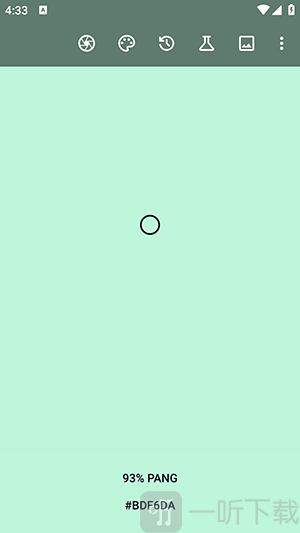
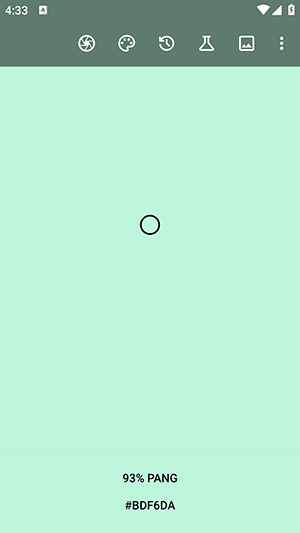
Color Picker图片上传与拍照取色界面

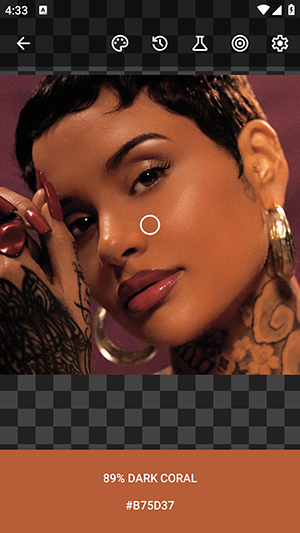
2、导入图片后,软件会自动识别画面中的颜色内容,并快速完成色彩分析。

Color Picker颜色识别界面

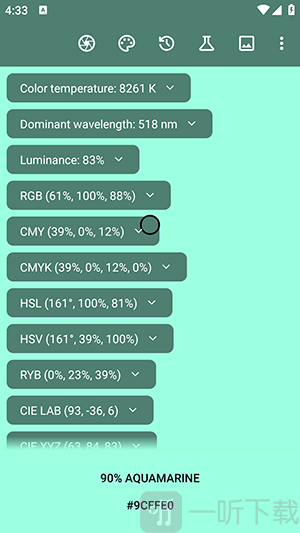
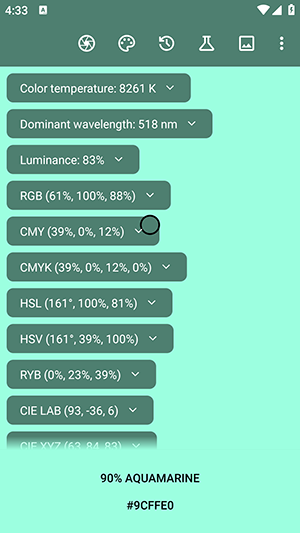
3、识别完成后,下方会展示对应颜色的具体色值参数,方便用户直接复制使用。

Color Picker颜色数值显示界面

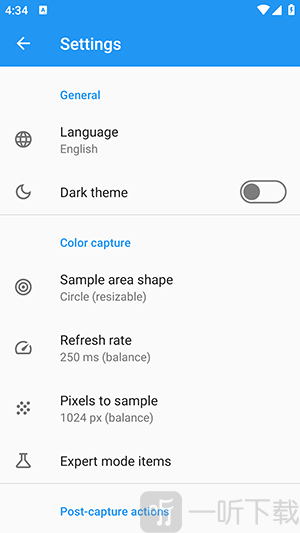
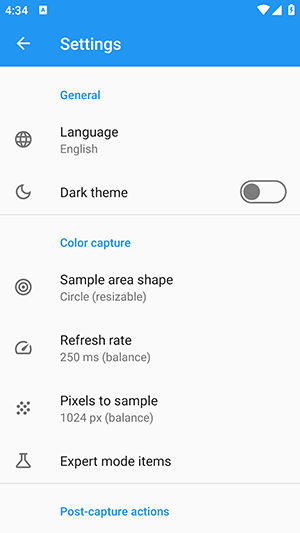
4、点击设置选项后,还可以根据需求对图片识别、显示效果等相关参数进行调整。

常见问题:

问:如何开始第一次取色?

答:

打开Color Picker后,根据使用方式授予相机或相册权限。可以直接拍摄实物,也能从相册选择现有图片,导入完成后便会进入取色页面。

问:识别出的颜色信息如何使用?

答:

识别完成后,页面会显示十六进制、RGB等颜色数值。复制所需参数后,可粘贴到Photoshop、Figma、代码编辑器或其他支持色值输入的软件中。

问:怎样减少取色误差?

答:

拍摄实物时尽量选择光线均匀的环境,并根据现场情况调整白平衡。使用图片取色时,优先选择画面清晰、压缩较少且没有明显反光的区域。

Color Picker

小编点评:

标准色查询和图片取色放在同一个工具里,遇到临时配色或需要确认色号的情况会省去不少步骤。RAL、HTML与Material Design等色库适合不同工作方向,参数导出和收藏功能则方便重复使用。相机取色容易受到灯光与屏幕显示影响,重要项目最好结合标准色卡或经过校准的设备再次核对。

展开 收起

游戏截图

应用推荐

同类推荐

生活 办公软件 好用的调色软件 十大调色软件

生活

生活软件是我们每个人在日常生活中必不可少的软件,那么非常实用的软件可以为我们的生活带来很多的便利,手机下载APP进行指尖操作可以为用户省去了线下生活中的很多麻烦琐事,更多实用的生活软件尽在这里,快来看看吧!

办公软件

在日常工作中,经常会用到办公软件,不管是数据处理还是文件处理,都能帮助你解决工作上的问题,从而提高你的工作效率,让你的工作事半功倍。小编整理了一些好用的办公软件,来看看都有哪些是你需要用到的,赶紧下载使用吧!

好用的调色软件

好用的调色软件合集中包含了各种可以用手机进行图片调色的app,每款软件的功能都是十分的强大,用户在这里可以轻松进行图片调色,每款软件都有海量的滤镜模板可以使用,各种风格可以轻松驾驭,轻轻松松调出好看满意的照片,感兴趣的朋友们赶快进来挑选下载吧!

十大调色软件

正所谓工欲善其事,必先利其器。作为从业摄影或绘图等相关行业的人士来说,调色可说是必备的技能。那么今天小编就为大家介绍十款好用的调色软件,各个都功能强大且实用,而且还是免费使用。喜欢的话就下载试试看吧!