拍摄美化

PS图片映像工具最新版

详细信息

游戏介绍

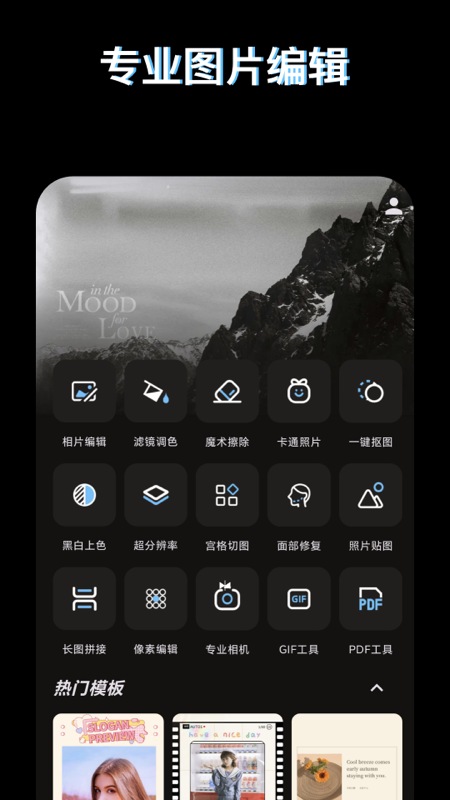
PS图片映像工具最新版面向移动端修图、图片美化和创意合成需求设计,提供裁剪构图、滤镜叠加、参数调整、文字添加和智能抠图等功能。用户可以用它处理日常照片、人像图片、海报素材或社交分享图,不需要复杂操作也能完成基础编辑。对于想在手机上快速修图、调整画面质感和制作个性图片的人来说,它是一款上手门槛较低的图像处理工具。

PS图片映像工具最新版

软件功能:

1、智能裁剪与构图:

软件支持自由比例裁剪,并提供构图辅助线,方便用户重新调整画面重点。处理人像、风景或商品图时,可以更快找到合适的画面比例。

2、滤镜与特效:

内置多种滤镜风格,涵盖复古、清新、电影感、潮流色调等不同效果。用户可以一键应用,也能继续调整强度,让照片风格更贴合使用场景。

3、图层与混合:

提供多图层编辑功能,支持不同图片、文字和素材叠加。通过混合模式和透明度调整,可以完成拼图、合成、封面图等创意制作。

4、人像美化:

软件具备磨皮、肤色调整、五官微调等人像处理工具,适合用来优化自拍、证件照风格图片或社交头像,让画面看起来更自然干净。

5、批量处理:

多张照片可以套用相同滤镜或参数设置,适合整理旅行照片、商品图片和同一组拍摄素材,减少重复编辑时间。

PS图片映像工具最新版

PS图片映像工具最新版如何将图片转化为PDF:

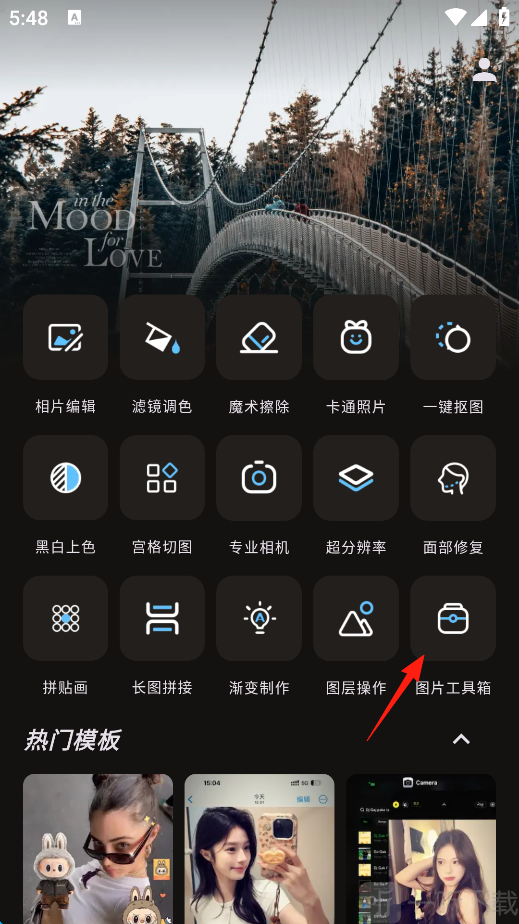
1、打开PS图片映像工具后,在首页功能区域找到并点击右侧的“图片工具箱”。

PS图片映像工具图片工具箱界面

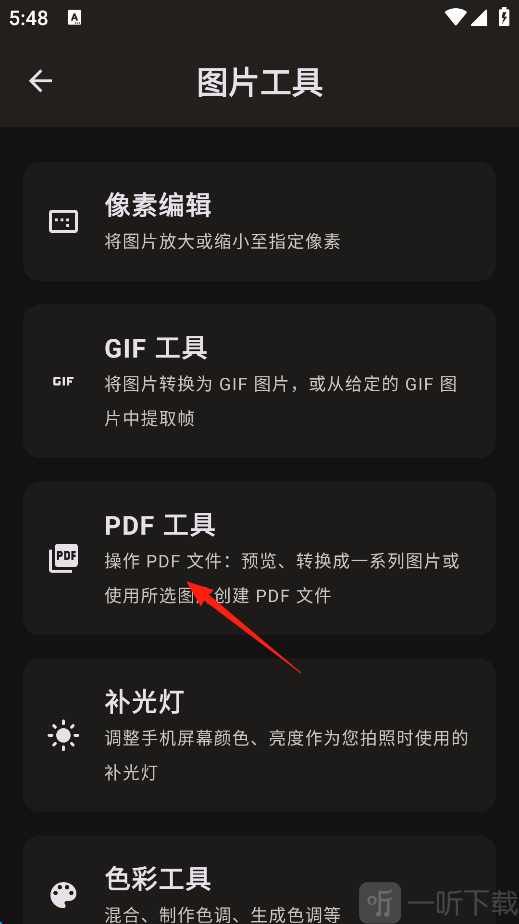
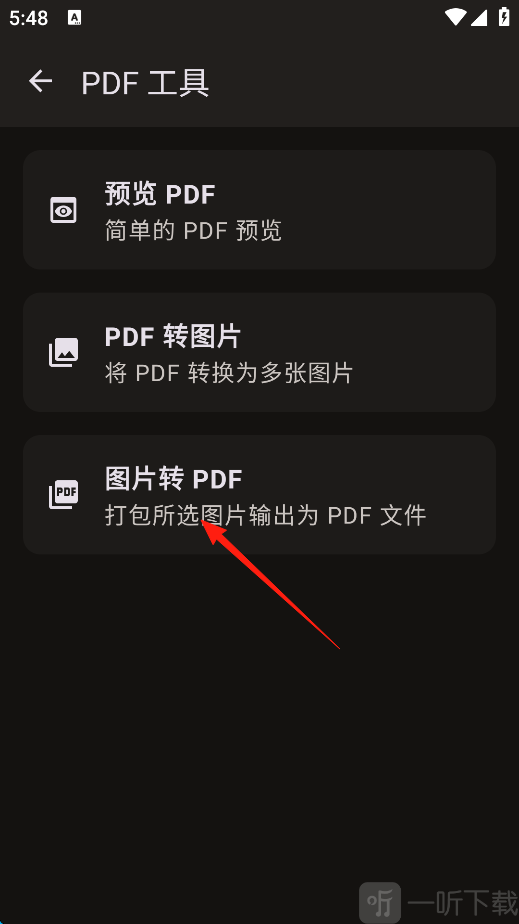
2、进入工具页面后,找到并点击“PDF工具”选项。

PS图片映像工具PDF工具界面

3、在PDF相关功能列表中,选择“图片转PDF”功能进入转换页面。

PS图片映像工具图片转PDF功能界面

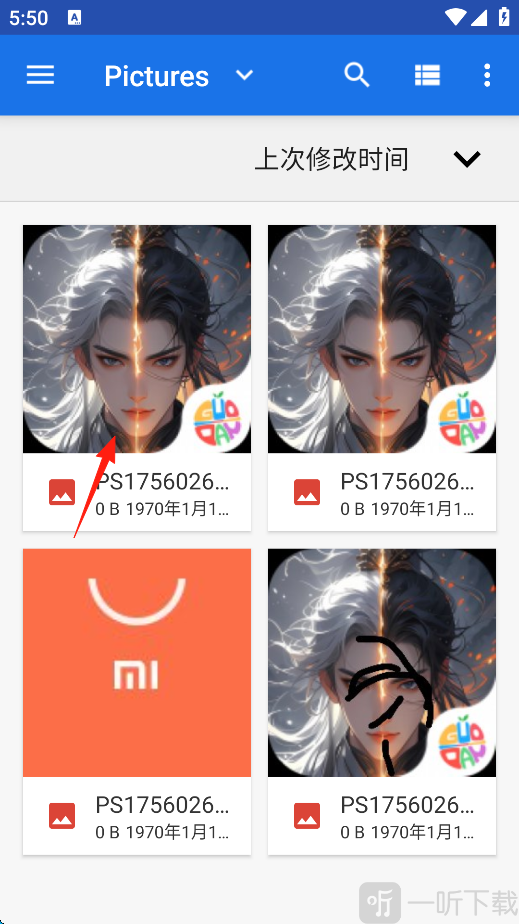
4、从手机相册或文件中勾选需要转换成PDF格式的图片。

PS图片映像工具选择图片界面

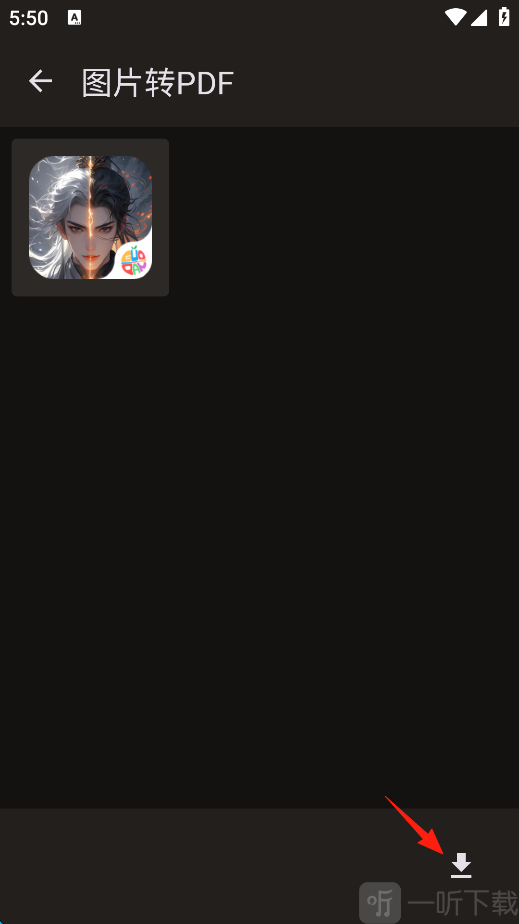
5、图片添加完成后,点击屏幕右下角的下载图标开始生成PDF文件。

PS图片映像工具开始转换界面

6、等待系统自动处理图片并完成PDF格式转换。

PS图片映像工具转换处理中界面

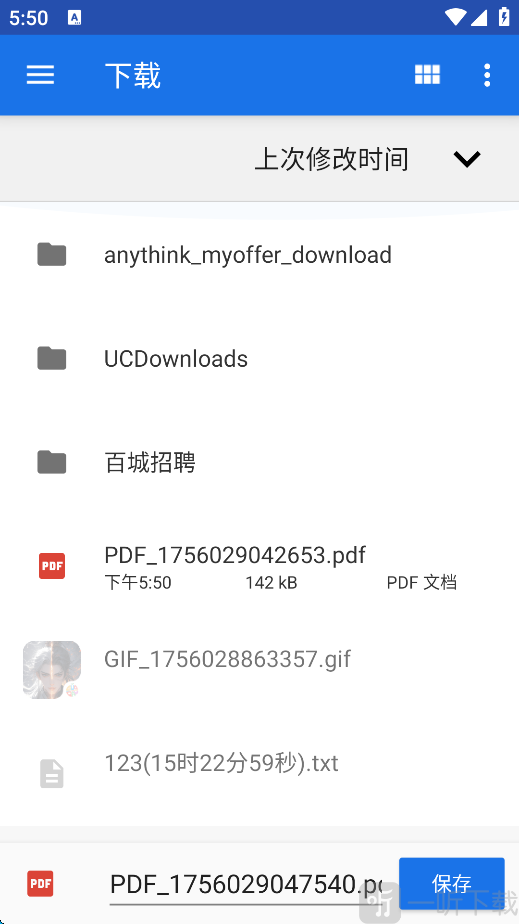
7、转换完成后,即可查看并保存生成的PDF文件。

PS图片映像工具PDF转换完成界面

常见问题:

Q1:如何快速抠图换背景?

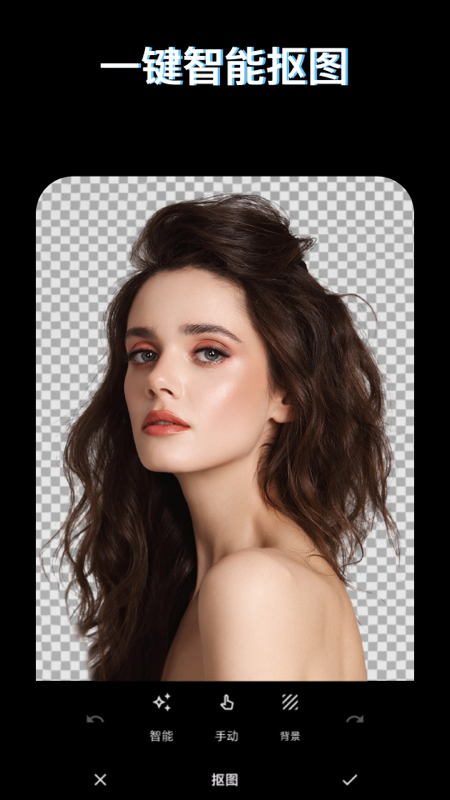
进入主界面的“智能抠图”功能后,选择需要处理的图片,按提示标记主体区域,软件会自动识别边缘并分离背景,随后即可更换新背景。

Q2:滤镜效果可以叠加吗?

可以。已添加的滤镜和效果会在编辑面板中显示,用户可以调整强度、顺序和混合方式,让画面风格更有层次。

Q3:编辑进度如何保存?

软件支持保存编辑历史,也可以导出工程文件。下次打开时能够继续修改图片,适合需要反复调整的设计内容。

PS图片映像工具最新版

小编点评:

移动端修图最重要的是操作顺手、功能够用、效果可控。PS图片映像工具把裁剪、滤镜、图层、人像美化和智能抠图放在同一套流程里,日常处理照片或制作简单设计图都比较方便。新手可以先从模板和滤镜入手,熟悉后再尝试图层叠加、抠图换背景等更细致的编辑方式。

展开 收起

游戏截图

相关版本

应用推荐

同类推荐

抠图 精致修图软件 修图好看的软件 手机修图软件

抠图

大家是不是还在苦于不能自己P图抠图,只能交给专业的人员来满足你的需求呢?现在爱拍照的用户们的福音来啦,这里为大家汇总了一些简单好用又永久免费的在手机上就能实现抠图的软件,里面的功能十分齐全,不论是图片背景还是精心修图都能充分的满足,还有许多最新最火爆的模板可以使用哦,快来试试吧。

精致修图软件

精致修图软件合集中是小编为大家整理的各种好用的在线修图工具,可以高效的帮助我们轻松p出超级好看自然的图片,无论是风景还是人物都可以在这里轻松找到适合的滤镜,还有各种最新好用的模版可以使用,感兴趣的朋友们赶快进来挑选下载吧!

修图好看的软件

很多用户在日常生活中自拍时都会运用修图的方式来使得照片变得的更加好看,今天小编为你们整理了几款比较适合手机修图的app,这些app中都包含了大量的修图工具,同时,所有的工具还会不定时进行更新,许多的新工具将会进行添加,强大的 工具能够满足你的一切修图需要,想要体验的用户就赶紧下载体验吧。

手机修图软件

好用的手机修图软件有哪些?下面就是小编整理的手机修图app,软件里面有很多修图功能供用户选择,满足各种用户的需求,无论你是想换滤镜、调节饱和度、对比度,或者是贴纸等等,都能满足你,有需要的小伙伴快来一起看看吧。